


ユーザーが少なすぎる Windows 10 私は知っていますイベントビューアただし、この機能は Microsoft システムでほぼ 10 年前から利用可能です。
で イベントビューア 形式で保存されますXML すべてのデータ システムイベント。管理、運用、 ドライバーエラー、 非互換性、 ハードウェアエラー 他にもたくさんあります。
Windows 10 でイベント ビューアーにアクセスする方法とシステム エラーを読み取る方法
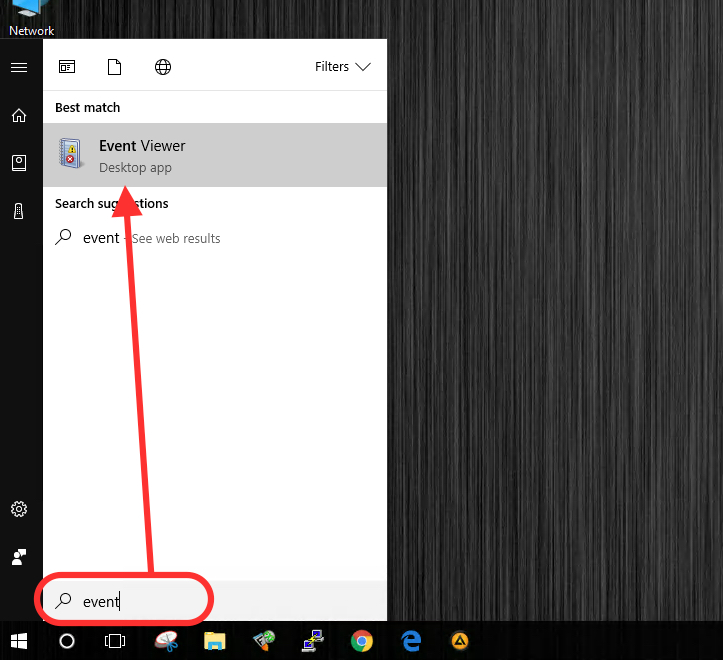
アクセスは非常に簡単です: をクリックしてください: スタートメニュー > Tastam “イベント” > [PE]をクリックします イベントビューア
イベント ビューアのインターフェイスは非常に広大で、オペレーティング システムに関連する多くの情報が含まれています。最初の画面に、 エラーの概要 そして 管理上のイベントですが、左側のメニューをナビゲートすると、 “Windows ログ” ここでは、アプリケーション、セキュリティ、設定、システムに関連するイベントが見つかります。
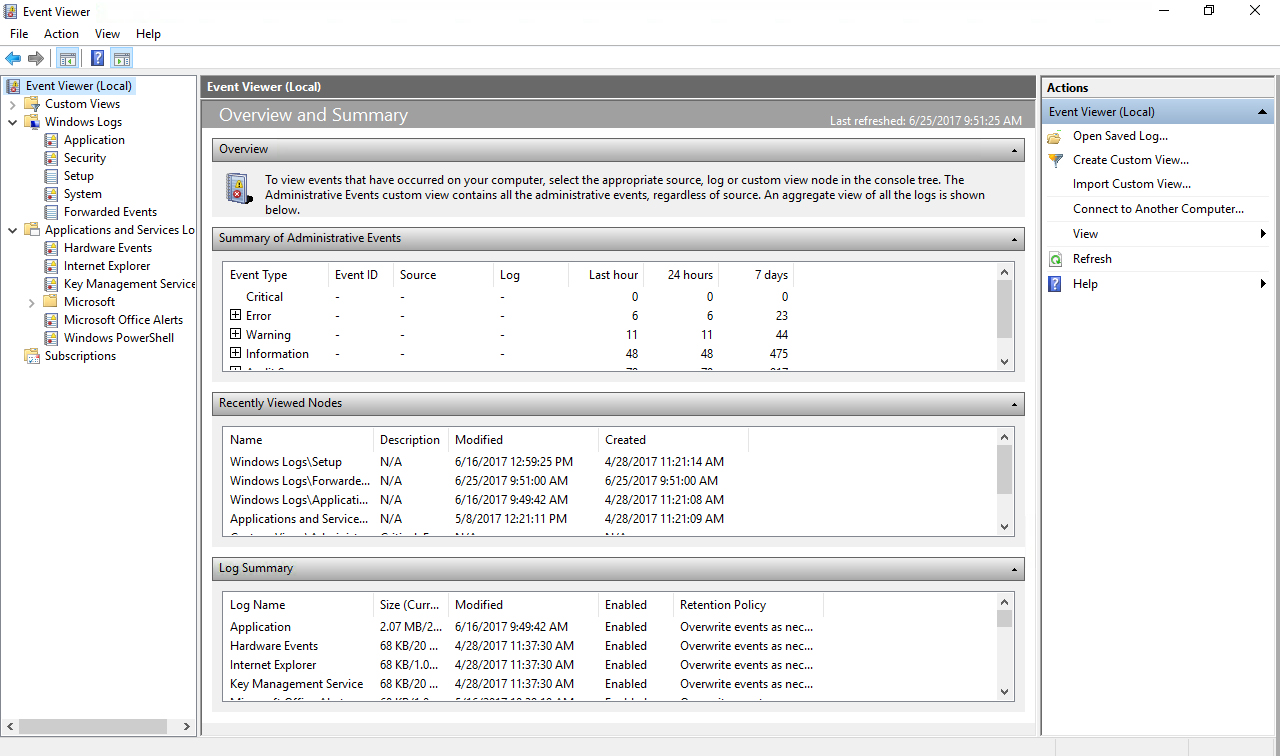
Windows ログ
アプリケーションイベント – システムにインストールされているアプリケーションのイベントが含まれます。問題を含めたレポートを完成させます。
セキュリティイベント – セキュリティイベントとも呼ばれます “監査”、これらはセキュリティ アクションの結果を示しています。
イベントのセットアップ – これらには主に、システムへの新規インストール後に発生する更新と変更に関する情報レポートが含まれています。
システムイベント – 有益なレポートだけでなく、一部のシステム ファイルのエラーについてもレポートします。 カーネルブート、 カーネル全般 そして カーネルパワー。充実したログです “エラー“、 “情報” そして “保証” しかし、あまり心配する必要はありません。ここに存在するエラーのほとんどは、システムによってすでに自動的に解決されています。
転送されたイベント – 別のコンピュータとの対話中に発生したイベントを指します。チェーン内でやり取りがなかった場合、このログは空になる可能性が非常に高くなります。
Windowsイベントビューアー は、オペレーティング システムまたはハードウェアの問題があるかどうかを確認し、それらを解決するプロセスを開始できる優れたツールです。


あなたも興味があるかもしれません...
