


Postul de fata a fost scris in urma acestui comentariu. Si pentru ca sunt inca foarte multi care nu au deslusit “dedesubturile” „Windows 7“. :)
„Windows 7“ vine la pachet cu un nr. relativ mare de modificari de design palyginti su „Windows“ operacinės sistemos care i-au precedat. Printre aceste modificari nu se poate sa nu fi remarcat užduočių juosta-ul si caracterul sau “iconizat”. Desi pentru unii acest lucru este cat se poate de binevenit, sunt destui pe care aceasta charakteristika nu ii “coafeaza”, fie ca e vorba de obisnuinta sau de funkcionalumas (pe care fiecare o percepe in felul sau).
Deci, daca va numarati printre cei pe care taskbar-ul iconizat (sau patratos :P) ii pune in dificultate, si doriti sa “resuscitati” vechiul taskbar, puteti face acest lucru foarte simplu.
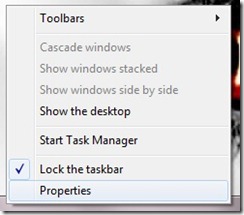
Dati click-dreapta pe Užduočių juosta ir pasirinkite Savybės iš rodomo meniu.
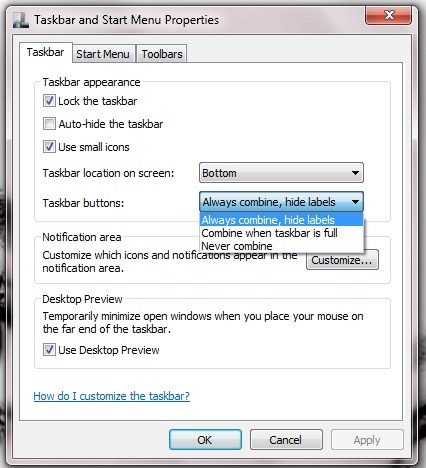
Rodomame lange turite daugiau pasirinkimas, įskaitant a tinkinti užduočių juostą. Eiti į Užduočių juostos mygtukai ir pasirinkite norimos užduočių juostos tipą:
- Visada derinkite, slėpkite etiketę (ty standartinė užduočių juosta, skirta „Windows 7“, iconizat, kuriame visi programos seansai surenkami po ta pačia piktograma)
- Sujunkite, kai užduočių juosta pilna (tos pačios programos seansai užduočių juostoje rodomi atskirai, kol užduočių juosta tampa perpildyta; tada jie sujungiami po ta pačia piktograma)
- Niekada nederinkite (užduočių juosta atgauna įprotį, turėtą ankstesnėje „Windows“, t. y. programos seansus rodo atskirai ir jų nejungia, net jei ji būna perpildyta)
Kreiptis
Gerai


Galbūt jus taip pat domina...

6 mintys apie “Kaip galite pakeisti užduočių juostos išvaizdą sistemoje „Windows 7“.”