


몇 가지가 있다면 주소 웹 당신이 가지고 싶어하는 가장 좋아하는데, 당신은 그것들을 다음과 같이 설정하고 싶지 않습니다. 홈페이지 여러 가지 이유로 (당신은 그들을 자주 방문하고 싶지 않을 수도 있고, 검색 엔진 홈페이지로서), 우리의 제안은 창조하는 것입니다 바로 가기 오리 데스크탑에서. 아니면 왜 고치지 마십시오 작업 표시 줄, 이렇게하면 필요할 때마다 간단한 클릭으로 열 수 있거나 방문 할 이유가 없을 때 무시할 수 있습니다.
1. 좋아하는 웹 페이지에 바로 가기를 만드는 방법 :
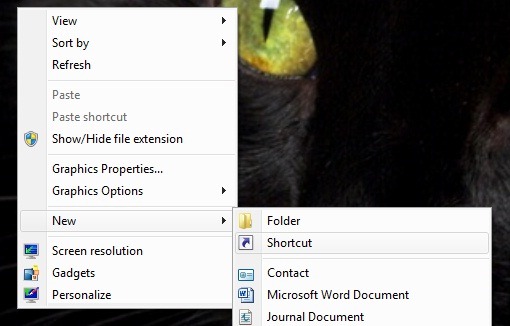
- 클릭 오른쪽 켜짐 데스크탑 (모든 자유 부분) 및 선택 새로운 그러면 메뉴에서 지름길
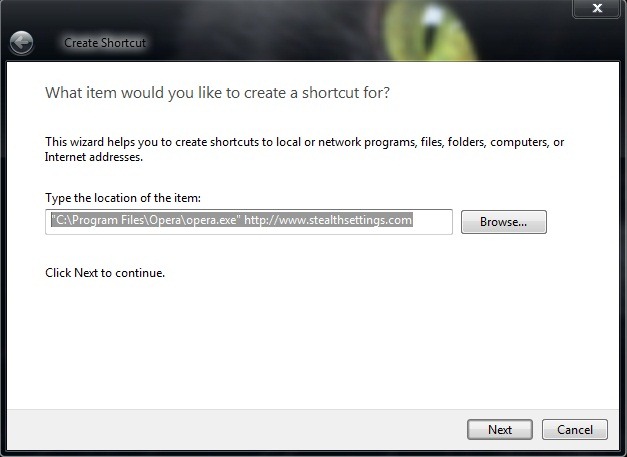
- 의 기능에서 브라우저 탐색하는 선호 인터넷 (또는 해당 웹 페이지를 열기 위해 기본값과 다른 브라우저를 선호 할 것입니다). 항목의 위치를 입력하십시오, 따옴표간에, 각 브라우저로가는 경로 (예 : 설치된 폴더). C : Program FilesOperaoPera.exe), 그런 다음이 바로 가기로 열려고하려는 웹 페이지의 주소를 입력하십시오 (예 : https://stealthsettings.com))
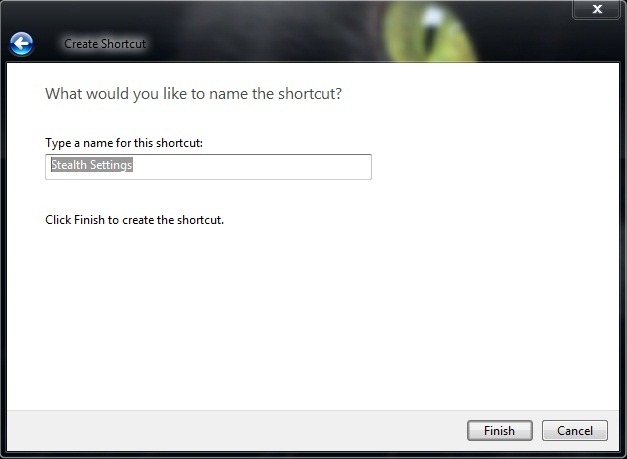
- 딸깍 하는 소리 다음, 그 바로 가기의 이름을 선택한 다음 마치다 (원한다면 개인화 된 아이콘에서 아이콘을 변경할 수 있습니다)
 |  |
2. 웹 페이지의 바로 가기를 추가합니다 Windows 7 작업 표시 줄 해당 바로 가기를 작업 표시 줄 위로 당기는 것으로 충분합니다 (견인&떨어지다) 또는 클릭 오른쪽을 선택하고 선택하십시오 작업 표시 줄에 핀 메뉴에서.
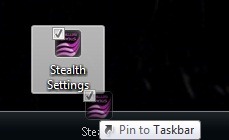
ET Voila! 이제부터 홈페이지로 설정하지 않고도 작업 표시 줄에서 직접 웹 페이지를 열 수 있습니다. ;)


당신은 또한에 관심이있을 수 있습니다 ...

Windows 11의 작업 표시줄에서 채팅 및 검색을 제거하는 방법
Windows 11의 작업 표시줄에서 채팅 및 검색을 제거하는 방법을 보여주는 짧은 튜토리얼입니다.
Windows 11은 많은 새로운 소식과 변화를 가져왔습니다.
Windows 7 작업 표시줄에 모든 유형의 파일 추가
Windows 7에는 뛰어난 기능, 즉 작업 표시줄에 응용 프로그램에 대한 바로 가기를 추가할 수 있는 기능이 포함되어 있습니다(...
숫양 & Windows 7 작업 표시줄용 CPU 모니터
Windows XP 및 Windows Vista의 작업 표시줄에 비해 Windows 7 작업 표시줄은 사용자 정의가 더 쉽습니다. Windows 7 작업 표시줄에 나타납니다...
Windows 7 작업 표시줄에서 직접 외장 하드 드라이브에 액세스하는 방법
HDD의 저장 용량이나 시스템에 설치된 HDD에 관계없이 "예비 공간"을 확보하는 것은 결코 나쁠 것이 없습니다.
Vista 및 XP 용 Windows 7 슈퍼 바
PC에 Windows 7을 설치할 기회가 없더라도 적어도 사진을 보면 Windows 7이 어떤 모습인지 이미 알고 계실 것입니다.
Windows 7에서 작업 표시줄의 모양을 변경하는 방법
현재 게시물은 이 댓글을 따라 작성되었습니다. 그리고 아직도 Windows의 "내부"를 파악하지 못한 사람들이 많기 때문에...
4개의 생각 “Windows 7 Taskbar의 웹 주소에 바로 가기를 어떻게 추가합니까?”