


당신은 적어도 이미 사진에서 이미 알고 있습니다. Windows 7, 당신이 그것을 가지고 설치할 기회가 없더라도 PC 엔 다우먼트에서 (더 이상 향상되지 않으면, 당신은 그들을 알고 있습니다 : p). 그리고 많은 검색으로 인해 "XP의 일곱 혁신 팩"나는 당신을 데려옵니다 StealthSettings.com, 우리는 당신을 도와 줄 생각을했습니다 시스템을 사용자 정의하십시오 하나와 함께 슈퍼 바 그와 마찬가지로 Windows 7 (Superbar는 그 중 하나입니다 주요 디자인 변경 "고통" Windows OS).
SBAR 그것은 O입니다 애플리케이션 일단 설치 한 작은 사람이 당신을 돌릴 것입니다 작업 표시 줄 하나의 평범한 슈퍼 바, Windows 7의 정확한 CA :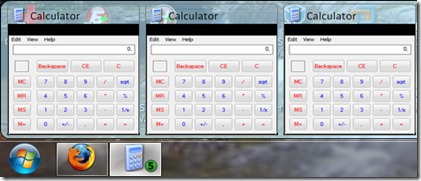
- 아이콘 버튼 각 그룹에 대해 유사한 응용 프로그램 (작업 표시 줄의 응집을 피하려면)
- 라이브 작업 표시 줄 썸네일 더 가벼운 탐색
- 핀 지원
- 점프 목록
XP 또는 Vista 용 SBAR을 다운로드하십시오 & 즐기다! :)
*신용 @winmatrix


당신은 또한에 관심이있을 수 있습니다 ...

Windows 7 작업 표시줄에 모든 유형의 파일 추가
Windows 7에는 뛰어난 기능, 즉 작업 표시줄에 응용 프로그램에 대한 바로 가기를 추가할 수 있는 기능이 포함되어 있습니다(...
숫양 & Windows 7 작업 표시줄용 CPU 모니터
Windows XP 및 Windows Vista의 작업 표시줄에 비해 Windows 7 작업 표시줄은 사용자 정의가 더 쉽습니다. Windows 7 작업 표시줄에 나타납니다...
Windows 7 작업 표시줄에서 직접 외장 하드 드라이브에 액세스하는 방법
HDD의 저장 용량이나 시스템에 설치된 HDD에 관계없이 "예비 공간"을 확보하는 것은 결코 나쁠 것이 없습니다.
Cum SA Adaugam Windows 7의 작업 표시 줄에 내 컴퓨터 (컴퓨터 핀 컴퓨터로 작업 표시 줄)
내 컴퓨터에 더 빠르게 액세스하려는 Windows 7 사용자의 경우 내 컴퓨터에 바로가기를 추가하는 것이 좋습니다.
Windows 7 Taskbar의 웹 주소에 바로 가기를 어떻게 추가합니까?
즐겨찾는 웹 주소를 갖고 싶지만 여러 가지 이유로 홈페이지로 설정하고 싶지 않다면...
Windows 7에서 작업 표시줄의 모양을 변경하는 방법
현재 게시물은 이 댓글을 따라 작성되었습니다. 그리고 아직도 Windows의 "내부"를 파악하지 못한 사람들이 많기 때문에...
2개의 생각 “Vista 및 XP 용 Windows 7 슈퍼 바”