


Když instalujeme hru poslední generace nebo jedna software komplex (gen. Adobe Photoshop CS5), první otázka, kterou si položíme, je: “Mám dostatek systémových prostředků (BERAN/CPU/Grafická karta) pro hru / software?”.
I když pro hru nebo software, který máme minimální doporučené zdroje, při hře nebo práci může docházet k nepříjemným přerušením z důvodu nedostatku BERAN nebo CPU. K vyřešení těchto problémů budeme muset optimalizujeme operační systém (ladění / vyladit), aby spotřebovával méně zdrojů RAM a CPU. Můžeme to udělat ručním zastavením některých služby Windows (Služby Windows), přes odstranění některých vizuálních efektů a programů, které spustí se při startu počítače (Startup).
(Některé reference: Zrychlete Windows XP, Zrychlete XP: „Vyčištění“ spuštění, Zrychlete Windows Vista, Zrychlení Vista: Zakažte automatický provoz programu Windows Defender, Zrychlení Vista: Vypínač need-offed funkce, Zrychlení vašeho XP-Optimalizujte nastavení zobrazení, Zakázat automatickou defragmentaci (rychlost systému Windows Vista), Jak vyčistit virtuální paměť (pagefile.sys) při každém vypnutí [Optimalizace Windows], atd… )
Navíc získat maximální výkon z našeho operačního systému je velmi důležité jako všechny řidiči k instalaci a aktualizaci. Od síťových ovladačů po ovladače pevného disku, všechny mohou pozitivně nebo negativně ovlivnit výkon operačního systému, ať už mluvíme o Windows Vista, Windows XP nebo Windows 7 .
Game Booster je to aplikace, která vám pomůže co nejlépe využít váš počítač. Nepřidá vám o 1 GB RAM víc, než máte, a neudělá z Core Duo i7, ale je to aplikace, pomocí které můžete jedním kliknutím zastavit všechny služby (Windows Services) a procesy, které nejsou pro operační systém nutné, zatímco si hrajeme. Kromě toho nám Game Booster poskytuje informace o ovladače hardwaru- používá se ve hrách a dává nám možnost si je stáhnout z rozhraní aplikace, aniž bychom museli hledat na Googlu nebo na stránkách výrobců.
Postupem času jsem používal programy od Systémové vylepšení a Nalaďte se, ale nezůstaly nainstalované na mém notebooku déle než jeden den. Většina výrobců takového softwaru vkládá do popisu aplikace celé věty, které vás nutí si myslet, že jste narazili na zázračný program, který z vašeho počítače udělá “raketa”, ale po instalaci zjistíme, že procesy CPU/RAM optimalizačního softwaru spotřebovávají více zdrojů, než stihne optimalizovat.
Game Booster je nainstalovaný na mém PC už skoro měsíc a vážně jsem přemýšlel, jestli udělat recenzi nebo ne. Zdá se, že to stojí za to. Je to aplikace, která se velmi snadno používá a jejíž výsledky jsou viditelné. Game Booster je založen na zastavení služeb a aplikací, které v systému během hry nepotřebujeme. Skutečnost, že nám dává možnost sami se rozhodnout, které služby chceme nechat aktivní, dělá Game Booster dobrým optimalizační software a pro lidi, kteří nejsou blázni do her.
Stáhněte si Game Booster v2 Beta 1 .
Nainstalujte Game Booster – po stažení souboru gb2beta-setup.exe spusťte a pokračujte “Další” až do konce :)
Po jeho instalaci se před aktivací herního režimu doporučuje přejít do nabídky vlevo Herní ovladače a podívejte se, jaké ovladače jsou k dispozici pro váš operační systém.
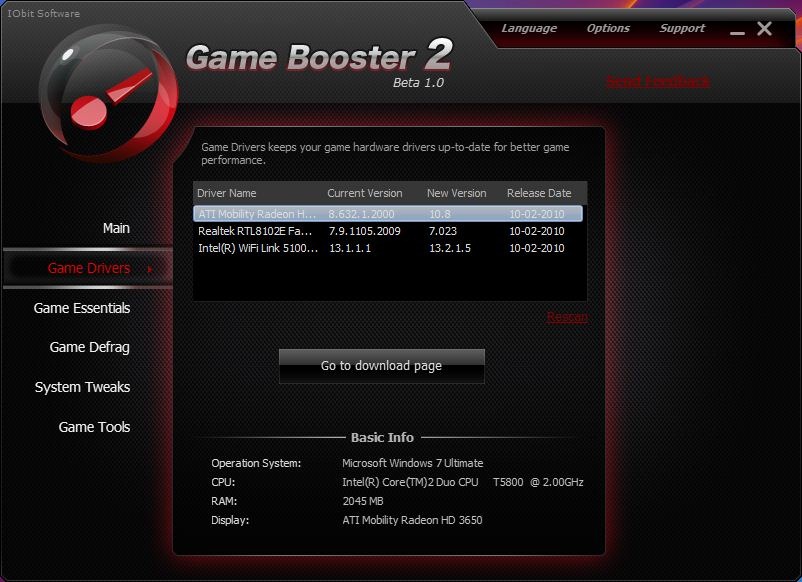
Vyberte ovladač ze seznamu a klikněte na “Přejděte na stránku stahování“. Budete přesměrováni přímo na stránku pro stažení výrobce ovladače, odkud si můžete stáhnout nejnovější verzi / aktualizaci.
V “Základy hry” máte několik užitečných nástrojů pro hráče. Ventrilo – hlasový chat, TeamSpeak, Xfire a Pára.
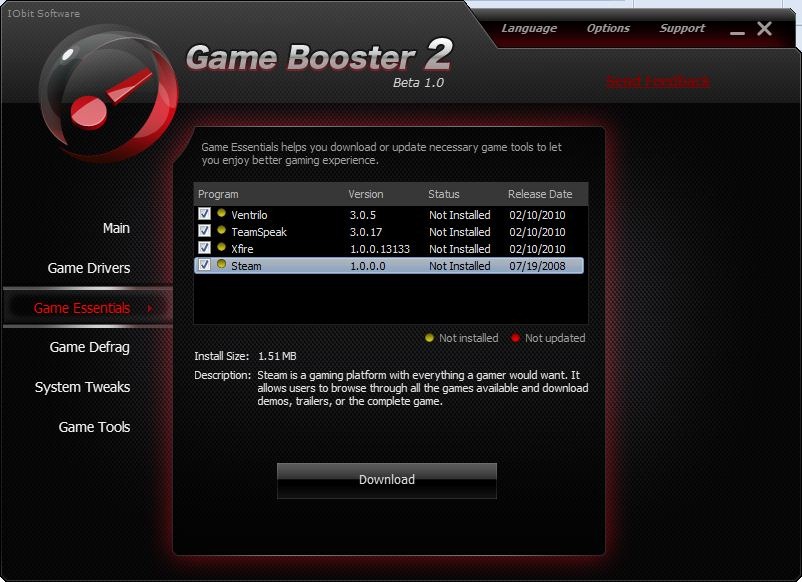
Jediným kliknutím na “Stáhnout” můžete je nainstalovat všechny. Nebo vámi vybrané.
Defragmentace hry – Nejsem si jistý, jak důležitá je tato možnost optimalizace, ale je známo, že defragmentace nikdy neuškodí. Po chvíli je to dokonce nutné.
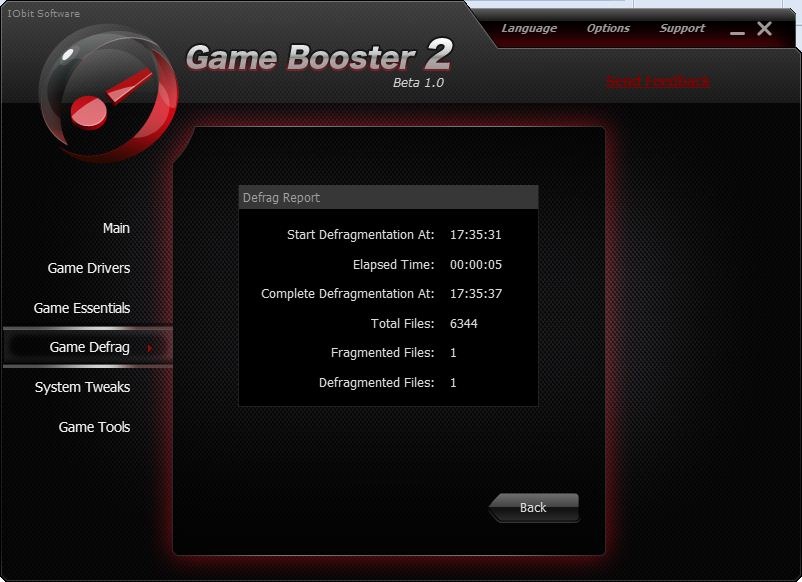
Nástroj pouze defragmentuje hry nainstalované v počítači, aby se zvýšila rychlost jejich načítání.
Systémové vylepšení – V režimu Špičkový výkon provést nějaké změny v registru (Registr Windows) zvýšit rychlost stahování, optimalizovat připojení na speciálních portech používaných hrami, zvýšit rychlost vypínání PC atd. …
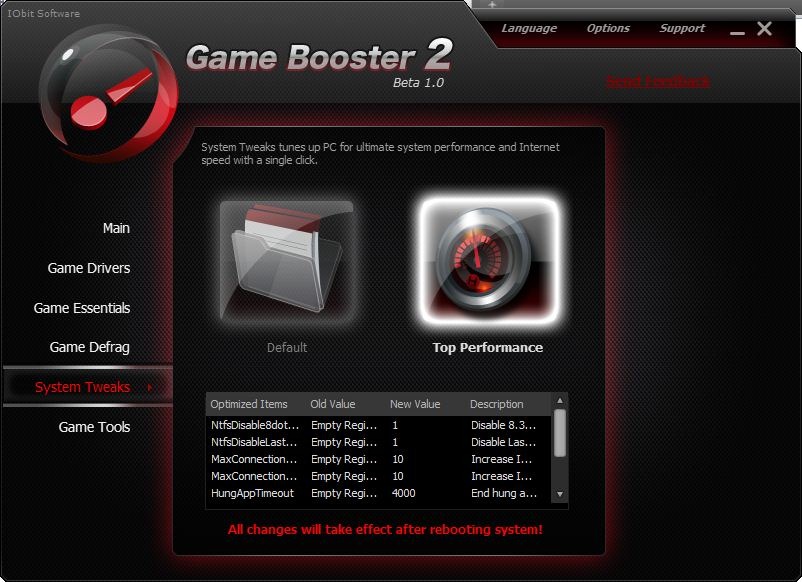
Po aktivaci Top Performance je nutné restartovat počítač.
Herní nástroje – Odtud můžete nastavit klávesnice, myša další ovladače pro hry. Navíc pro notebookse objeví “Upravte nastavení napájení“. Možnost, která nám pomáhá využívat energetický plán, při kterém náš notebook dosahuje maximálního výkonu. Možnosti napájení ve Windows 7.
Výsledky Game Booster 2 na Windows 7 a Windows XP. *Výsledky jsou dosahovány bez spuštění jakékoli hry nebo aplikace, kromě těch “výchozí” z pozadí. Služby a aplikace od spuštění. Špičkový výkon – zakázáno.
Windows XP – Herní režim: VYPNUTO
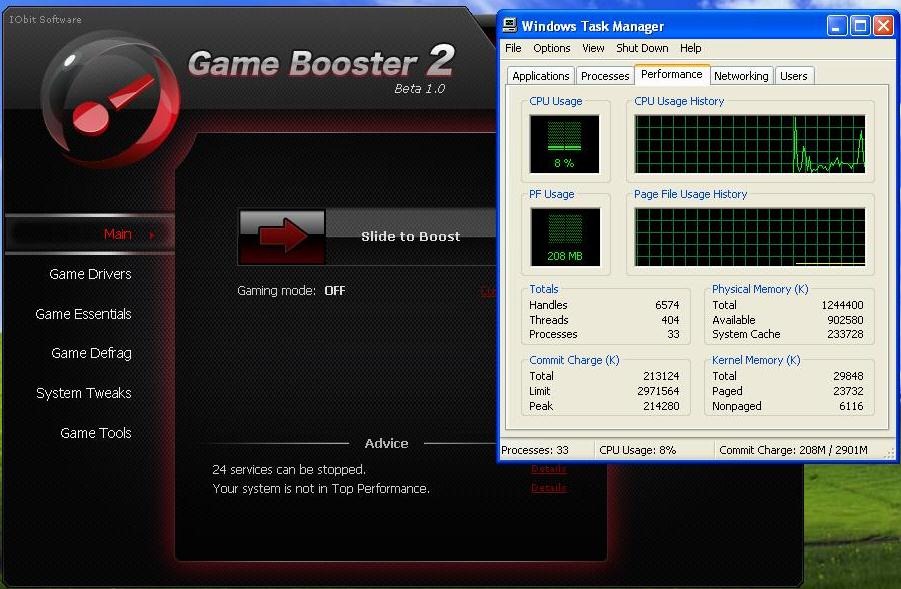
Windows XP – Herní režim: ON

Použitá paměť: – z 208 RAM klesla na 138 RAM. Na Windows XP je to docela velký rozdíl 1,2 GB RAM nainstalováno.
Není to ani Windows 7, výsledky nebyly horší.
Windows 7 – Herní režim: VYPNUTO
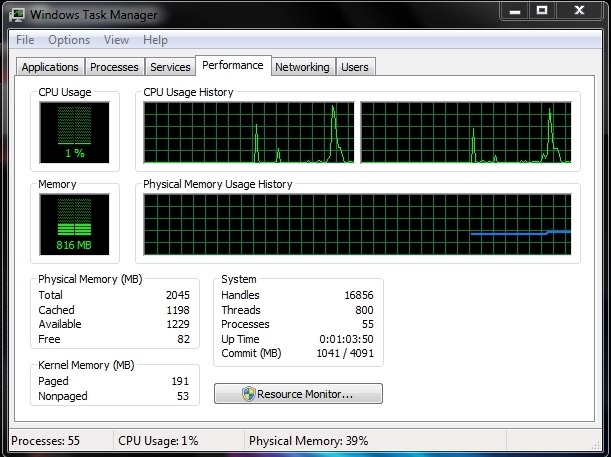
Windows 7 – Herní režim: ON
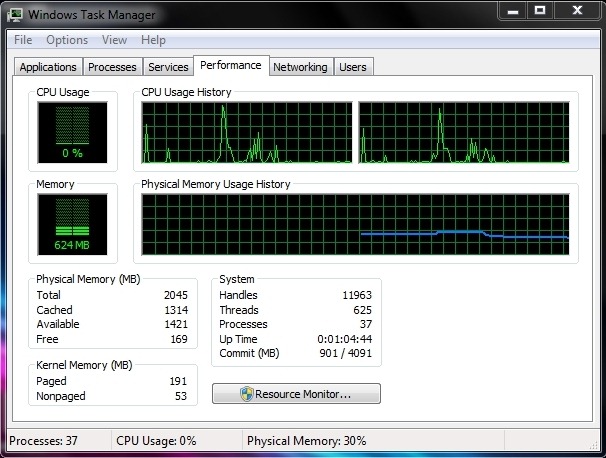
Jak nám může Game Booster 2 pomoci, když nejsme hráči.
Po spuštění Game Booster, dole, pod “Poradenství” zobrazí se také počet služeb, které lze zastavit “Podrobnosti“.
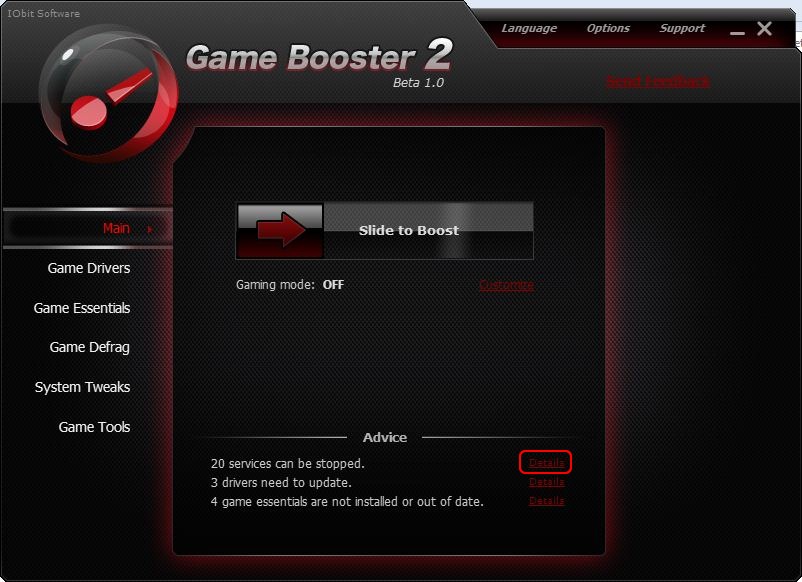
Klikněte na PE “Podrobnosti”a od seznam služeb zrušíme výběr těch, které se nám při práci hodí.
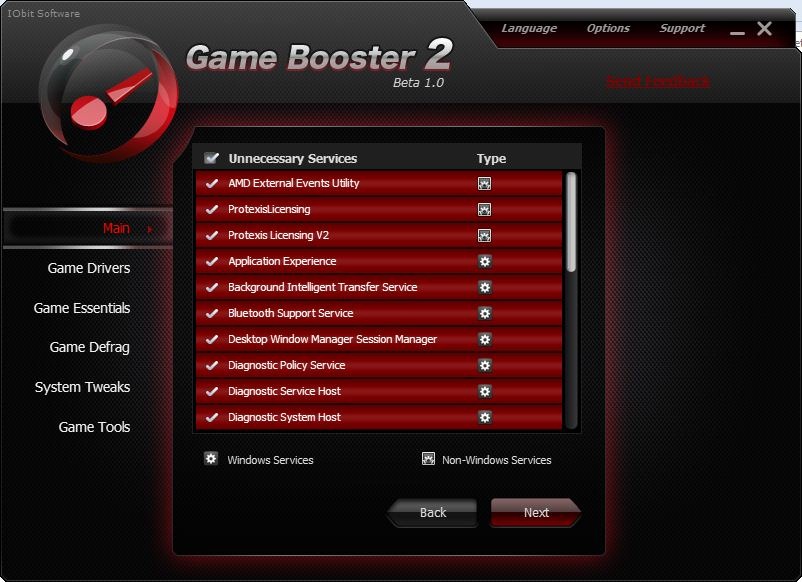
Poté, co klikneme na “Další”, objeví se seznam aplikací spuštěných na pozadí.
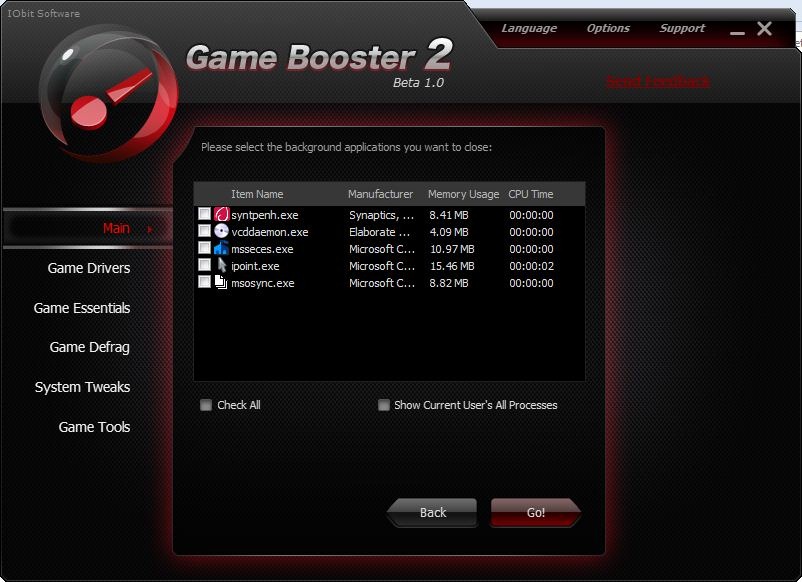
Zde budeme muset vybrat ty, které pro nás nejsou užitečné. Zaškrtnutím volby “Zobrazit všechny procesy aktuálního uživatele” máme možnost zavřít všechny otevřené procesy na našem systémovém uživateli.
Game Booster v2 Beta – Bezplatné a celkové řešení pro lepší herní zážitek!
Aplikace byla testována na Windows XP SP2 a Windows 7 Ultimate (32-bt).
Kompatibilita: Windows 7, Průhled, XP & 2000.


Mohlo by vás také zajímat...

2 myšlenky na “Optimalizace / vylepšení Windows XP, Vista & Windows 7 – Získejte nižší spotřebu RAM a CPU.”