


Protože minulý týden jsem jeden udělal upgrade paměti RAM a notebook / notebook Toshiba a já jsme narazili na některé problémy související s kompatibilita mezi memoáry, myslím, že by bylo zajímavé vědět pár věcí, než si nějaký koupíte Paměť RAM pro notebook.
Tento článek bude užitečný pro oba uživatele, kteří to chtějí udělat upgrade paměti RAM (kromě již nainstalované paměti přijďte s další na doplnění), stejně jako ti, kteří si to přejí vyměnit RAM v notebooku.
1. Než se zamyslíte nad a upgrade paměti RAM, ujistěte se, že váš notebook podporuje upgrade, který chcete. Chcete-li zkontrolovat, které je maximální podporovaná RAM vašeho notebooku, který hledáte přesný model notebooku PE webové stránky výrobce a nahlédněte do souboru technické detaily jeho.
Co tím myslím, když říkám “přesný model notebooku“… Některé značky, Toshiba například kromě modelové řady (např. Toshiba Satellite A300) dali také další sérii. Příkladem je notebook, na kterém právě jsem. Toshiba Satellite A300 1QE PSAGCE. Chcete-li zkontrolovat, kolik GB paměti RAM můj notebook podporuje, přejděte na oficiální web podpory společnosti Toshiba a prohlédněte si:

To platí pro všechny modely notebooků/notebooků. Acer, Asus, DELL, HP, Lenovo, MSI, Samsung, Sony pokud atd…značky.
2. Ujistěte se, že máte volný slot na základní desce, pro přídavná paměť. Pokud máte 2GB RAM nainstalována, jsou dvě možnosti. 1 GB x 2, což znamená, že máte dva moduly RAM a žádný volný slot pro rozšíření / upgrade paměti, popř 2 GB x 1, tedy jedna deska RAM a volný slot, k dispozici pro instalaci nové paměti. Nejhorší případ je 1 GB x 2, protože v případě upgradu na 4 GB budete muset vzdát se obou vzpomínek a koupit jeden 4GB modul (doporučeno) nebo a 4GB kit ( 2 GB x 2). Upgrade na 3 GB je v tomto případě o něco levnější než první možnost. Vyměňte 1GB modul za 2GB.
Většina modelů notebooků má pouze dva paměťové sloty. Sloty najdete někde na zadní straně notebooku, pod klapkou. Pokud je klapka, která umožňuje přístup k pamětem, upevněna šroubem (a tak je to u většiny z nich) a váš notebook je v záruce, doporučuji provést upgrade RAM nebo fyzickou kontrolu slotů v servisním středisku nebo v obchodě, kde jste produkt zakoupili.
Šek “měkký” A moduly a sloty RAM dá se to také udělat aplikace RAMmon.
Stáhněte si RAMmon pro operační systémy x86 (32bitový) a x64 (64bitový).
{filelink=35}
*kompatibilní Windows XP, Windows Vista a Windows 7.
V archivu výše jsou dvě verze (32bitová a 64bitová). Nainstalujte verzi pro váš operační systém. (Chcete-li zjistit kolik bitů má operační systém, vědět Tento tutoriál). Nainstalujte a spusťte aplikaci RAMMon. Paměťové moduly se zobrazí ve dvou sloupcích. Pokud pod “Modul #1” nebo sub “Modul #2” nic se neobjeví (tedy informace o paměti), pak máte nainstalovanou pouze jednu RAM.
3. Dobrý. Máme volný slot a náš notebook podporuje více paměti než máme aktuálně nainstalované. Abychom mohli upgradovat, potřebujeme a kompatibilní paměti se stávajícím (o kterém předpokládáme, že je původní paměť, kompatibilní s základní deska – základní deska), a k tomu budeme potřebovat znát všechna data o již nainstalované paměti. V tomto problému nám pomáhá i výše uvedená aplikace RAMmon.
Pro a. musíme vzít v úvahu následující údaje zkontrolovat kompatibilitu:
– typ paměti RAM (např. DDR1, DDR2, DDR3, atd. DDR a tak dále. objevuje se mnoho nových typů)
– standardní název a název režimu (např. DDR2-800 a PC2-6400, v mém případě)
– typ režimu (např. SO-DIMM).
– latence podporovaná modulem nebo CAS/CL. (např. CL5, CL6, CL4 …)
I když v případě notebooků latence paměti (Stroboskop adresy sloupce (CAS) kolekce CL) je velmi důležité, jak někteří výrobci, tak časopis online péče Prodám paměti RAM u notebooků zapomeňte uvést CL v produktovém listu.
Testoval jsem pro upgrade některé moduly, které měly všechna výše uvedená data shodná s původní pamětí (tj. DDR2-800 / PC2-6400 / SODIMM), mínus CL. Původní paměť má CL6a paměti, které jsem testoval, měly CL5. Čím nižší je latence, tím lépe, ale pokud jsou na notebooku nainstalovány dva moduly, jeden pro latenci CL5 a jeden z CL6, pak se mohou objevit taková překvapení modrá obrazovka (BSoD) když operační systém vyžaduje, aby obě paměti fungovaly paralelně. Stává se mi to, když byla spotřeba RAM větší než 2 GB. Objevte se modrá obrazovka se zprávami od chybaa notebook se restartovat automat.
Chcete-li zjistit, jakou paměť RAM má CL nainstalovanou ve vašem PC nebo notebooku, podívejte se do zprávy RAMmon na řádky: Podporované latence CAS a Časování @ Max Frequency. Pokud jsou tyto: 4 5 6 a 6-6-6-18, pak je CL 6. To znamená CL6. Hledej to kupte si kompatibilní paměť ve všech parametrech s tím, který je nainstalován na vašem notebooku.
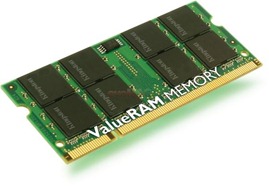
To platí také pro Desktop-nenávist. Z toho, co jsem pochopil, existují základní desky a řadiče, které přijímají paměti s různými latencemi, ale pro stabilitu a výkon se důrazně doporučuje, aby podporované latence byly totožné.
Zde je návod, jak to vypadá v případě, že jsou oba paměťové moduly kompatibilní: RAMmon.txt (modul Samsung je původní a Kingston je identický)
4. Poté, co budete mít všechny informace o paměti RAM vašeho notebooku, stačí jen hledat nejlepší cena na nákup paměti RAM.
Hledal jsem ve specializovaných obchodech ve městě (provincii) a našel vzpomínky poměrně vysoké ceny (~ 200 RON) , ve srovnání s ceny nabízené internetovými obchody. Pokud se pro to rozhodnete objednat online (doporučuji nakupovat přes internet), je třeba mít na paměti pár věcí (platí na vše, nejen na paměti a příslušenství k PC).
– Ujistěte se, že web, ze kterého objednáváte, patří spolehlivé společnosti. Podívejte se na recenze e-shopu. Fóra, blogy atd. důvěryhodné stránky. doporučit emag.ro a evomag.ro Cu platba na dobírku (tj. při převzetí balíku).
– Ujistěte se, že jste našli nejnižší cenu požadovaného produktu. V mém případě mě překvapily proporce. Paměť Kingston RAM 2 GB s konfigurací z výše uvedené zprávy byla k dispozici v obchodech ve městě 195 – 200 RON, pe eMAG: ~ 170 RON (aktuálně 156 RON) a dále Evomag : ~ 115 RON.
To by mělo být specifikováno eMAG nabízí dopravu v ceně v ceně produktu a na Evomag (kde jsem zadal objednávku) Zaplatil jsem více 21 RON doprava, ale u evoMAG byla stále lepší cena. S ~ 35 RON menší než eMAG as ~ 65 RON v porovnání s cenami ve městě.
Z toho nepochopte, že eMAG má vyšší ceny než evoMAG. Když máte produkt ke koupi, je dobré se řídit všechny nabídky. A na evoMAG jsem našel mnoho produktů za vyšší ceny než eMAG. Cenové rozdíly se objeví v závislosti na produktu a nemusí nutně záviset na prodejně.
Osobně mohu oba obchody doporučit. na Evomag byla to první objednávka a jsem velmi spokojená. Dobrá cena a rychlé dodání. O eMAG mohu říci totéž o dalších produktech. Zrovna dnes mi byla doručena objednávka od eMAG. Čekal jsem týden na doručení, ale produkt, který jsem požadoval, nebyl skladem a byl jsem informován, jakmile jsem měl čekat. Jinak u produktů na skladě byl eMAG bezchybný.
Pro Dokončení k tomuto článku, Související a otázka, použijte prosím pole pro komentář.
Stealth Settings – Jak zjistíme typ paměti RAM, kompatibilitu pamětí RAM a nejlepší cenu paměti RAM.


Mohlo by vás také zajímat...

4 myšlenky na “Co potřebujete vědět, než upgradujete nebo změníte paměť (RAM) na notebook (notebook)”