


Pokud jste rozhodnuti jít koupit notebook, v žádném případě vám nedoporučujeme LIKVIDOVAT peníze na levnou věc, bez ohledu na to, jak je to slibné značkaať už jde o Toshiba, Acer, Asus, Lenovo nebo Dell, měli byste vědět, že tito výrobci mají notebooky pro všechny rozpočty a značky nelze srovnávat mezi sebou, pouze modely notebooků uvedené na trh těmito společnostmi. Můžete si vybrat mezi jedním Toshiba a jeden Lenovo například na základě poměr kvalita/cena. Podle “kvalitní” Nerozumí tomu, jak lesklá je klávesnice a jak růžová je klapka, ale komponenty pod pouzdrem. Co nabízejí a jak moc uspokojí vaše potřeby. Služba je důležitým faktorem “kvalitní”. Podrobněji se tomuto tématu budu věnovat v budoucím článku, který bude nejspíše pod nadpisem “Co potřebuji vědět před koupí notebooku nebo dokonce PC“.
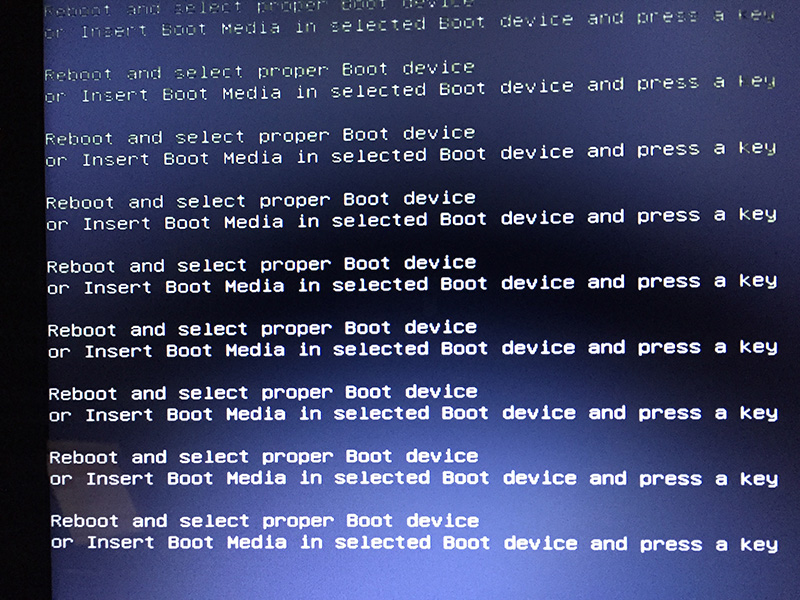
Nakonec se vraťme k názvu tohoto článku / tutoriálu. V těchto dnech jsem musel nainstalovat operační systém Windows 7 na notebooku Toshiba Satelit ze seriálu C. Nízkonákladová série. Velmi mě překvapilo, že po instalaci operačního systému Windows 7 Ultimate 64-bit a po sérii aktualizovat-s, notebook zůstane doslova uzamčen. Po spuštění operačního systému a načtení systému Windows myša klávesnice zůstala nepraktická. Blokováno. Ať jsem stiskl jakoukoli klávesu nebo jakoukoli kombinaci kláves, kterou jsem vytvořil, systém nereagoval ani na jednu chybový zvuk. Po několika restartéry The “přijmout” (jinak bych to neměl jak restartovat) Konečně se mi podařilo vstoupit BIOS, Cu rychlé opakované stisknutí klávesy F2. Toshiba má velmi rychlý bootovací systém a často “Ztratit” posloupnost Vstup do systému BIOS. Abyste uspěli, musíte, jakmile stisknete Tlačítko napájení na opakovaně a velmi rychle stiskněte klávesu F2. Viděl jsem, že mnoho majitelů takových notebooků si na fórech stěžuje, že nemohou vstoupit do BIOSu. Ano, je to možné. Pouze musíte mít více tréninku jako hráč, když stisknete F2. Po kontrole BIOSu jsem jej nastavil do výchozí konfigurace. Něco jako “optimální zatížení / výchozí nastavení“, jak jsem viděl na jiných systémech BIOS. Toshiba Satellite C má jeden BIOS velmi zvláštní S Grafické rozhraní ve kterém se můžete pohybovat pomocí myši. Je to poprvé, co vidím BIOS, kde lze měnit možnosti myši. Konečně. Poté, co jsem dal výchozí nastavení systému BIOS, po restartu mě čekalo další překvapení. Černobíle napsaná zpráva, kterou jsem nedokázal překousnout ani s bootovacím USB, ani s tím externí optická mechanika připojená k notebooku.
Restartujte a vyberte správné spouštěcí zařízení nebo vložte spouštěcí médium do vybraného spouštěcího zařízení a stiskněte klávesu.
Řešení tohoto problému je to jednoduché. Vstupte BIOS > Moderní > Konfigurace systému > Spouštěcí režim. Zde máte dvě možnosti.UEFI boot a Zavádění CSM. Pokud máte v systému nainstalovaný systém Windows 7 nebo Windows 8, použijte jej Zavádění CSM. I když je architektura nainstalovaného systému 64bitová. Pro Windows 8.1, UEFI Boot este správná možnost.
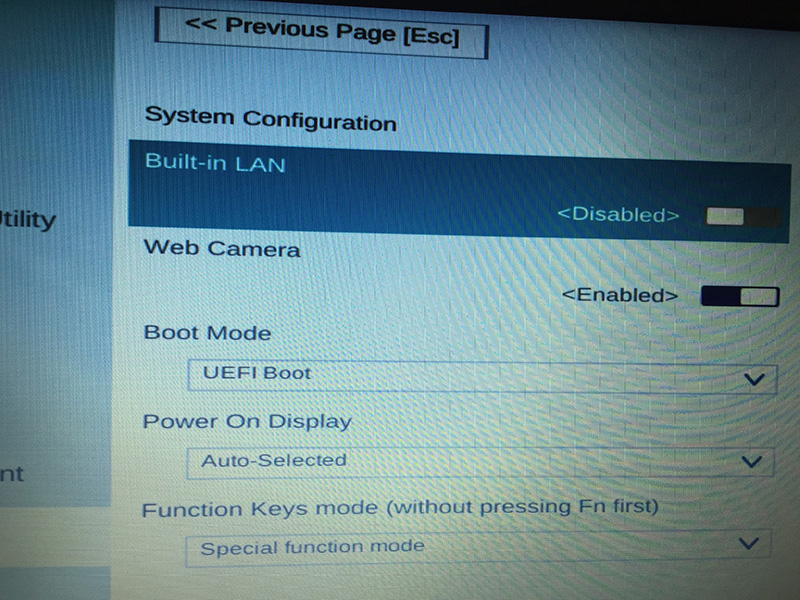
Co je to UEFI Boot? UEFI neboUnified Extensible Firmware Interface, je standardní rozhraní firmwaru pro PC, navržené jako náhrada systému BIOS (základní vstupní/výstupní systém) tradičně. Tato technologie je velmi podobná architektuře tradičnímu BIOSu, ale nabízí lepší zabezpečení před zaváděcí sekvencí a před zaváděcí sekvencí operačního systému, čímž se zabrání možnosti útoku bootkit. Další výhodou, kterou nabízí UEFI, je vyšší rychlost načítání operačního systému notebookse vrací z hibernacea podpora pro jednotky větší než 2,2 TB. Normálně všechny operační systémy Windows PE 64bitová architektura používají technologii UEFI.
V budoucím článku podrobně popíšeme, jak můžete nainstalovat Windows 7 a Windows 8 na notebook s UEFI BIOS. Do té doby byla chyba opravena “Restartujte a vyberte správné spouštěcí zařízení nebo vložte spouštěcí médium do vybraného spouštěcího zařízení a stiskněte klávesu.” deaktivací UEFI.


Mohlo by vás také zajímat...
