


Ja esat apņēmības pilns doties nopirkt portatīvo datoru, mēs jums nekādā veidā neiesakām IZNĪCINĀT nauda par lētu lietu, lai cik daudzsološi tas arī nebūtu zīmoluVai tas ir par Toshiba, Acer, Asus, Ļenovo vai Dell, jums jāzina, ka šiem ražotājiem ir klēpjdatori visiem budžetiem, un zīmolus nevar salīdzināt savā starpā, ir tikai šo kompāniju izlaistie klēpjdatoru modeļi. Jūs varat izvēlēties vienu Toshiba Un viens Ļenovo piemēram, pamatojoties uz kvalitātes / cenas attiecība. Autors “kvalitāte” saprotot nevis to, cik spoža ir tastatūra un cik rozā atloks, bet gan sastāvdaļas zem korpusa. Ko viņi piedāvā un cik daudz tie apmierinās jūsu vajadzības. Pakalpojums ir svarīgs faktors “kvalitāte”. Sīkāk par šo tēmu apspriedīšu kādā turpmākajā rakstā, kas, visticamāk, būs zem virsraksta “Kas man jāzina pirms klēpjdatora vai pat datora iegādes“Apvidū
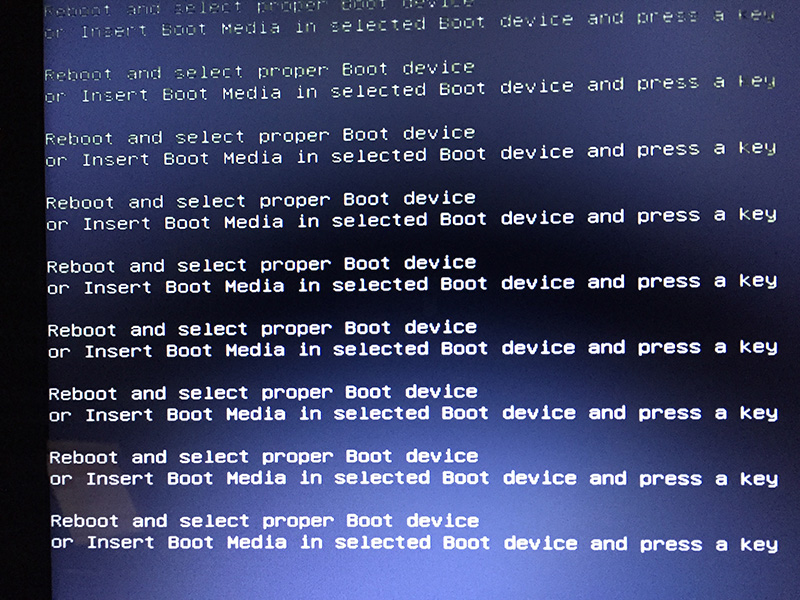
Visbeidzot, atgriezīsimies pie šī raksta/pamācības virsraksta. Šajās dienās man bija jāinstalē operētājsistēma Windows 7 klēpjdatorā Toshiba Satelīts no sērijas C. Zemu izmaksu sērija. Es biju ļoti pārsteigts, ka pēc operētājsistēmas instalēšanas Windows 7 Ultimate 64 bitu versija un pēc sērijas atjaunināt-s, klēpjdators burtiski paliks bloķēts. Pēc operētājsistēmas palaišanas un Windows ielādes, peleun tastatūra palika nepraktiskaApvidū Bloķēts. Neatkarīgi no tā, kādu taustiņu es nospiedu vai kādu taustiņu kombināciju es izveidoju, sistēma nereaģēja pat ar vienu kļūdas skaņa. Pēc dažām restartētāji līdz “rece” (citādi man nebūtu bijis iespējas to restartēt) Beidzot izdevās iekļūt BIOS, CU ātri atkārtoti nospiežot taustiņu F2. Toshiba ir ļoti ātra sāknēšanas sistēma, un bieži vien “Zaudēt” secība BIOS ievade. Lai gūtu panākumus, jums tas jādara, tiklīdz nospiežat barošanas pogu uz vairākas reizes un ļoti ātri nospiediet taustiņu F2. Esmu redzējis, ka daudzi šādu klēpjdatoru īpašnieki forumos sūdzas, ka nevar iekļūt BIOS. Jā, tas ir iespējams. Nospiežot taustiņu F2, jums ir nepieciešams vairāk trenēties kā spēlētājam. Pēc BIOS pārbaudes es to iestatīju uz noklusējuma konfigurāciju. Kaut kas līdzīgs “slodze optimāla / noklusējuma iestatījumi“, kā esmu redzējis citās BIOS sistēmās. Toshiba Satellite C ir viens BIOS ļoti dīvaini Ar Grafiskā saskarne kurā var pārvietoties ar peli. Pirmo reizi redzu BIOS, kurā var mainīt peles opcijas. Beidzot. Pēc tam, kad es devu noklusējuma BIOS iestatījumi, la repornire am avut o alta surpriza. Un mesaj scris alb pe negru, peste care nu am reusit sa trec nici cu USB bootabil si nici cu ala unitate optica externa conectata la laptopApvidū
Reboot and select proper Boot device or insert Boot Media in selected boot device and press a keyApvidū
Rezolvarea acestei probleme este simpla. Intrati in BIOS > Attīstīts > Sistēmas konfigurācija > Boot Mode. Aici aveti doua optiuini.UEFI Boot un CSM Boot. Daca pe sistem aveti instalat Windows 7 sau Windows 8, folositi CSM Boot. Chiar daca arhitectura sistemului instalat este pe 64-bit. Pentru Windows 8.1, UEFI Boot este optiunea corectaApvidū
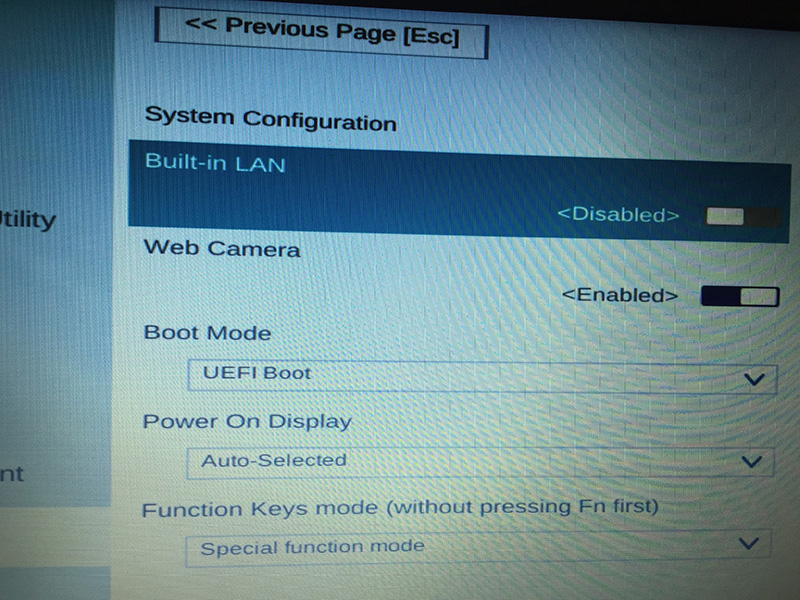
Ce este UEFI Boot? UEFI vaiUnified Extensible Firmware Interface, este o interfata firmware standard pentru PC-uri, proiectata pentru a inlocui BIOS-ul (basic input/output system) tradicionāli. Šī tehnoloģija pēc arhitektūras ir ļoti līdzīga tradicionālajai BIOS, taču piedāvā labāku drošība pirms operētājsistēmas sāknēšanas secības un pirms ielādes secības, tādējādi novēršot bootkit uzbrukuma iespēju. Vēl viena UEFI piedāvātā priekšrocība ir izcilais operētājsistēmas ielādes ātrums klēpjdatorsatgriežas no hibernācijaun atbalsts diskdziņiem, kas lielāki par 2,2 TB. Parasti visas operētājsistēmas Windows pe 64 bitu arhitektūra viņi izmanto UEFI tehnoloģiju.
Nākamajā rakstā mēs detalizēti aprakstīsim, kā klēpjdatorā ar UEFI BIOS var instalēt Windows 7 un Windows 8. Līdz tam kļūda ir novērsta “Atsāknējiet un atlasiet pareizo sāknēšanas ierīci vai ievietojiet sāknēšanas datu nesēju atlasītajā sāknēšanas ierīcē un nospiediet taustiņu.” atspējojot UEFI.


Iespējams, jūs interesē arī...
