


Ако сте решени да отидете купете си лаптоп, не ви препоръчваме по никакъв начин ИЗХВЪРЛЕТЕ пари за евтина вещ, колкото и обещаващо да е маркана Независимо дали става дума за Toshiba, Acer, Асус, Lenovo или Dell, трябва да знаете, че тези производители имат лаптопи за всички бюджети и марките не могат да се сравняват една с друга, а само моделите лаптопи, пуснати от тези компании. Можете да избирате между един Toshiba и един Lenovo например въз основа на съотношение качество/цена. от “качество” разбирайки не колко лъскава е клавиатурата и колко розов е капакът, а компонентите под корпуса. Какво предлагат и доколко ще задоволят вашите нужди. Обслужването е важен фактор при “качество”. Ще разгледам тази тема по-подробно в следваща статия, която най-вероятно ще бъде под заглавието “Какво трябва да знам, преди да купя лаптоп или дори компютър“.
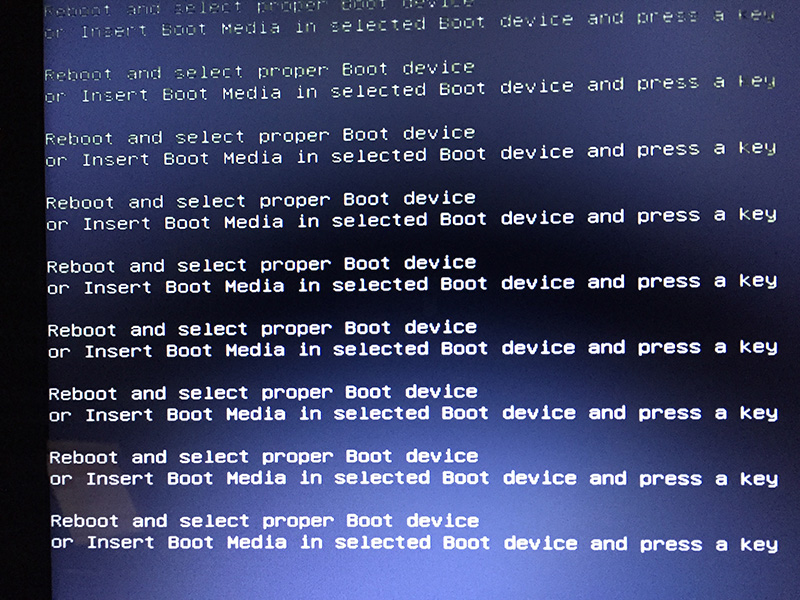
И накрая, нека се върнем към заглавието на тази статия / урок. Тези дни ми се наложи да инсталирам операционна система Windows 7 на лаптоп Toshiba Сателит от сериала C. Евтина серия. Бях много изненадан, че след инсталирането на операционната система Windows 7 Ultimate 64-битова и след поредица от Актуализация-s, лаптопът буквално ще остане заключен. След стартиране на операционната система и зареждане на Windows, мишкаи клавиатурата остана непрактична. блокиран. Какъвто и клавиш да натиснах или каквато и комбинация от клавиши да направих, системата не реагира дори с един звук на грешка. След няколко курорти the “реце” (иначе нямаше как да го рестартирам) Най-накрая успях да вляза BIOS, Cu бързо многократно натискане на клавиша F2. Toshiba are un sistem de bootare foarte rapid, iar de multe ori “scapi” secventa de intrare in BIOS. Ca sa reusesti trebuie ca imediat cum apesi бутона за захранване на apesi repetat si foarte repede tasta F2. Am vazut ca multi proprietari de astfel de laptop-uri ca se plang pe forumuri ca nu pot intra in BIOS. Ba da, se poate. Numai ca trebuie sa ai antrenament mai ceva ca un gamer atunci cand apesi F2-ul. Dupa ce am facut o verificare a BIOS-ului, l-am setat in configuratia default. Ceva gen “load optimal / default settings“, cum am vazut pe alte sisteme BIOS. Toshiba Satellite C are un BIOS foarte ciudat. Cu Графичен интерфейс in care poti naviga cu mouse-ul. Este prima data cand am vazut un BIOS in care poti schimba optiunile din mouse. In fine. Dupa ce am dat setarile default la BIOS, при рестартиране имах още една изненада. Съобщение, написано черно на бяло, което не успях да преодолея нито с bootable USB, нито с това външно оптично устройство, свързано към лаптопа.
Рестартирайте и изберете правилното устройство за зареждане или поставете носител за зареждане в избраното устройство за зареждане и натиснете клавиш.
Решаване на този проблем просто е. Влезте BIOS > Напреднал > Конфигурация на системата > Режим на стартиране. Тук имате две възможности.UEFI стартиране и CSM зареждане. Ако имате инсталиран Windows 7 или Windows 8 на вашата система, използвайте го CSM зареждане. Дори ако архитектурата на инсталираната система е 64-битова. За Windows 8.1, Уефи Обувка е правилната опция.
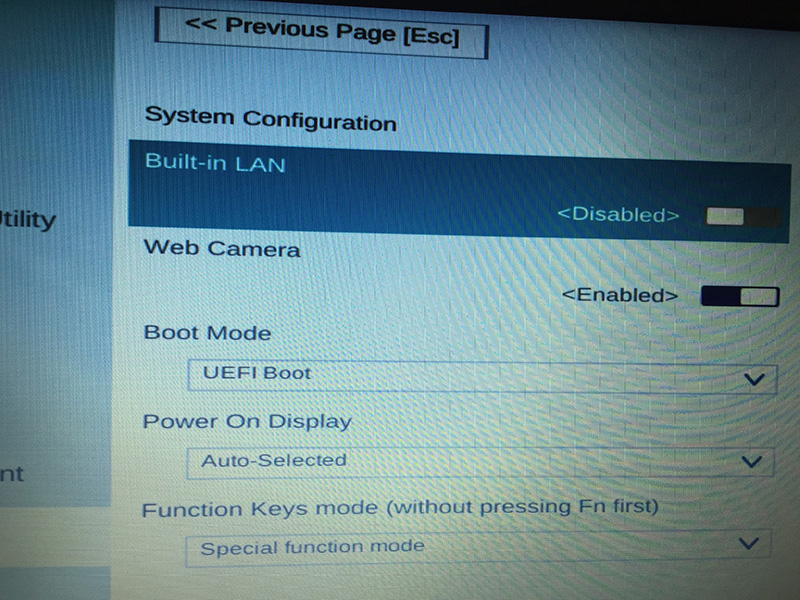
Какво е UEFI Boot? Уефи илиУнифициран разширим интерфейс на фърмуера, е стандартен фърмуерен интерфейс за компютри, предназначен да замени BIOS (основна входно-изходна система) традиционно. Тази технология е много подобна като архитектура на традиционния BIOS, но предлага по-добра сигурност преди последователността на зареждане и преди последователността на зареждане на операционната система, като по този начин се предотвратява възможността за буткит атака. Друго предимство, предлагано от UEFI, е превъзходната скорост на зареждане на операционната система, когато лаптопвръща се от хибернацияи поддръжка за устройства, по-големи от 2,2 TB. Обикновено всички операционни системи Windows PE 64-битова архитектура използват UEFI технология.
В бъдеща статия ще ви разкажем подробно как можете да инсталирате Windows 7 и Windows 8 на лаптоп с UEFI BIOS. Дотогава поправих грешката “Рестартирайте и изберете правилното устройство за зареждане или поставете носител за зареждане в избраното устройство за зареждане и натиснете клавиш.” като деактивирате UEFI.


Може също да се интересувате от...
