


Se você está determinado a ir compre um laptop, não recomendamos você de forma alguma DESCARTAR dinheiro em uma coisa barata, não importa o quão promissor seja marcao Quer se trate de Toshiba, Acer, ASUS, Lenovo ou Dell, você deve saber que esses fabricantes possuem notebooks para todos os orçamentos, e as marcas não podem ser comparadas entre si, apenas os modelos de notebooks lançados por essas empresas. Você pode escolher entre um Toshiba e um Lenovo por exemplo, com base em relação qualidade/preço. Por “qualidade” entendendo não o quão brilhante é o teclado e quão rosa é a aba, mas os componentes sob o case. O que eles oferecem e quanto irão satisfazer suas necessidades. O serviço é um fator importante em “qualidade”. Discutirei este tópico com mais detalhes em um artigo futuro, que provavelmente terá o título “Ce trebuie sa stiu inainte sa-mi cumpar un laptop sau chiar un PC“.
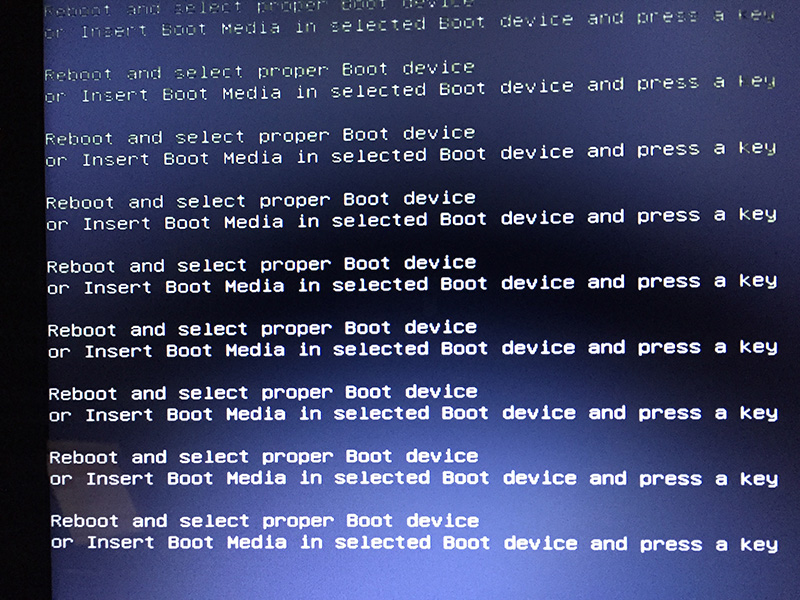
In fine, sa revenim la titlul acestui articol / tutorial. Zilele acestea am avut de instalat un sistem de operare Windows 7 pe un laptop Toshiba Satélite da série C. O serie low-cost. Mare mi-a fost mirarea ca dupa instalarea sistemului de operare Windows 7 Ultimate 64-bit si dupa o serie de atualizar-uri, laptop-ul sa ramana blocat la propriu. Dupa pornirea sistemului de operare si incarcarea Windows-ului, ratoe tastatura au ramas inpracticabile. Blocate. Pe orice tasta as fi apasat sau orice combinatie de taste as fi facut, sistemul nu raspundea nici macar cu un sunet de eroare. Dupa cateva reiniciadores o “receber” (altfel nici nu as fi avut cum sa-l restartez) am reusit intr-un final sa intru in BIOS, cu apasarea repetata-rapida pe tasta F2. A Toshiba possui um sistema de inicialização muito rápido e muitas vezes “Perder” sequência de Entrada do BIOS. Para ter sucesso, você deve, assim que pressionar o botão Liga / Desliga sobre pressione a tecla F2 repetidamente e muito rapidamente. Tenho visto que muitos proprietários desses laptops reclamam nos fóruns que não conseguem entrar no BIOS. Sim, é possível. Só você precisa ter mais treinamento como um jogador ao pressionar F2. Depois de verificar o BIOS, configurei-o para a configuração padrão. Algo como “carga ideal / configurações padrão“, como vi em outros sistemas BIOS. Toshiba Satélite C tem um BIOS muito estranho com Interface gráfica no qual você pode navegar com o mouse. É a primeira vez que vejo um BIOS onde você pode alterar as opções do mouse. Finalmente. Depois que eu dei configurações padrão do BIOS, ao reiniciar tive outra surpresa. Uma mensagem escrita em preto e branco, que não consegui superar nem com um USB inicializável nem com aquele unidade óptica externa conectada ao laptop.
Reinicie e selecione o dispositivo de inicialização adequado ou insira a mídia de inicialização no dispositivo de inicialização selecionado e pressione uma tecla.
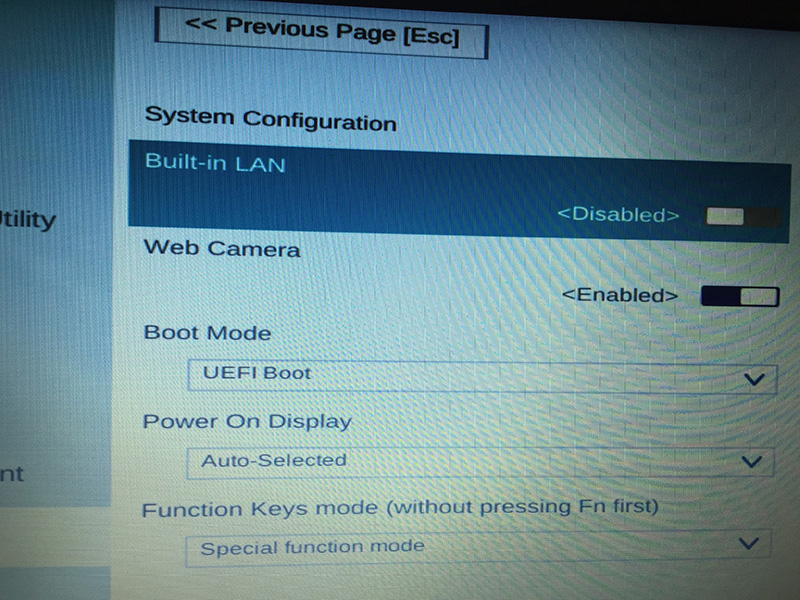
Resolvendo este problema é simples. Entre BIOS > Avançado > Configuração do sistema > Modo de inicialização. Aqui você tem duas opções.Inicialização UEFI e Inicialização CSM. Se você tiver o Windows 7 ou Windows 8 instalado em seu sistema, use-o Inicialização CSM. Mesmo que a arquitetura do sistema instalado seja de 64 bits. Para Janelas 8.1, UEFI Bota este a opção correta.
O que é inicialização UEFI? UEFI ouInterface de firmware extensível unificada, é uma interface de firmware padrão para PCs, projetada para substituir o BIOS (sistema básico de entrada/saída) tradicionalmente. Esta tecnologia é muito semelhante em arquitetura ao BIOS tradicional, mas oferece uma arquitetura melhor segurança antes da sequência de inicialização e antes da sequência de carregamento do sistema operacional, evitando assim a possibilidade de um ataque de bootkit. Outro benefício oferecido pela UEFI é a velocidade superior de carregamento do sistema operacional quando laptopretorna de hibernaçãoe suporte para unidades maiores que 2,2TB. Normalmente, todos os sistemas operacionais Windows pe Arquitetura de 64 bits eles usam tecnologia UEFI.
Em um artigo futuro iremos detalhar como você pode instalar o Windows 7 e o Windows 8 em um laptop com UEFI BIOS. Até então, corrigiu o erro “Reinicie e selecione o dispositivo de inicialização adequado ou insira a mídia de inicialização no dispositivo de inicialização selecionado e pressione uma tecla.” desativando UEFI.


Você também pode estar interessado em...
