


Porque na semana passada eu fiz um atualização de RAM para um laptop / caderno A Toshiba e eu encontramos alguns problemas relacionados compatibilidade entre memórias, acho que seria interessante saber algumas coisas antes de comprar uma Memória RAM para um laptop.
Este artigo será útil para usuários que desejam fazê-lo atualização de RAM (além da memória já instalada, vem com outra para complementar), bem como aqueles que desejam troque a RAM do notebook.
1. Antes de pensar em atualização de RAM, certifique-se de que seu laptop seja compatível com a atualização desejada. Para verificar qual é o máximo de RAM suportado do seu laptop que você está procurando o modelo exato do notebook pe site do fabricante e consulte o arquivo de detalhes técnicos disso.
O que quero dizer quando digo “o modelo exato do laptop“… Algumas marcas, Toshiba por exemplo, além da série de modelos (ex. Toshiba Satélite A300) também colocaram outra série. Um exemplo é o laptop em que estou agora. Toshiba Satellite A300 1QE PSAGCE. Para verificar quantos GB de RAM meu laptop suporta, vou ao site oficial de suporte da Toshiba e vejo:

Isso é válido para todos os modelos de notebooks/notebooks. Acer, Asus, DELL, HP, Lenovo, MSI, Samsung, Sony se etc.…marcas.
2. Certifique-se de ter slot livre na placa-mãe, para memória adicional. Se você tiver 2 GB de RAM instalado, existem duas opções. 1 GB x 2, o que significa que você tem dois módulos de RAM e nenhum slot livre para extensão/atualização de memória, ou 2 GB x 1, ou seja, uma única placa de RAM e um slot livre, disponível para instalação de uma nova memória. O pior caso é 1 GB x 2, pois no caso de um upgrade para 4 GB, você terá que desista de ambas as memórias e compre um Módulo de 4GB (recomendado) ou um Conjunto de 4 GB ( 2 GB x 2). A atualização para 3 GB neste caso é um pouco mais barata que a primeira opção. Substitua um módulo de 1 GB por um de 2 GB.
A maioria dos modelos de notebook possui apenas dois slots de memória. Você pode encontrar os slots em algum lugar na parte traseira do laptop, sob uma aba. Se aquela aba que permite o acesso às memórias estiver fixada com parafuso (e é assim com a maioria delas), e seu laptop estiver na garantia, sugiro que você faça o upgrade de RAM ou a verificação física dos slots na central de atendimento ou na loja onde adquiriu o produto.
Um cheque “macio” um módulos e slots de RAM também pode ser feito com o aplicativo RAMmon.
Baixe RAMmon para sistemas operacionais x86 (32 bits) e x64 (64 bits)
{link do arquivo=35}
*compatível Windows XP, Windows Vista e Windows 7.
No arquivo acima, existem duas versões (32 bits e 64 bits). Instale a versão para o seu sistema operacional. (Para descobrir em quantos bits tem o sistema operacional, saber este tutorial). Instale e execute o aplicativo RAM Mon. Os módulos de memória aparecerão em duas colunas. Se abaixo “Módulo #1” ou sub “Módulo #2” nada aparece (ou seja, informações de memória), então você tem apenas uma RAM instalada.
3. Bom. Temos um slot livre e nosso laptop suporta mais memória do que instalamos atualmente. Para poder atualizar, precisamos de um memória compatível com o existente (que assumimos ser memória original, compatível com placa -mãe – placa-mãe), e para isso precisaremos conhecer todos os dados da memória já instalada. Nesse problema, o aplicativo RAMmon, acima, também nos ajuda.
Devemos considerar os seguintes dados para um verifique a compatibilidade:
– tipo de RAM (ex. DDR1, DDR2, Ddr3, etc. DDR e assim por diante. há muitos novos tipos aparecendo)
– nome padrão e o nome do modo (ex. DDR2-800 e PC2-6400, no meu caso)
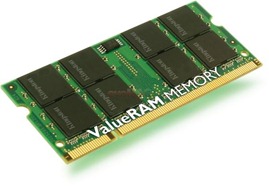
– tipo de modo (ex. SO-DIMM).
– latência suportada pelo módulo ou CAS/CL. (ex. CL5, CL6, CL4 …)
Embora no caso de laptops latência de memória (Endereço da coluna Strobe (CAS) coleção CL) é muito importante, tanto alguns produtores como revista on-line cuidado Eu vendo memórias RAM para laptops, esqueça de especificar o CL na ficha do produto.
Testei para o upgrade alguns módulos que tinham todos os dados acima idênticos aos da memória original (ou seja, DDR2-800 / PC2-6400 / SODIMM), menos o CL. A memória original tem CL6, e as memórias que testei tinham CL5. Quanto menor a latência, melhor, mas se dois módulos estiverem instalados em um laptop, um para latência CL5 e um dos CL6, então essas surpresas podem aparecer tela azul (BSoD) quando o sistema operacional exige que ambas as memórias funcionem em paralelo. Acontece comigo quando o consumo de RAM é superior a 2 GB. Aparecer tela azul com mensagens de erro, e o laptop se RESTARTA AUTOMAT.
Para ver qual CL possui memória RAM instalada no seu PC ou laptop, verifique no relatório RAMmon, as linhas: Latências CAS suportadas e Tempos na frequência máxima. Se estes forem: 4 5 6 e 6-6-6-18, então o CL é 6. Isso é CL6. Procure por isso compre uma memória compatível em todos os parâmetros com aquele instalado em seu laptop.
Isto também se aplica a Desktop-odiar. Pelo que entendi, existem placas-mãe e controladoras que aceitam memórias de latências diferentes, mas para estabilidade e desempenho é altamente recomendável que as latências suportadas sejam idênticas.
Veja como fica um caso em que ambos os módulos de memória são compatíveis: RAMmon.txt (o módulo Samsung é o original e o Kingston é idêntico)
4. Depois de ter todas as informações sobre a memória RAM do seu laptop, basta pesquisar o melhor preço para comprar uma memória RAM.
Procurei em lojas especializadas da cidade (província) e encontrei lembranças em preços bastante altos (~ 200 RON) , comparado com os preços oferecidos pelas lojas online. Se você decidir fazer isso encomendar on-line (Recomendo compras online), é preciso ter algumas coisas em mente (válido para tudo, não só para memórias e acessórios de PC).
– Certifique-se de que o site onde você faz o pedido pertence a uma empresa confiável. Procure avaliações da loja online. Fóruns, blogs, etc. sites confiáveis. recomendar emag.ro e evomag.ro Cu pagamento em dinheiro na entrega (ou seja, após o recebimento do pacote).
– Certifique-se de ter encontrado o preço mais baixo para o produto que deseja. No meu caso, tive uma surpresa de proporções. A memória RAM Kingston de 2 GB com a configuração do relatório acima estava disponível nas lojas da cidade 195 – 200RON, pe eMAG: ~ 170 RON (156 RON atualmente), e em evoMAG : ~ 115 RONY.
Deve ser especificado que eMAG oferece transporte incluído no preço do produto e em evoMAG (onde fiz o pedido) paguei mais 21 ROZ transporte, mas ainda era um preço melhor na evoMAG. Com ~35RON menor que eMAG e com ~ 65 RONY comparado aos preços da cidade.
Não entendo por isso que o eMAG tem preços mais altos que o evoMAG. Quando você tem um produto para comprar, é bom acompanhar todas as ofertas. E no evoMAG encontrei muitos produtos com preços mais altos que o eMAG. As diferenças de preço aparecer dependendo do produto e não necessariamente dependendo da loja.
Posso recomendar pessoalmente as duas lojas. para evoMAG foi o primeiro pedido e estou muito satisfeito. Bom preço e pronta entrega. Sobre o eMAG posso dizer o mesmo sobre outros produtos. Ainda hoje me foi entregue um pedido da eMAG. Esperei uma semana pela entrega, mas o produto que solicitei não estava em estoque e fui avisado assim que tive que esperar. Fora isso, para os produtos em estoque, o eMAG foi impecável.
Para Conclusão para este artigo, Relacionado e pergunta, use o campo de comentários.
Configurações furtivas – Como descobrimos o tipo de memória RAM, a compatibilidade entre memórias RAM e o melhor preço de uma memória RAM.


Você também pode estar interessado em...

4 pensamentos sobre “O que você precisa saber antes de atualizar ou trocar a memória (RAM) de um notebook (laptop)”