


Ponieważ w zeszłym tygodniu zrobiłem jeden uaktualnij pamięć RAM do laptop / zeszyt Toshiba i ja napotkaliśmy pewne problemy związane z zgodność pomiędzy wspomnieniami, myślę, że byłoby ciekawie dowiedzieć się kilku rzeczy przed zakupem Pamięć RAM do laptopa.
Ten artykuł będzie przydatny zarówno dla użytkowników, którzy chcą to zrobić uaktualnij pamięć RAM (oprócz już zainstalowanej pamięci, przyjdź z kolejną do uzupełnienia), jak i tych, którzy chcą zmień pamięć RAM w notebooku.
1. Zanim pomyślisz o uaktualnij pamięć RAM, upewnij się, że Twój laptop obsługuje żądaną aktualizację. Aby sprawdzić które to maksymalna obsługiwana pamięć RAM swojego laptopa, którego szukasz dokładny model notebooka pe stronie internetowej producenta i zapoznaj się z plikiem szczegóły techniczne z tego.
Co mam na myśli, kiedy mówię “dokładny model laptopa“… Niektóre marki, Toshiba na przykład oprócz serii modelu (np. Toshibę Satellite A300) umieściłem także kolejną serię. Przykładem jest laptop, na którym teraz pracuję. Toshiba Satellite A300 1QE PSAGCE. Aby sprawdzić, ile GB pamięci RAM obsługuje mój laptop, wchodzę na oficjalną stronę pomocy technicznej firmy Toshiba i widzę:

Dotyczy to wszystkich modeli laptopów/notebooków. Acer, ASUSa, DOLINA, HP, Lenovo, MSI, SAMSUNG, Sony jeśli itp…marki.
2. Upewnij się, że tak wolne miejsce na płycie głównej, Do dodatkowa pamięć. Jeśli masz 2GB RAMu zainstalowany, istnieją dwie opcje. 1 GB x 2, co oznacza, że masz dwa moduły RAM i brak wolnego gniazda na rozszerzenie/aktualizację pamięci, lub 2 GB x 1, czyli pojedyncza płytka RAM i wolne gniazdo, dostępne do montażu nowej pamięci. Najgorszy przypadek to 1 GB x 2, bo w przypadku upgrade do 4 GB, trzeba będzie to zrobić porzuć oba wspomnienia i kup taki Moduł 4 GB (zalecane) lub a Zestaw 4GB ( 2 GB x 2). Aktualizacja do 3 GB w tym przypadku jest nieco tańsza niż pierwsza opcja. Wymień moduł 1 GB na 2 GB.
Większość modeli notebooków ma tylko dwa gniazda pamięci. Gniazda znajdziesz gdzieś z tyłu laptopa, pod klapką. Jeśli ta klapka umożliwiająca dostęp do pamięci jest przykręcona śrubką (a tak jest w większości), a Twój laptop jest na gwarancji, to sugeruję wymianę pamięci RAM lub fizyczne sprawdzenie gniazd w serwisie lub sklepie, w którym zakupiłeś produkt.
Czek “miękki” A modułów i gniazd RAM z tym też da się zrobić aplikacji RAMmon.
Pobierz RAMmon dla systemów operacyjnych x86 (32-bitowy) i x64 (64-bitowy).
{link do pliku=35}
*zgodny Windows XP, Windows Vista I Windows 7.
W powyższym archiwum znajdują się dwie wersje (32-bitowa i 64-bitowa). Zainstaluj wersję dla swojego systemu operacyjnego. (Aby się dowiedzieć od tego, ile bitów ma system operacyjny, wiedzieć Ten samouczek). Zainstaluj i uruchom aplikację RAMPon. Moduły pamięci pojawią się w dwóch kolumnach. Jeśli pod “Moduł nr 1” Lub zastąpić “Moduł nr 2” nic się nie pojawia (tzn. informacje o pamięci), oznacza to, że masz zainstalowaną tylko jedną pamięć RAM.
3. Dobrze. Mamy wolne miejsce i laptopa obsługuje więcej pamięci niż obecnie zainstalowaliśmy. Aby móc dokonać aktualizacji, potrzebujemy kompatybilna pamięć z istniejącym (który, jak zakładamy, jest oryginalna pamięć, kompatybilny z płyta główna – płyta główna) i do tego będziemy musieli poznać wszystkie dane o już zainstalowanej pamięci. W tym problemie pomaga nam także powyższa aplikacja RAMmon.
Musimy wziąć pod uwagę następujące dane dla a sprawdź kompatybilność:
– rodzaj pamięci RAM (były. DDR1, DDR2, DDR3itp. DDR i tak dalej. pojawia się wiele nowych typów)
– nazwa standardowa I nazwa trybu (były. DDR2-800 I PC2-6400w moim przypadku)
– typ trybu (były. SO-DIMM).
– opóźnienia obsługiwane przez moduł Lub CAS/kl. (były. Cl5, CL6, CL4 …)
Chociaż w przypadku laptopów opóźnienie pamięci (Stroboskop adresu kolumny (CAS) kolekcja kl) jest bardzo ważne, zarówno dla niektórych producentów, jak i Magazyn online pielęgnacja Sprzedam pamięci RAM w przypadku laptopów zapomnij o podaniu CL w karcie produktu.
Testowałem pod kątem aktualizacji niektóre moduły, które miały wszystkie powyższe dane identyczne z danymi oryginalnej pamięci (tj. DDR2-800 / PC2-6400 / SODIMM), minus CL. Oryginalna pamięć ma CL6i testowane przeze mnie wspomnienia Cl5. Im mniejsze opóźnienie, tym lepiej, ale jeśli na laptopie są zainstalowane dwa moduły, jeden na opóźnienie Cl5 i jeden z CL6, wtedy mogą pojawić się takie niespodzianki niebieski ekran (BSoD) gdy system operacyjny wymaga równoległej pracy obu pamięci. Zdarza mi się to gdy zużycie RAM było większe niż 2 GB. Pojawić się niebieski ekran z wiadomościami od błądi laptopa se Automata RESTARTA.
Aby zobaczyć, jaką CL ma zainstalowaną pamięć RAM na Twoim komputerze lub laptopie, sprawdź raport RAMmon, linie: Obsługiwane opóźnienia CAS I Czasy przy maksymalnej częstotliwości. Jeśli są to: 4 5 6 I 6-6-6-18, wówczas CL wynosi 6. To znaczy CL6. Poszukaj tego kup pamięć kompatybilną we wszystkich parametrach z tą zainstalowaną na Twoim laptopie.
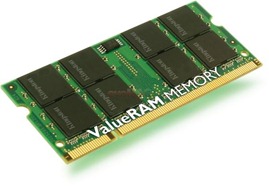
Dotyczy to również Desiktop-nienawidzić. Z tego, co rozumiem, istnieją płyty główne i kontrolery, które akceptują pamięci o różnych opóźnieniach, ale ze względu na stabilność i wydajność zdecydowanie zaleca się, aby obsługiwane opóźnienia były identyczne.
Tak to wygląda w przypadku, gdy obydwa moduły pamięci są kompatybilne: RAMmon.txt (moduł SAMSUNG jest oryginalny i Kingstona jest identyczny)
4. Gdy już będziesz mieć wszystkie informacje na temat pamięci RAM swojego laptopa, wystarczy poszukać najlepsza cena zakupu pamięci RAM.
Szukałem w sklepach specjalistycznych na terenie miasta (województwa) i znalazłem wspomnienia na dość wysokie ceny (~200 RON) , w porównaniu do ceny oferowane przez sklepy internetowe. Jeśli zdecydujesz się to zrobić zamów online (polecam zakupy przez internet), trzeba pamiętać o kilku rzeczach (dotyczy wszystkiego, nie tylko pamięci i akcesoriów PC).
– Upewnij się, że witryna, z której składasz zamówienie, należy do wiarygodnej firmy. Poszukaj recenzji sklepu internetowego. Fora, blogi itp. zaufane strony. polecić emag.ro I evomag.ro cu płatność gotówką przy odbiorze (tj. po otrzymaniu paczki).
– Upewnij się, że znalazłeś najniższą cenę za żądany produkt. W moim przypadku spotkała mnie niespodzianka proporcji. W sklepach na terenie miasta można było nabyć pamięć RAM Kingston 2 GB w konfiguracji z powyższego raportu 195 – 200 RON, pe eMAG: ~ 170 RON (obecnie 156 RON) i dalej evoMAG : ~115 RON.
Należy to sprecyzować eMAG oferuje transport w cenie w cenie produktu i przy evoMAG (gdzie złożyłem zamówienie) zapłaciłem więcej 21 RON transportu, ale w evoMAG nadal była to lepsza cena. Z ~35 RON mniejszy niż eMAG iz ~65 RON w porównaniu do cen w mieście.
Nie rozumiem z tego, że eMAG ma wyższe ceny niż evoMAG. Kiedy masz produkt do kupienia, dobrze jest go śledzić wszystkie oferty. A na evoMAG znalazłem wiele produktów w cenach wyższych niż eMAG. Różnice cenowe pojawić się w zależności od produktu i niekoniecznie w zależności od sklepu.
Osobiście mogę polecić oba sklepy. Do evoMAG było to pierwsze zamówienie i jestem bardzo zadowolony. Dobra cena I szybka dostawa. O eMAG To samo mogę powiedzieć o innych produktach. Właśnie dzisiaj dotarło do mnie zamówienie z eMAG. Czekałem tydzień na dostawę, ale żądanego produktu nie było w magazynie i zostałem powiadomiony, gdy tylko musiałem czekać. Poza tym w przypadku produktów znajdujących się w magazynie eMAG był bez zarzutu.
Dla Ukończenie do tego artykułu, Powiązany I pytanie, skorzystaj z pola komentarza.
Stealth Settings – Jak możemy dowiedzieć się o rodzaju pamięci RAM, kompatybilności pamięci RAM i najlepszej cenie za pamięć RAM.


Może zainteresują Cię także...

4 przemyślenia na temat “Co musisz wiedzieć przed aktualizacją lub wymianą pamięci (RAM) notebooka (laptopa)”