


” Jak sprawdzić, ile bitów ma system? 32-bitowy? 64-bitowy? “
Na początku myślałem, że to tak “seminarium” nie można opublikować, ponieważ jest to powszechne dla wielu użytkowników komputerów PC. Musimy być wyrozumiali i zdawać sobie sprawę, że jest wielu nowicjuszy (takich jak my), którzy nie wiedzą, jak dowiedzieć się, ile bitów ma system.
Jeśli używasz Windows 7, możesz wykonać kilka bardzo prostych kroków, aby się tego dowiedzieć od tego, ile bitów ma system DVS.
1. Wprowadź Komputer i gdzieś w lewej górnej części masz link/przycisk “Właściwości systemu“.
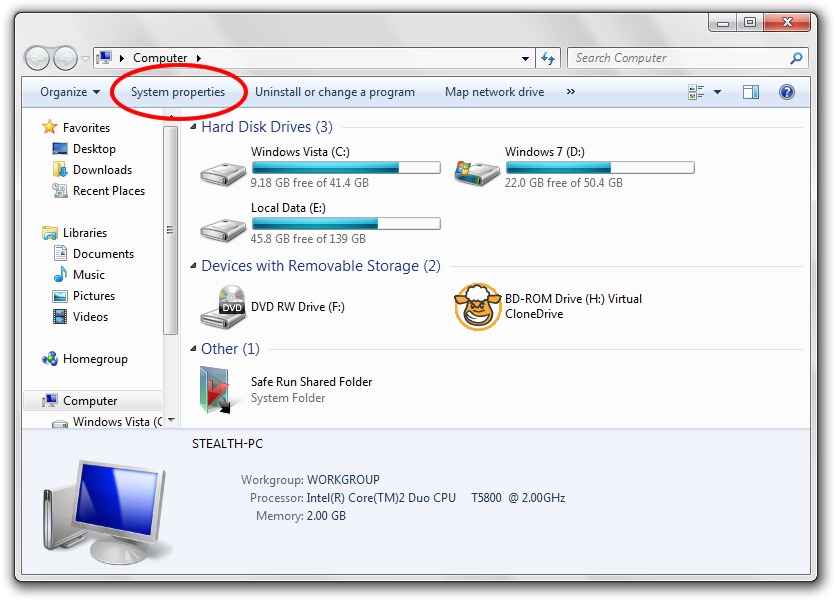
2. In “Właściwości systemu” zobaczysz linię z informacją, ile bitów ma twój system operacyjny. System operacyjny może być włączony 32-bitowy Lub 64-bit.
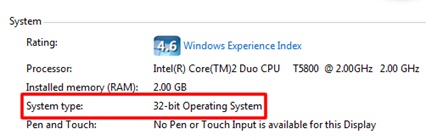
Inna metoda sprawdzenia, ile bitów ma system operacyjny:
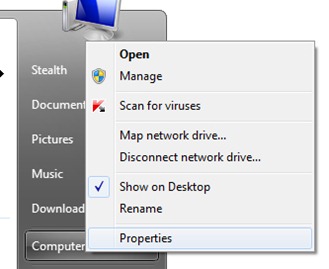
Trzask “Start” -> kliknij prawym przyciskiem myszy “komputer” -> trzask “Właściwości”.
Za pomocą drugiej metody można również sprawdzić właściwości systemów operacyjnych Windows XP i Windows Vista.


Może zainteresują Cię także...

6 przemyśleń na temat “Jak sprawdzić, ile bitów ma system? [32-bitowy & 64-bitowy]”