


” Hur får jag reda på hur många bitar är systemet? 32-bitars? 64-bitars? “
Ursprungligen trodde jag att sådant “handledning” kan inte publiceras eftersom det är vanligt för många PC-användare. Vi måste vara förstående och inse att det finns många nybörjare (som vi) som inte vet hur man tar reda på hur många bitar ett system är.
Om du använder Windows 7, kan du följa några mycket enkla steg för att ta reda på det på hur många bitar systemet är dvs.
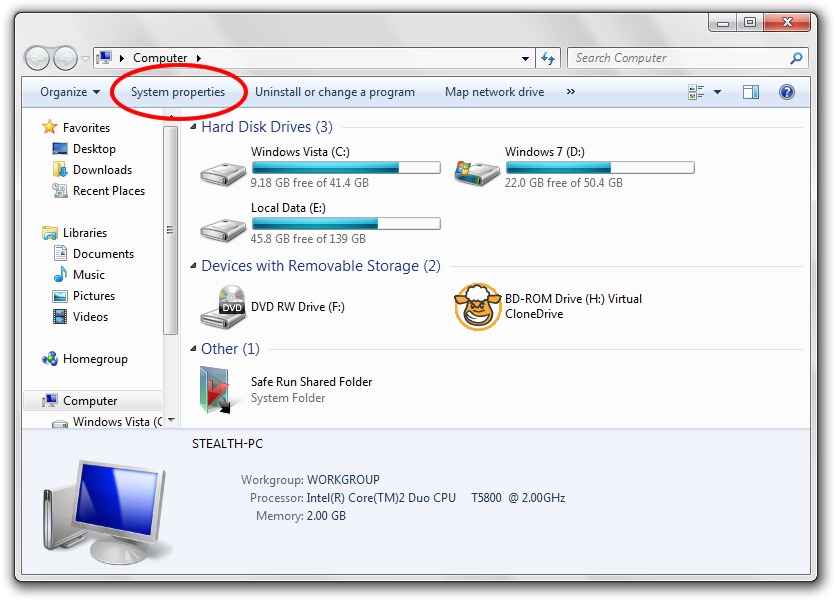
1. Ange Dator och någonstans i den övre vänstra delen har du en länk / knapp “Systemegenskaper“.
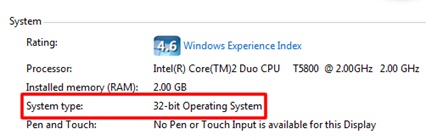
2. I “Systemegenskaper” du kommer att se en rad där det står hur många bitar ditt operativsystem är. Ett operativsystem kan vara på 32-bitars eller 64-bitars.
En annan metod för att ta reda på hur många bitar operativsystemet är:
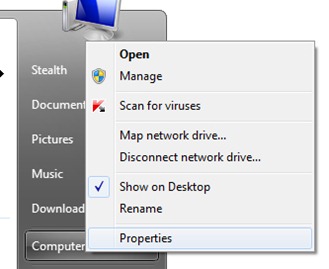
Klick “Start” -> högerklicka på “dator” -> klick “Egenskaper”.
Genom den andra metoden kan du också ta reda på egenskaperna för operativsystemen Windows XP och Windows Vista.


Du kanske också är intresserad av...

6 tankar om “Hur får vi reda på hur många bitar är ett system? [32-bitars & 64-bitars]”