


” Kuinka saan selville, kuinka monta bittiä järjestelmä on? 32-bittinen? 64-bittinen? “
Aluksi ajattelin sitä sellaista “opetusohjelma” Sitä ei voida julkaista, koska se on monien tietokoneiden käyttäjien banaali. Meidän on ymmärrettävä ja ymmärrettävä, että on monia aloittelijoita (sellaisina kuin olimme), jotka eivät osaa selvittää, kuinka monta bittiä on järjestelmä.
Jos käytät Windows 7, voit noudattaa joitain hyvin yksinkertaisia vaiheita selville Kuinka monta bittiä järjestelmä on DVS.
1. Anna Tietokone Ja jossain vasemmassa yläosassa sinulla on linkki / painike “Järjestelmäominaisuus“.
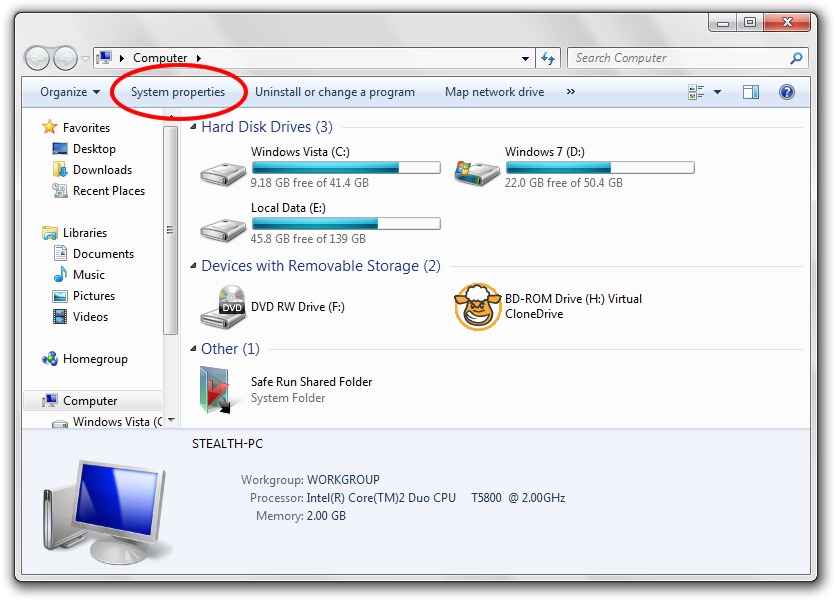
2. sisään “Järjestelmän ominaisuudet” Näet rivin, jossa kirjoitat kuinka monta bittiä on käyttöjärjestelmä. Käyttöjärjestelmä voi olla päällä 32-bittinen tai 64-bittinen.
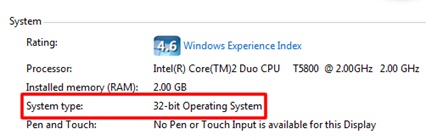
Toinen tapa selvittää kuinka monta bittiä on käyttöjärjestelmä:
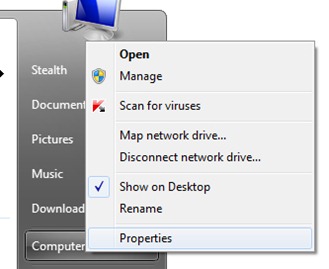
Napsauttaa “Alkaa” -> Napsauta-oikea “Täydentäjä” -> napsauttaa “Ominaisuudet”.
Toisella menetelmällä löydät Windows XP- ja Windows Vista -käyttöjärjestelmien ominaisuudet.


Saatat olla kiinnostunut myös...

6 ajatusta aiheesta “Kuinka saamme selville, kuinka monta bittiä on järjestelmä? [32-bittinen & 64-bittinen]”