


” ¿Cómo creo cuántos bits es el sistema? 32 bits? ¿64 bits? “
Inicialmente pensé que tal “tutorial” no se puede publicar porque es algo común para muchos usuarios de PC. Debemos ser comprensivos y darnos cuenta de que hay muchos novatos (como nosotros) que no saben saber cuántos bits tiene un sistema.
Si usas Windows 7, puedes seguir unos pasos muy sencillos para descubrirlo ¿De cuántos bits es el sistema? DVS.
1. Ingrese el Computadora y en algún lugar de la parte superior izquierda tienes un enlace/botón “Propiedad del sistema“.
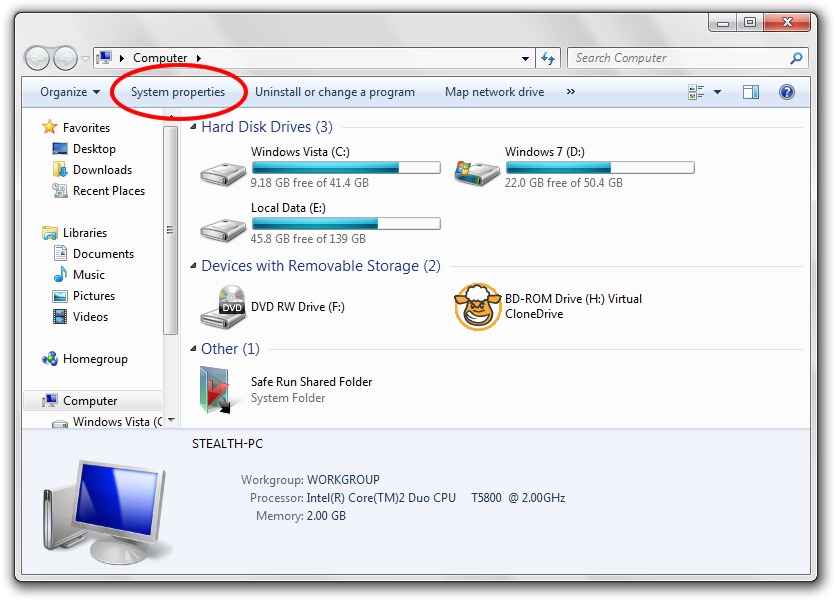
2. En “Propiedades del sistema” Verás una línea donde dice cuántos bits tiene tu sistema operativo. Un sistema operativo puede estar encendido De 32 bits o De 64 bits.
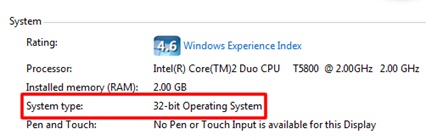
Otro método para saber cuántos bits tiene el sistema operativo:
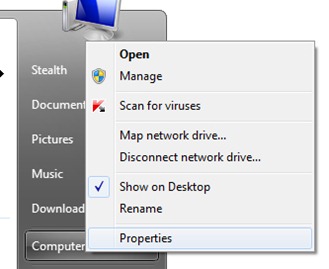
Hacer clic “Comenzar” -> haga clic derecho en “computadora” -> hacer clic “Propiedades”.
A través del segundo método, también puedes conocer las propiedades de los sistemas operativos Windows XP y Windows Vista.


También te puede interesar...

6 pensamientos sobre “¿Cómo descubrimos cuántos bits es un sistema? [32 bits & 64 bit]”