


Denn letzte Woche habe ich eines gemacht Aktualisieren Sie de Ram zu a Laptop / Notizbuch Toshiba und ich sind auf einige Probleme im Zusammenhang damit gestoßen Kompatibilität Zwischen den Memoiren denke ich, dass es interessant wäre, ein paar Dinge zu wissen, bevor man eines kauft RAM-Speicher für einen Laptop.
Dieser Artikel wird für beide Benutzer nützlich sein, die dies tun möchten Aktualisieren Sie de Ram (Zusätzlich zu dem bereits installierten Speicher wird ein weiterer zur Ergänzung mitgeliefert) sowie diejenigen, die dies wünschen Ändern Sie den RAM im Notebook.
1. Bevor Sie über a nachdenken Aktualisieren Sie de RamStellen Sie sicher, dass Ihr Laptop das gewünschte Upgrade unterstützt. Um zu überprüfen, welche ist der maximal unterstützte RAM Ihres Laptops, den Sie suchen das genaue Modell des Notebooks pe Website des Herstellers und konsultieren Sie die Akte von technische Details davon.
Was meine ich, wenn ich sage “das genaue Modell des Laptops“… Einige Marken, Toshiba zum Beispiel neben der Modellreihe (z.B. Toshiba Satellite A300) haben auch eine weitere Serie eingestellt. Ein Beispiel ist der Laptop, den ich gerade verwende. Toshiba Satellite A300 1QE PSAGCE. Um zu überprüfen, wie viele GB RAM mein Laptop unterstützt, gehe ich auf die offizielle Support-Website von Toshiba und sehe Folgendes:

Dies gilt für alle Laptop-/Notebook-Modelle. Acer, ASUS, DELL, PS, Lenovo, MSI, Samsung, Sony wenn usw…Marken.
2. Stellen Sie sicher, dass Sie es haben freier Steckplatz auf dem Motherboard, für zusätzlicher Speicher. Wenn ja 2 GB RAM installiert ist, gibt es zwei Möglichkeiten. 1 GB x 2, was bedeutet, dass Sie zwei RAM-Module und keinen freien Steckplatz für Speichererweiterung/-upgrade haben, oder 2 GB x 1, also ein einzelnes RAM-Board und ein freier Steckplatz, der für den Einbau eines neuen Speichers zur Verfügung steht. Der schlimmste Fall ist 1 GB x 2, denn im Falle eines Upgrades auf 4 GB müssen Sie dies tun Gib beide Erinnerungen auf und kaufe eins 4-GB-Modul (empfohlen) oder a 4GB-Kit ( 2 GB x 2). Das Upgrade auf 3 GB ist in diesem Fall etwas günstiger als die erste Option. Ersetzen Sie ein 1-GB-Modul durch ein 2-GB-Modul.
Die meisten Notebook-Modelle haben nur zwei Speichersteckplätze. Sie finden die Steckplätze irgendwo auf der Rückseite des Laptops unter einer Klappe. Wenn die Klappe, die den Zugriff auf die Speicher ermöglicht, mit einer Schraube befestigt ist (was bei den meisten davon der Fall ist) und Ihr Laptop unter Garantie steht, empfehle ich Ihnen, das RAM-Upgrade oder die physische Überprüfung der Steckplätze im Servicecenter oder in dem Geschäft durchzuführen, in dem Sie das Produkt gekauft haben.
Ein Scheck “weich” A Module und RAM-Slots es kann auch damit gemacht werden die RAMmon-Anwendung.
Laden Sie RAMmon für die Betriebssysteme x86 (32-Bit) und x64 (64-Bit) herunter
{filelink=35}
*kompatibel Windows XP, Windows Vista Und Windows 7.
Im Archiv oben gibt es zwei Versionen (32-Bit und 64-Bit). Installieren Sie die Version für Ihr Betriebssystem. (Um es herauszufinden Auf wie vielen Bits befindet sich das Betriebssystem?, zu wissen dieses Tutorial). Installieren Sie die Anwendung und führen Sie sie aus RAMMon. Die Speichermodule werden in zwei Spalten angezeigt. Wenn unter “Modul Nr. 1” oder Sub “Modul Nr. 2” Wenn nichts angezeigt wird (d. h. Speicherinformationen), ist nur ein RAM installiert.
3. Gut. Wir haben einen freien Steckplatz und unseren Laptop unterstützt mehr Speicher als wir derzeit installiert haben. Um ein Upgrade durchführen zu können, benötigen wir eine kompatibler Speicher mit dem vorhandenen (von dem wir annehmen, dass es so ist). ursprüngliche Erinnerung, kompatibel mit Hauptplatine – Hauptplatine), und dazu müssen wir alle Daten über den bereits installierten Speicher kennen. Bei diesem Problem hilft uns auch die oben genannte RAMmon-Anwendung.
Wir müssen die folgenden Daten für a berücksichtigen Überprüfen Sie die Kompatibilität:
– Art des RAM (ex. DDR1, DDR2, DDR3usw. DDR und so weiter. es erscheinen viele neue Typen)
– Standardname Und der Modusname (ex. DDR2-800 Und PC2-6400, in meinem Fall)
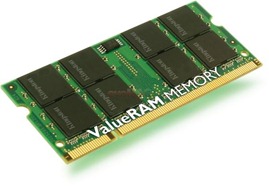
– Modustyp (ex. SO-DIMM).
– Latenz, die vom Modul unterstützt wird oder CAS/CL. (ex. Cl5, CL6, CL4 …)
Allerdings im Fall von Laptops Speicherlatenz (Spaltenadress-Strobe (CAS)-Sammlung CL) ist sowohl für einige Hersteller als auch für andere sehr wichtig Magazin online Pflege Ich verkaufe RAM-Speicher Vergessen Sie bei Laptops, den CL im Produktblatt anzugeben.
Ich habe für das Upgrade einige Module getestet, bei denen alle oben genannten Daten mit denen des ursprünglichen Speichers identisch waren (z. B. DDR2-800 / PC2-6400 / SODIMM), abzüglich des CL. Der ursprüngliche Speicher hat CL6, und die Erinnerungen, die ich getestet habe Cl5. Je geringer die Latenz, desto besser. Wenn jedoch zwei Module auf einem Laptop installiert sind, eines für die Latenz Cl5 und einer von CL6, dann kann es zu solchen Überraschungen kommen Bluescreen (BSoD) wenn das Betriebssystem erfordert, dass beide Speicher parallel arbeiten. Es passiert mir, wenn der RAM-Verbrauch mehr als 2 GB betrug. Erscheinen blauer Bildschirm mit Nachrichten von Fehler, und der Laptop se Automat neu starten.
Um zu sehen, welcher CL auf Ihrem PC oder Laptop über RAM-Speicher verfügt, überprüfen Sie im RAMmon-Bericht die Zeilen: CAS-Latenzen werden unterstützt Und Timings bei maximaler Frequenz. Wenn dies sind: 4 5 6 Und 6-6-6-18, dann ist der CL 6. Das heißt CL6. Suchen Sie danach Kaufen Sie einen in allen Parametern kompatiblen Speicher mit dem auf Ihrem Laptop installierten.
Dies gilt auch für Desktop-hassen. Soweit ich weiß, gibt es Motherboards und Controller, die Speicher mit unterschiedlichen Latenzen akzeptieren. Aus Stabilitäts- und Leistungsgründen wird jedoch dringend empfohlen, dass die unterstützten Latenzen identisch sind.
So sieht es aus, wenn beide Speichermodule kompatibel sind: RAMmon.txt (das Modul Samsung ist das Original, und das Kingston ist identisch)
4. Nachdem Sie alle Informationen zum RAM-Speicher Ihres Laptops haben, müssen Sie nur noch suchen Der beste Preis für den Kauf eines RAM-Speichers.
Ich habe in Fachgeschäften in der Stadt (Provinz) gesucht und Erinnerungen gefunden recht hohe Preise (~ 200 RON) , im Vergleich zu die von Online-Shops angebotenen Preise. Wenn Sie sich dazu entschließen online bestellen (Ich empfehle den Online-Einkauf), man muss einige Dinge beachten (gilt für alles, nicht nur für Speicher und PC-Zubehör).
– Stellen Sie sicher, dass die Website, auf der Sie bestellen, zu einem zuverlässigen Unternehmen gehört. Suchen Sie nach Bewertungen des Online-Shops. Foren, Blogs usw. vertrauenswürdige Websites. empfehlen emag.ro Und evomag.ro cu Zahlung per Nachnahme (d. h. bei Erhalt des Pakets).
– Stellen Sie sicher, dass Sie den günstigsten Preis für das gewünschte Produkt gefunden haben. In meinem Fall erlebte ich eine Überraschung der Ausmaße. Der 2 GB RAM-Speicher von Kingston mit der Konfiguration aus dem obigen Bericht war in den Geschäften der Stadt erhältlich 195 – 200 RON, pe eMAG: ~ 170 RON (derzeit 156 RON) und so weiter Evomag : ~ 115 ROZ.
Das sollte spezifiziert werden eMAG bietet den Transport inklusive an im Preis des Produkts und bei Evomag (wo ich die Bestellung aufgegeben habe) Ich habe mehr bezahlt 21 RON Transport, aber bei evoMAG war es immer noch ein besserer Preis. Mit ~ 35 ROZ kleiner als eMAG und mit ~ 65 ROZ im Vergleich zu den Preisen in der Stadt.
Verstehen Sie daraus nicht, dass eMAG höhere Preise hat als evoMAG. Wenn Sie ein Produkt kaufen möchten, ist es gut, es zu befolgen Alle Angebote. Und auf evoMAG habe ich viele Produkte zu höheren Preisen als eMAG gefunden. Die Preisunterschiede erscheinen abhängig vom Produkt und nicht unbedingt abhängig vom Geschäft.
Ich persönlich kann beide Geschäfte weiterempfehlen. Zu Evomag Es war die erste Bestellung und ich bin sehr zufrieden. Guter Preis Und prompte Lieferung. Über eMAG kann ich das Gleiche auch über andere Produkte sagen. Gerade heute wurde mir eine Bestellung von eMAG zugestellt. Ich habe eine Woche auf die Lieferung gewartet, aber das von mir angeforderte Produkt war nicht auf Lager und ich wurde benachrichtigt, sobald ich warten musste. Ansonsten war das eMAG für die vorrätigen Produkte einwandfrei.
Für Fertigstellung zu diesem Artikel, Verwandt Und Frage, bitte nutzen Sie das Kommentarfeld.
Stealth Settings – Wie finden wir den Typ des RAM-Speichers, die Kompatibilität zwischen RAM-Speichern und den besten Preis für einen RAM-Speicher heraus?.


Vielleicht interessieren Sie sich auch für...

4 Gedanken dazu “Was müssen Sie wissen, bevor Sie den Speicher (RAM) in ein Notebook (Laptop) aktualisieren oder ändern).”