


Wann Wir installieren ein Spiel letzte Generation oder eine Software Komplex (gen. Adobe Photoshop CS5), die erste Frage, die wir uns stellen, ist: “Ich habe genügend Systemressourcen (RAM/CPU/Grafikkarte) für Spiel/Software?”.
Auch wenn es sich um ein Spiel oder eine Software handelt, die wir haben empfohlene MindestressourcenWährend des Spiels oder der Arbeit kann es aufgrund des Fehlens zu unangenehmen Unterbrechungen kommen RAM oder CPU. Um diese Probleme zu lösen, müssen wir Wir optimieren das Betriebssystem (optimieren / tune up), sodass weniger RAM- und CPU-Ressourcen verbraucht werden. Wir können dies tun, indem wir einige manuell stoppen Windows-Dienste (Windows Services), durch Eliminierung einiger visueller Effekte und von den Programmen, die wird gestartet, wenn der Computer startet (Start-up).
(Einige Referenzen: Beschleunigen Sie Windows XP, XP beschleunigen: StartUp „ausräumen“., Beschleunigen Sie Windows Vista, Beschleunigung Vista: Der automatische Windows Defender-Betrieb deaktivieren, Beschleunigen Sie Vista: Deaktivieren Sie nicht benötigte Funktionen, Beschleunigen Sie Ihren XP-Optimieren Sie die Anzeigeeinstellungen, Automatische Defragmentierung deaktivieren (Windows Vista Speed), So bereinigen Sie den virtuellen Speicher (pagefile.sys) bei jedem Herunterfahren [Windows-Optimierung], usw… )
Darüber hinaus zu bekommen maximale Leistung von unserem Betriebssystem ist wie alle sehr wichtig Treiber installiert und auf den neuesten Stand gebracht werden. Von Netzwerktreibern bis hin zu Festplattentreibern können alle die Leistung des Betriebssystems positiv oder negativ beeinflussen, unabhängig davon, ob wir darüber sprechen Windows Vista, Windows XP oder Windows 7 .
Game-Booster Es handelt sich um eine Anwendung, mit der Sie Ihren PC optimal nutzen können. Es fügt nicht 1 GB RAM mehr hinzu, als Sie haben, und verwandelt einen Core Duo nicht in einen i7, aber es ist eine Anwendung, mit der Sie alle Dienste (Windows-Dienste) und Prozesse, die für das Betriebssystem nicht notwendig sind, mit einem Klick stoppen können, während wir spielen. Darüber hinaus versorgt uns Game Booster mit Informationen über Hardware-TreiberWird in Spielen verwendet und gibt uns die Möglichkeit, sie von der Anwendungsoberfläche herunterzuladen, ohne bei Google oder auf den Websites der Hersteller suchen zu müssen.
Im Laufe der Zeit habe ich Programme von verwendet Systemoptimierungen Und Schalten Sie ein, aber sie blieben nicht länger als einen Tag auf meinem Laptop installiert. Die meisten Hersteller solcher Software geben in die Beschreibung der Anwendung ganze Sätze ein, die den Eindruck erwecken, dass Sie auf das Wunderprogramm gestoßen sind, das Ihren Computer in einen Computer verwandelt “Rakete”, aber nach der Installation stellen wir fest, dass die CPU/RAM-Prozesse der Optimierungssoftware mehr Ressourcen verbrauchen, als sie optimieren kann.
Game-Booster Es ist seit fast einem Monat auf meinem PC installiert und ich habe ernsthaft darüber nachgedacht, ob ich eine Rezension schreiben soll oder nicht. Es scheint sich zu lohnen. Es handelt sich um eine Anwendung, die sehr einfach zu bedienen ist und deren Ergebnisse sichtbar sind. Game Booster basiert auf Stoppen von Diensten und Anwendungen, die wir während eines Spiels nicht auf dem System benötigen. Die Tatsache, dass es uns die Möglichkeit gibt, selbst zu entscheiden, welche Dienste wir aktiv halten möchten, macht Game Booster zu etwas Gutem Optimierungssoftware und für Leute, die nicht verrückt nach Spielen sind.
Laden Sie Game Booster v2 Beta 1 herunter .
Installieren Sie Game Booster – Nachdem Sie die Datei gb2beta-setup.exe heruntergeladen haben, führen Sie sie aus und fahren Sie fort “Nächste” bis zum Ende :)
Nach der Installation und vor der Aktivierung des Spielmodus empfiehlt es sich, das Menü auf der linken Seite aufzurufen Spieltreiber und sehen Sie, welche Treiber für Ihr Betriebssystem verfügbar sind.
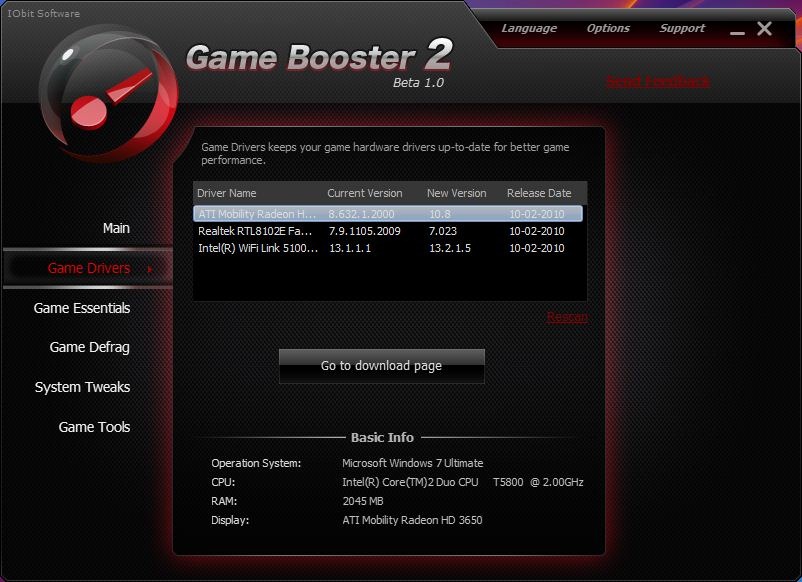
Wählen Sie den Treiber aus der Liste aus und klicken Sie dann auf “Gehen Sie zur Download-Seite“. Sie werden direkt zur Download-Seite des Treiberherstellers weitergeleitet, von wo Sie die neueste Version/Update herunterladen können.
In “Spielgrundlagen” Sie haben einige nützliche Tools für Gamer. Ventrilo – Voice-Chat, TeamSpeak, Xfire Und Dampf.
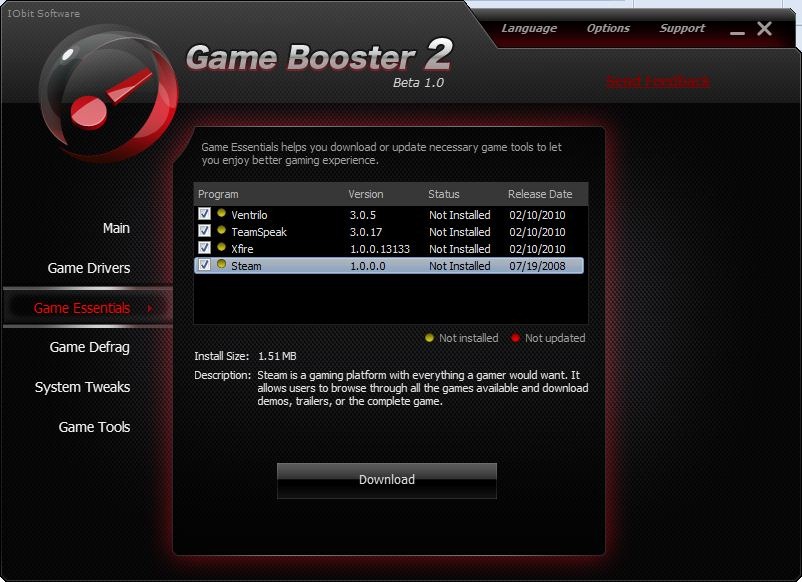
Mit einem einzigen Klick auf “Herunterladen” Sie können sie alle installieren. Oder die von Ihnen ausgewählten.
Spiel defragmentieren – Ich bin mir nicht sicher, wie wichtig diese Optimierungsoption ist, aber es ist bekannt, dass Defragmentierung nie schadet. Nach einiger Zeit wird es sogar notwendig.
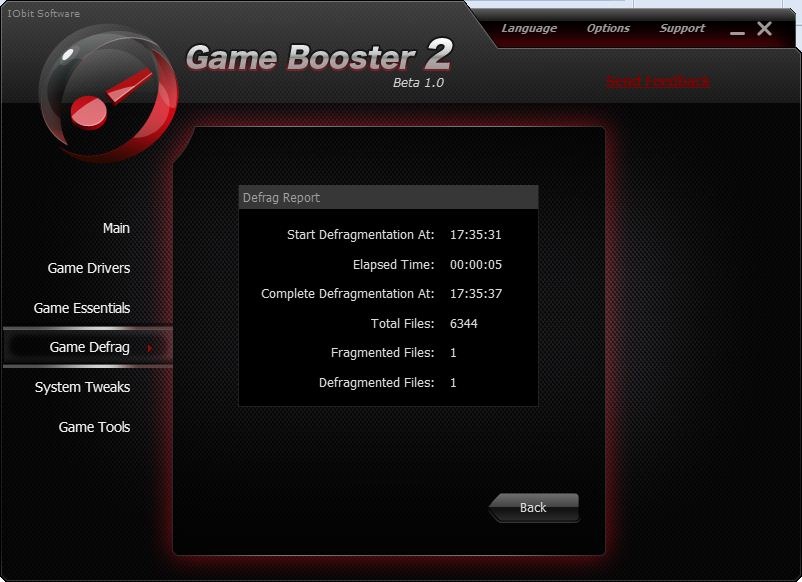
Das Tool defragmentiert lediglich die auf dem PC installierten Spiele, um deren Ladegeschwindigkeit zu erhöhen.
Systemoptimierungen – Im Modus Spitzenleistung Nehmen Sie einige Änderungen an der Registrierung vor (Windows -Registrierung), um die Download-Geschwindigkeit zu erhöhen, die Verbindung auf den von Spielen verwendeten speziellen Ports zu optimieren, die Abschaltgeschwindigkeit des PCs zu erhöhen usw. Optimierungen …
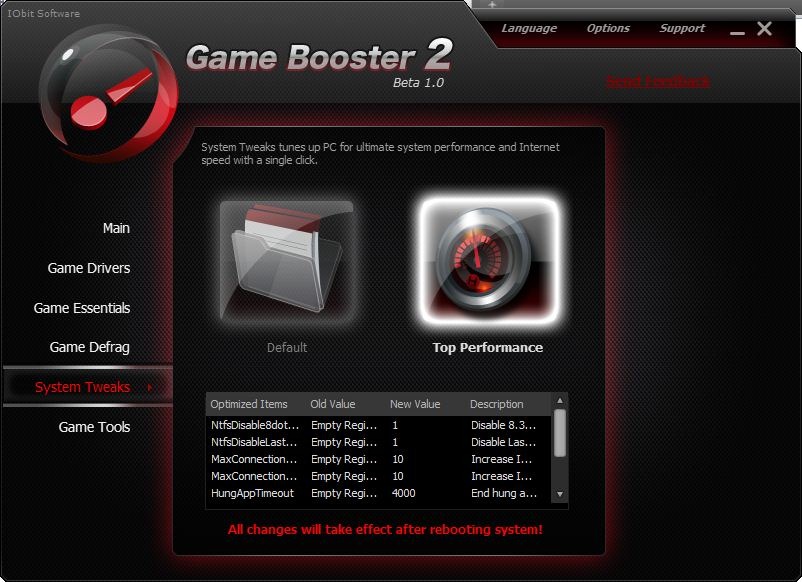
Nach der Aktivierung von Top Performance ist ein Neustart des Computers erforderlich.
Spieltools – Von hier aus können Sie einstellen Tastatur, Mausund andere Controller für Spiele. Darüber hinaus z Laptoperscheint “Passen Sie die Energieeinstellungen an“. Option, die uns hilft, den Energieplan zu nutzen, bei dem unser Laptop die maximale Leistung erreicht. Energieoptionen in Windows 7.
Game Booster 2 funktioniert unter Windows 7 und Windows XP. *Die Ergebnisse werden erstellt, ohne dass ein anderes Spiel oder eine andere Anwendung ausgeführt wird “Standard” aus dem Hintergrund. Dienste und Anwendungen vom Startup. Spitzenleistung – deaktiviert.
Windows XP – Spielmodus: AUS
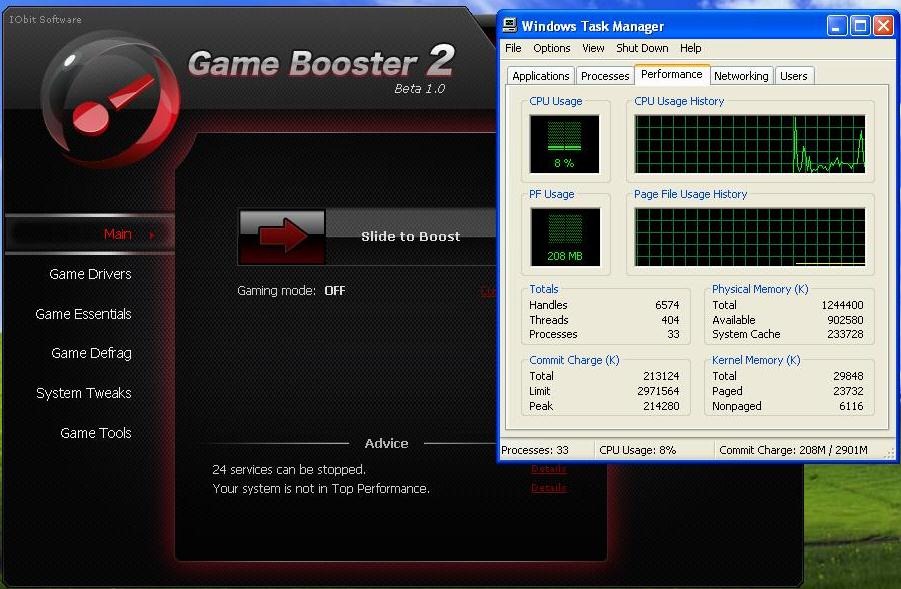
Windows XP – Spielmodus: EIN

Verwendeter Speicher: – von 208 RAM fiel auf 138 RAM. Es ist ein ziemlich großer Unterschied für ein Windows XP mit 1,2 GB RAM installiert.
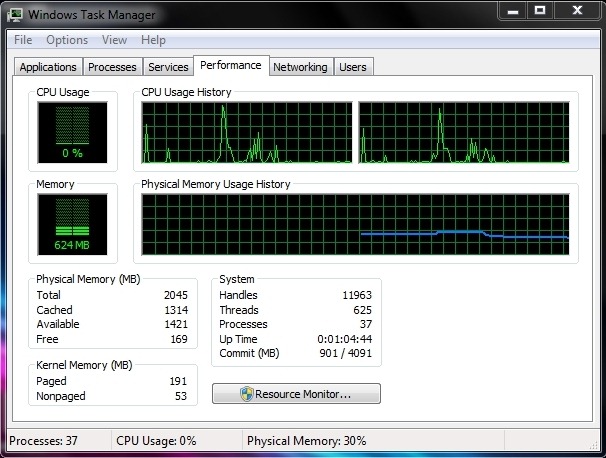
Es ist nicht einmal Windows 7, die Ergebnisse waren nicht schlechter.
Windows 7 – Spielmodus: AUS
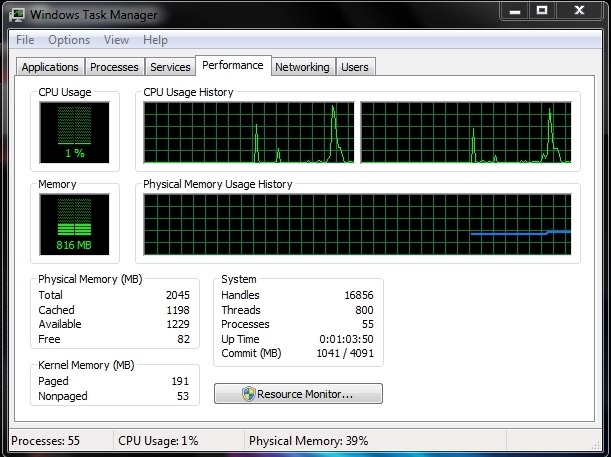
Windows 7 – Spielmodus: EIN
Wie kann uns Game Booster 2 helfen, wenn wir keine Gamer sind?.
Nach dem Start des Game Boosters unten unter “Beratung” Außerdem wird die Anzahl der Dienste angezeigt, die gestoppt werden können “Details“.
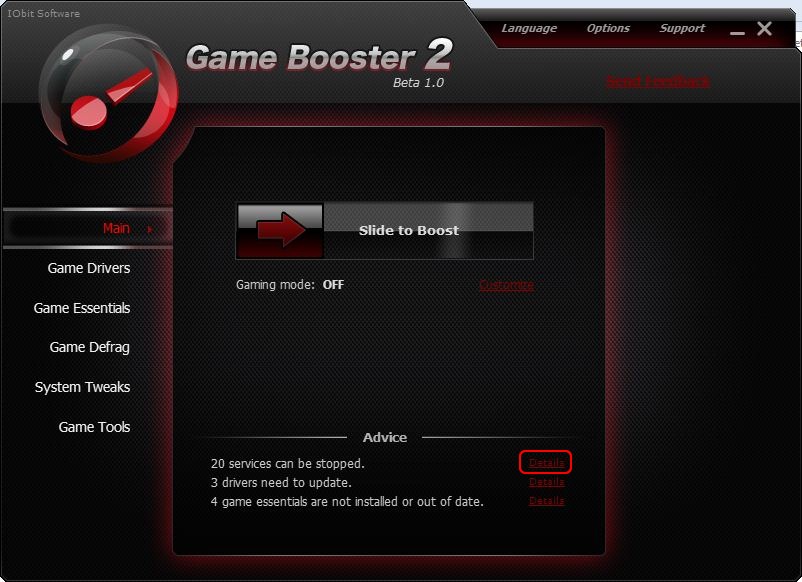
Klicken Sie auf PE “Details”, und von Liste der Dienstleistungen Wir wählen diejenigen ab, die uns bei der Arbeit nützlich sind.
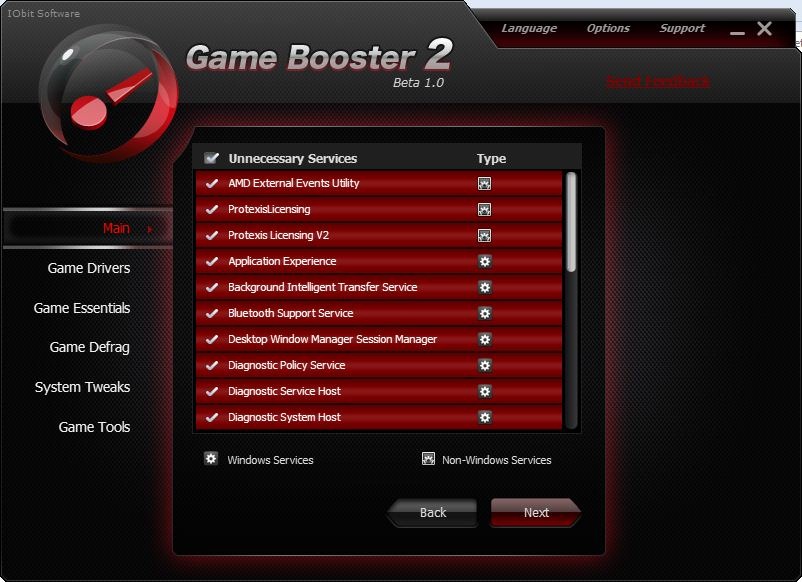
Nachdem wir darauf klicken “Nächste”, erscheint die Liste der im Hintergrund laufenden Anwendungen.
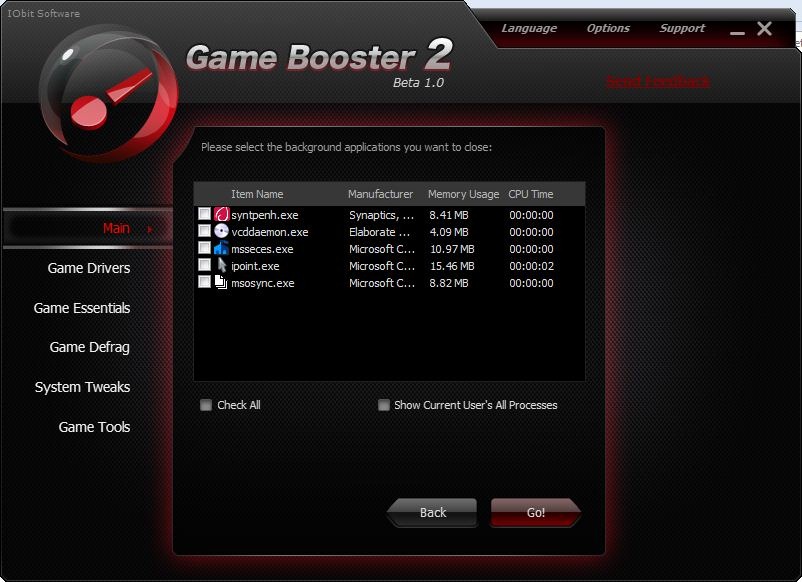
Hier müssen wir diejenigen auswählen, die für uns nicht nützlich sind. Durch Aktivieren der Option “Alle Prozesse des aktuellen Benutzers anzeigen” Wir haben die Möglichkeit, alle offenen Prozesse auf unserem Systembenutzer zu schließen.
Game Booster v2 Beta – Kostenlose Komplettlösung für ein besseres Spielerlebnis!
Die Anwendung wurde unter Windows XP SP2 und Windows 7 Ultimate (32-bt) getestet.
Kompatibilität: Windows 7, Vista, XP & 2000.


Vielleicht interessieren Sie sich auch für...

2 Gedanken dazu “Optimierung / Optimierung Windows XP, Vista & Windows 7 – Holen Sie sich einen geringeren Verbrauch von RAM und CPU.”