


For forrige uke gjorde jeg en oppgradere RAM til en bærbar PC / notisbok Toshiba og jeg møtte noen problemer knyttet til kompatibilitet mellom memoarer, tror jeg det ville være interessant å vite et par ting før du kjøper en RAM-minne for en bærbar PC.
Denne artikkelen vil være nyttig for både brukere som ønsker å gjøre det oppgradere RAM (i tillegg til det allerede installerte minnet, kom med et annet som supplement), samt de som ønsker det endre RAM i den bærbare datamaskinen.
1. Før du tenker på en oppgradere RAM, sørg for at den bærbare datamaskinen støtter oppgraderingen du ønsker. For å sjekke hvilken er maksimal RAM som støttes av den bærbare datamaskinen du leter etter den nøyaktige modellen til den bærbare datamaskinen PE produsentens nettsted og se filen til tekniske detaljer av det.
Hva mener jeg når jeg sier “den nøyaktige modellen av den bærbare datamaskinen“… Noen merker, Toshiba for eksempel, i tillegg til modellserien (eks. Toshiba Satellite A300) har også satt en annen serie. Et eksempel er den bærbare datamaskinen jeg sitter på akkurat nå. Toshiba Satellite A300 1QE PSAGCE. For å sjekke hvor mange GB RAM den bærbare datamaskinen min støtter, går jeg til det offisielle Toshiba-støttenettstedet og ser:

Dette er gyldig for alle modeller av bærbare / bærbare datamaskiner. Acer, Asus, DELL, HP, Lenovo, MSI, Samsung, Sony hvis osv…merkevarer.
2. Sørg for at du har ledig spor på hovedkortet, for ekstra minne. Hvis du har 2 GB RAM installert, er det to alternativer. 1 GB x 2, som betyr at du har to RAM-moduler og ingen ledig plass for minneutvidelse/oppgradering, eller 2 GB x 1, dvs. et enkelt RAM-kort og et ledig spor, tilgjengelig for å installere et nytt minne. Det verste tilfellet er 1 GB x 2, for i tilfelle en oppgradering til 4 GB må du gi opp begge minnene og kjøpe en 4 GB modul (anbefalt) eller en 4GB sett ( 2 GB x 2). Oppgraderingen til 3 GB er i dette tilfellet litt billigere enn det første alternativet. Bytt ut en 1 GB-modul med en 2 GB-modul.
De fleste bærbare modeller har bare to minnespor. Du finner sporene et sted på baksiden av den bærbare datamaskinen, under en klaff. Hvis klaffen som gir tilgang til minnene er festet med en skrue (og slik er det med de fleste av dem), og den bærbare datamaskinen din er under garanti, foreslår jeg at du gjør RAM-oppgraderingen eller den fysiske kontrollen av sporene i servicesenteret eller i butikken der du kjøpte produktet.
En sjekk “myk” en moduler og RAM-spor det kan også gjøres med RAMmon-applikasjonen.
Last ned RAMmon for x86 (32-bit) og x64 (64-bit) operativsystemer
{filelink=35}
*kompatibel Windows XP, Windows Vista og Windows 7.
I arkivet ovenfor er det to versjoner (32-bit og 64-bit). Installer versjonen for operativsystemet ditt. (For å finne ut på hvor mange biter operativsystemet er, å vite Denne opplæringen). Installer og kjør programmet RAMMon. Minnemodulene vil vises på to kolonner. Hvis under “Modul #1” eller sub “Modul #2” ingenting vises (det vil si minneinformasjon), da har du bare én RAM installert.
3. Bra. Vi har en gratis spilleautomat og vår bærbare datamaskin støtter mer minne enn vi har installert nå. For å kunne oppgradere trenger vi en kompatibelt minne med den eksisterende (som vi antar er originalminne, kompatibel med hovedkort – hovedkort), og for dette må vi vite alle dataene om det allerede installerte minnet. I dette problemet hjelper RAMmon-applikasjonen ovenfor oss også.
Vi må vurdere følgende data for en sjekk kompatibilitet:
– type RAM (eks. DDR1, DDR2, DDR3, etc. DDR og så videre. det dukker opp mange nye typer)
– standard navn og modusnavnet (eks. DDR2-800 og PC2-6400, in cazul meu)
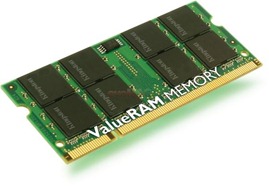
– tipul modului (eks. SO-DIMM).
– latenta suportata de modul eller CAS/CL. (ex. CL5, CL6, CL4 …)
Desi in cazul laptop-urilor latenta memoriei (Column Address Strobe (CAS) sau CL) este foarte importanta, atat unii producatori cat si magasin på nett bryr seg vand memorii RAM pentru laptop-uri, uita sa specifice CL-ul in fisa produsului.
Eu am testat pentru upgrade cateva module care aveau toate datele de mai sus identice cu cele ale memoriei originale (adica DDR2-800 / PC2-6400 / SODIMM), mai putin CL-ul. Memoria originala are CL6, iar memoriile testate de mine aveau CL5. Cu cat latenta este mai mica, cu atat este mai bine, insa daca pe un laptop sunt instalate doua module, unul de latenta CL5 si unul de CL6, atunci pot sa apara surprize de genul blue screen (BSoD) når operativsystemet krever at begge minnene fungerer parallelt. Det skjer med meg når RAM-forbruket var større enn 2 GB. vises blå skjerm med meldinger fra feil, og den bærbare datamaskinen se start automaten på nytt.
For å se hvilket CL som har RAM-minne installert på din PC eller bærbare datamaskin, sjekk i RAMmon-rapporten, linjene: Støttet CAS-forsinkelser og Timings @ Max Frequency. Hvis disse er: 4 5 6 og 6-6-6-18, så er CL 6. Det vil si CL6. Se etter det kjøp et kompatibelt minne i alle parametere med den som er installert på den bærbare datamaskinen.
Dette gjelder også skrivebord-hat. Etter det jeg forstår er det hovedkort og kontrollere som aksepterer minner fra forskjellige latenser, men for stabilitet og ytelse anbefales det sterkt at de støttede latensene er identiske.
Slik ser det ut som et tilfelle der begge minnemodulene er kompatible: RAMmon.txt (modulen Samsung er den originale, og Kingston er identisk)
4. Etter at du har all informasjon om RAM-minnet til den bærbare datamaskinen, er alt du trenger å gjøre å søke den beste prisen for å kjøpe et RAM-minne.
Jeg søkte på spesialbutikker i byen (provinsen) og fant minner på ganske høye priser (~ 200 RON) , sammenlignet med prisene som tilbys av nettbutikker. Hvis du bestemmer deg for å gjøre det bestille på nett (Jeg anbefaler netthandel), du må huske på et par ting (gjelder for alt, ikke bare for minner og PC-tilbehør).
– Sørg for at nettstedet du bestiller fra tilhører et pålitelig selskap. Se etter anmeldelser av nettbutikken. Fora, blogger osv. pålitelige nettsteder. anbefale emag.ro og evomag.ro Cu etterkrav betaling (dvs. ved mottak av pakken).
– Sørg for at du har funnet den laveste prisen for produktet du ønsker. I mitt tilfelle hadde jeg en overraskelse av proporsjoner. Kingston RAM-minnet på 2 GB med konfigurasjonen fra rapporten ovenfor var tilgjengelig i butikkene i byen 195 – 200 RON, Pe eMAG: ~ 170 RON (156 RON for tiden), og videre evoMAG : ~ 115 RON.
Det bør presiseres at eMAG tilbyr transport inkludert i prisen på produktet, og kl evoMAG (hvor jeg la inn bestillingen) Jeg betalte mer 21 RON transport, men det var likevel en bedre pris hos evoMAG. Med ~ 35 RON mindre enn eMAG og med ~ 65 RON sammenlignet med prisene i byen.
Forstår ikke av dette at eMAG har høyere priser enn evoMAG. Når du har et produkt å kjøpe, er det greit å følge med alle tilbud. Og på evoMAG fant jeg mange produkter til høyere priser enn eMAG. Prisforskjellene vises avhengig av produktet og ikke nødvendigvis avhengig av butikken.
Jeg kan personlig anbefale begge butikkene. til evoMAG det var den første bestillingen og jeg er veldig fornøyd. God pris og rask levering. Om eMAG kan jeg si det samme om andre produkter. Akkurat i dag ble en bestilling fra eMAG levert til meg. Jeg ventet en uke på levering, men produktet jeg ba om var ikke på lager og jeg ble varslet så snart jeg måtte vente. Ellers, for produktene på lager, var eMAG feilfri.
Til Fullføring til denne artikkelen, Beslektet og spørsmål, bruk kommentarfeltet.
Stealth Settings – Hvordan finner vi ut typen RAM-minne, kompatibiliteten mellom RAM-minner og den beste prisen for et RAM-minne.


Du kan også være interessert i...

4 tanker om “Hva du trenger å vite før du oppgraderer eller endrer minnet (RAM) til en bærbar PC (bærbar)”