


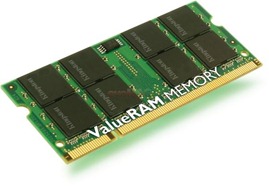
Тому що минулого тижня я зробив один Оновлення де Рам до ноутбук / блокнот Ми з Toshiba зіткнулися з проблемами, пов’язаними з сумісність між мемуарами, я думаю, було б цікаво дізнатися кілька речей, перш ніж купувати їх Оперативна пам'ять для ноутбука.
Ця стаття буде корисна як користувачам, які хочуть це зробити Оновлення де Рам (крім вже встановленої пам'яті приходить ще одна для доповнення), а також бажаючим змінити оперативну пам'ять в ноутбуці.
1. Перш ніж подумати про a Оновлення де Рам, переконайтеся, що ваш ноутбук підтримує потрібне оновлення. Щоб перевірити який це максимальна підтримувана оперативна пам'ять вашого ноутбука, який ви шукаєте точна модель ноутбука ПЕ сайт виробника і перегляньте файл технічні деталі цього.
Що я маю на увазі, коли кажу “точна модель ноутбука“… Деякі марки, Тошіба наприклад, окрім модельної серії (напр. Toshiba Satellite A300) також поставили ще одну серію. Прикладом є ноутбук, на якому я зараз перебуваю. Toshiba Satellite A300 1QE PSAGCE. Щоб перевірити, скільки ГБ оперативної пам’яті підтримує мій ноутбук, я переходжу на офіційний веб-сайт підтримки Toshiba і бачу:

Це актуально для всіх моделей ноутбуків/ноутбуків. Ацер, ASUS, DELL, HP, Леново, MSI, Samsung, Sony якщо тощо…бренди.
2. Переконайтеся, що у вас є вільний слот на материнській платі, для додаткова пам'ять. Якщо у вас є 2 ГБ оперативної пам'яті встановлено, є два варіанти. 1 ГБ х 2, що означає, що у вас є два модулі оперативної пам’яті та немає вільного слота для розширення/оновлення пам’яті, або 2 ГБ х 1, тобто одна плата оперативної пам’яті та вільний слот, доступний для встановлення нової пам’яті. Найгірший варіант – 1 ГБ х 2, тому що в разі оновлення до 4 ГБ вам доведеться відмовтеся від обох спогадів і купити один Модуль 4 ГБ (рекомендовано) або a Комплект 4 ГБ ( 2 ГБ х 2). Оновлення до 3 ГБ в цьому випадку трохи дешевше, ніж перший варіант. Замініть модуль 1 ГБ на 2 ГБ.
Більшість моделей ноутбуків мають лише два слоти пам'яті. Ви можете знайти слоти десь на задній панелі ноутбука, під кришкою. Якщо ця кришка, яка дозволяє отримати доступ до пам’яті, закріплена гвинтом (а це відбувається з більшістю з них), і ваш ноутбук знаходиться на гарантії, я пропоную вам оновити оперативну пам’ять або фізично перевірити слоти в сервісному центрі або в магазині, де ви придбали продукт.
Чек “м'який” a модулів і слотів оперативної пам'яті це також можна зробити з додаток RAMmon.
Завантажте RAMmon для операційних систем x86 (32-bit) і x64 (64-bit).
{filelink=35}
*сумісний Windows XP, Windows Vista і Windows 7.
В архіві вище є дві версії (32-бітна та 64-бітна). Встановіть версію для вашої операційної системи. (Щоб дізнатися на скільки біт операційна система, знати Цей підручник). Встановіть і запустіть додаток RAMMon. Модулі пам'яті відображатимуться у двох колонках. Якщо під “Модуль №1” або суб “Модуль №2” нічого не з'являється (тобто інформація про пам'ять), то у вас встановлено лише одну оперативну пам'ять.
3. Добре. У нас є вільний слот і наш ноутбук підтримує більше пам'яті ніж ми зараз встановили. Щоб мати можливість оновити, нам потрібно a сумісна пам'ять з існуючим (яким ми припускаємо оригінальна пам'ять, сумісно з материнська плата – материнська плата), а для цього нам знадобиться знати всі дані про вже встановлену пам'ять. У цій проблемі нам також допомагає програма RAMmon, наведена вище.
Ми повинні враховувати такі дані для a перевірити сумісність:
– тип оперативної пам'яті (напр. DDR1, DDR2, DDR3, і т. д. DDR і так далі. з'являється багато нових типів)
– стандартна назва і назву режиму (напр. DDR2-800 і PC2-6400, в моєму випадку)
– тип режиму (напр. SO-DIMM).
– затримка, підтримувана модулем або Кас/CL. (напр. Cl5, CL6, CL4 …)
Хоча у випадку з ноутбуками затримка пам'яті (Строб адреси стовпця (CAS) колекція CL) дуже важливо, як деякі виробники, так і журнал онлайн турбота Продам ОЗУ для ноутбуків забудьте вказати CL у описі товару.
Я протестував для оновлення деякі модулі, які мали всі наведені вище дані, ідентичні даним вихідної пам’яті (тобто DDR2-800 / PC2-6400 / SODIMM), за винятком CL. Оригінальна пам'ять має CL6, і спогади, які я перевірив, мали Cl5. Чим менше затримка, тим краще, але якщо на ноутбуці встановлено два модулі, то один на затримку Cl5 і один із CL6, то такі сюрпризи можуть з'явитися синій екран (BSoD) cand sistemul de operare cere ca ambele memorii sa lucreze in paralel. La mine se intampla cand consumul de RAM era mai mare de 2 GB. Aparea Синій екран cu mesaje de помилка, iar laptop-ul se перезапуск автомат.
Pentru a vedea ce CL are memoria RAM instalata pe PC-ul sau pe laptop-ul dvs. verificati in raportul RAMmon, liniile: CAS Latencies Supported і Timings @ Max Frequency. Daca acestea sunt : 4 5 6 і 6-6-6-18, atunci CL-ul este 6. Adica CL6. Cautati sa cumparati o memorie compatibila in toti parametrii cu cea instalata pe laptop-ul dvs.
Acest lucru este valabil si pentru робочий стіл-uri. Din cate am inteles, sunt placi de baza si controllere care accepta memorii de latente diferite, insa pentru stabilitate si performanta, este foarte indicat ca latentele suportate sa fie identice.
Ось як це виглядає у випадку, коли обидва модулі пам'яті сумісні: RAMmon.txt (модуль Samsung є оригінальним, і Кінгстон ідентичний)
4. Після того, як ви отримаєте всю інформацію про оперативну пам’ять вашого ноутбука, все, що вам потрібно зробити, це пошук найкраща ціна на покупку оперативної пам'яті.
Я шукав у спеціалізованих магазинах міста (області) і знайшов спогади на досить високі ціни (~ 200 RON) , порівняно з ціни, які пропонують інтернет-магазини. Якщо ви вирішите це зробити замовлення онлайн (Я рекомендую покупки в Інтернеті), ви повинні мати на увазі кілька речей (справедливо для всього, не лише для пам’яті та аксесуарів для ПК).
– Переконайтеся, що сайт, з якого ви замовляєте, належить надійній компанії. Шукайте відгуки про інтернет-магазин. Форуми, блоги тощо надійні сайти. рекомендую emag.ro і evomag.ro куточок оплата післяплатою (тобто при отриманні посилки).
– Переконайтеся, що ви знайшли найнижчу ціну на потрібний продукт. У моєму випадку мене чекав масштабний сюрприз. Оперативна пам'ять Kingston об'ємом 2 ГБ із конфігурацією з вищезгаданого звіту була доступна в магазинах міста 195 – 200 RON, eMAG: ~ 170 RON (зараз 156 RON) і далі Еломаг : ~ 115 RON.
Слід уточнити, що eMAG пропонує транспорт включений в ціні товару, а при Еломаг (де я зробив замовлення) я заплатив більше 21 RON транспорт, але це була краща ціна в evoMAG. с ~ 35 RON менше eMAG і с ~ 65 RON в порівнянні з цінами в місті.
Не розумійте з цього, що eMAG має вищі ціни, ніж evoMAG. Якщо у вас є продукт для покупки, це добре слідувати всі пропозиції. І на evoMAG я знайшов багато продуктів за вищими цінами, ніж eMAG. Різниця в ціні з'являтися в залежності від товару і не обов'язково в залежності від магазину.
Можу особисто рекомендувати обидва магазини. до Еломаг це було перше замовлення і я дуже задоволена. Хороша ціна і оперативна доставка. Про eMAG я можу сказати те саме про інші продукти. Буквально сьогодні мені доставили замовлення від eMAG. Я чекав на доставку тиждень, але товару, який я запитував, не було в наявності, і мене сповістили, щойно мені довелося чекати. В іншому випадку для продуктів, які є на складі, eMAG був бездоганним.
для Завершення до цієї статті, Пов'язані і запитання, використовуйте поле для коментарів.
Stealth Settings – Як дізнатися тип оперативної пам’яті, сумісність пам’яті RAM і найкращу ціну на оперативну пам’ять.


Вас також може зацікавити...

4 думки про “Що потрібно знати перед оновленням або зміною пам’яті (RAM) ноутбука (ноутбука)”