


Windows XP är det mest använda operativsystemet för tillfället på majoriteten DATOR från hela världen. Jämfört med Windows Vista, vilket till stor del var ett misslyckande, ser Winodws XP ut som att det kommer att bli systemet från vilket övergången kommer att göras till Windows 7. Tills dess dröjer det lite tid igen XP-användare- du måste optimera operativsystemet så bra som möjligt, för att få en ökad PC-hastighet. Operativsystemoptimering betyder inte nödvändigtvis hastighet. A korrekt underhåll av systemet sparar tid förlorad med stängning popup-fönster, cu avvirusa systemet och dess ominstallation efter ett tag crash-uri fatale.
XP Speed Secret #1: Inaktivera extra applikationer från StartUp
En stor del av installerade applikationer aktiverar sig själv processer och uppstart (mer exakt kör processer när datorn startar). Dessa processer saktar ner reaktionshastigheten för PC:n eftersom var och en "uppmärksammar" en "del" av processor (Cpu). Om du vet vilka processer du inte behöver i Uppstart, då blir det väldigt lätt att bli av med dem. Om du är osäker på en viss process kan du inaktivera den och sedan starta om datorn för att kontrollera om allt fungerar som det ska. Annat, du kan återaktivera respektive process när som helst.
För att inaktivera de processer du inte behöver i StartUp måste du följa några enkla steg:
- gå till knappen Start och klicka på Sikt
- i Sikt smak msconfig Och ge Skriva in
- i det öppna fönstret välj tab-ul Startup
- på fliken Startup kommer du att märka en processlista (vissa markerade/markerade, andra inte), och allt du behöver göra är att avmarkera de processer du inte behöver (om du har en antivirus installerat, det rekommenderas inte att avmarkera dess process) och ge sedan en starta om
- efter omstart visas en på PC-skärmen dialog där du kommer att varnas för att vissa startprocesser har inaktiverats (så att den här dialogrutan inte visas varje gång du startar om datorn, är det nödvändigt att markera alternativet "Visas inte".)
XP Speed Secret #2: Befria din dator från spionprogram, skadlig programvara och reklamprogram
Det rekommenderas att skanna din dator minst en gång i veckan för att upptäcka om du har oönskade gäster som t.ex virus Med flera Kranar (spionprogram, adware, skadlig programvara). För närvarande var sjätte dator är infekterad med olika typer av spionprogram eller skadlig programvara, drar de ner hastigheten på datorn dramatiskt eftersom de använder resurser för att generera popup-fönster och att skicka skräppost eller stör processerna för applikationer som du använder regelbundet (messenger, videospelare, redigerare, etc.).
För att undvika att infektera din dator med virus det rekommenderas att ha en installerad antivirus, eller skanna din dator varje vecka med en av de antivirusii tillgängligt online.
XP Speed Secret #3: Optimizeaza Display Settings
Alla vill säkert att deras operativsystem ska se så bra ut som möjligt. För detta har du till ditt förfogande många möjligheter såsom mängden av Teman som du kan välja mellan eller till och med visuella effekter tillgänglig även av Windows. Men om du har en dator med en svagare konfiguration eller så behöver du en dator som svarar snabbt på dina kommandon mer än en snygg dator, då rekommenderas det att hålla systemet rent du är inaktivera visuella effekter i Windows.
För att optimera skärminställningar det är nödvändigt att följa stegen:
- gå till knappen Start och välj Kontrollpanel
- dubbelklicka på ikonen System (i kategori Prestanda & Underhåll) välj sedan fliken i det öppnade fönstret Avancerad
- Klicka på Inställningar från kategorin Prestanda; i tab-ul Visuell effekt lämna endast följande markerat: 1. Visa skuggor under menyer
2. Visa skuggor under muspekaren
3. Visa genomskinlig urvalsrektangel
4. Använd skuggor för ikonetiketter på skrivbordet
5. Använd visuella stilar på fönster och knappar
- Klicka sedan på Tillämpas och OK
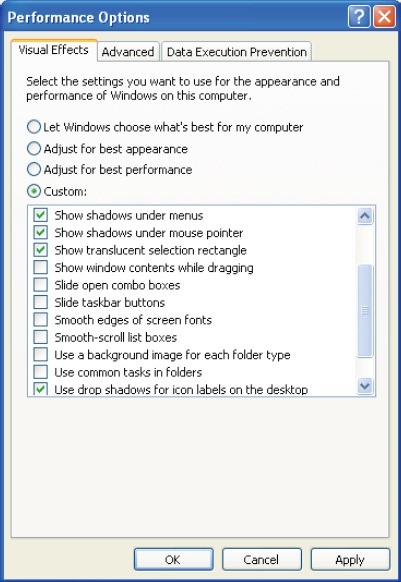
För ökad prestanda kan du välja alternativet Justera för bästa prestanda.
XP Speed Secret #4: Snabbare filsökning
Du har säkert märkt att när du öppnar Den här datorn för att bläddra i mapparna i den, finns det en liten (eller stor) fördröjning i datorns svar. Detta har hänt ett tag, varje gång du öppnar Windows Explorer kommer systemet automatiskt att söka efter filer från nätverket eller faxmaskiner och skrivare. För att öka svarshastigheten på datorn när du söker efter vissa filer eller mappar i Windows Explorer (filbläddring), följ stegen:
- dubbelklicka på Den här datorn
- klicka på Verktyg i menyraden och välj fliken Visa
- avmarkera alternativet på fliken Visa Sök automatiskt efter nätverksmappar och
skrivare
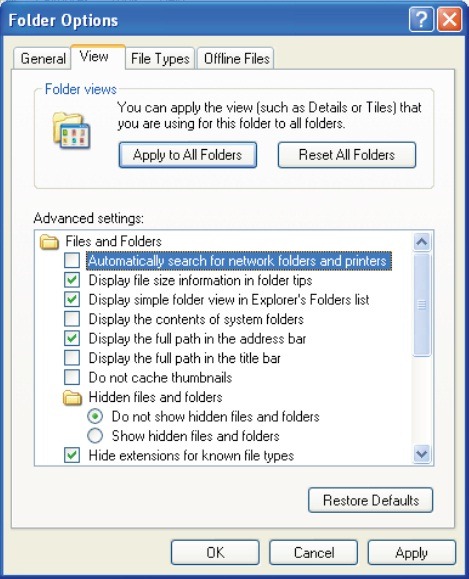
- klick Tillämpas och OK Sedan ge starta om
XP Seed Secret #5: Curata System Registry
Ett väldigt enkelt sätt att växa prestanda ditt operativsystem ska använda en rengöringsmedel för Systemregistret. Även om det här inlägget visar dig flera sätt att öka hastigheten på ditt system, kommer du att upptäcka att det enklaste och mest effektiva sättet att öka dess prestanda är registerrensning. En manuell rengöring av dem kräver mycket tid och är svårt, men det finns specialprogram vem kan göra detta åt dig på mycket kort tid.
Din dator behöver periodiskt underhåll att arbeta med optimala parametrar. Det återstår att installera och avinstallera applikationer, surfa på Internet, skicka e-post och andra dagliga aktiviteter SPÅR i systemet. Med tiden kommer du att märka att tack vare dem kommer datorn inte längre att starta lika snabbt som när den var ny, den kommer att ha en långsam reaktionshastighet och dess prestanda kommer att minska. För att undvika dessa olägenheter rekommenderar vi att du använder program som skannar och reparerar registerfel.
XP Speed Secret #6: Regler för periodisk diskrensning
Om du brukar surfa mycket på internet eller så brukar du installera och prova nästan allt du kan få tag på (dvs Ansökningar), då måste du veta att spåren kvar är förverkligas i temporära filer (temporära filer), vilket dock tillfällig skulle vara dem, pappa tillräckligt med utrymme på hård-ul Som standard kommer din dator att röra sig i snigelfart. För att undvika att din dators prestanda minskar på grund av tillfälliga filer rekommenderar vi att du minst en gång i månaden kör en Diskrensning:
- Ge dubbelklicka på Min dator
- högerklicka på partitionen C:
- Välja Egenskaper och klicka på Diskrensning
- kontrollera Tillfälliga Internetfiler (och ev Återvinna om du inte är van att tömma dagligen)
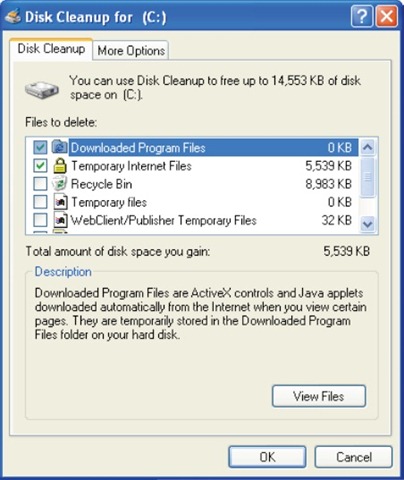
- klicka sedan OK
XP Speed Secret #7: Inaktivera filindexering
Indexeringstjänster är ett litet program, integrerat i Windows, men som använder mycket minne. Detta program skapa index och uppdatera listor med alla befintliga filer på datorn, så att när du letar efter en specifik fil kommer den att sökas snabbare av skanna index skapas. Alternativet är användbart för de som har mycket rörigt i sina datorer eller de som har en mycket stor volym filer/information lagrad på sig. Om du inte är bland de som nämns ovan, är detta program inte nödvändigt för dig. Följ stegen nedan för att inaktivera indextjänster:
- gå till knappen Start Och öppna Kontrollpanel
- klicka på PE Lägg till/ta bort program Klicka sedan på Lägg till/ta bort Windows-komponenter (på höger sida av fönstret)
- avmarkera Indexeringstjänster
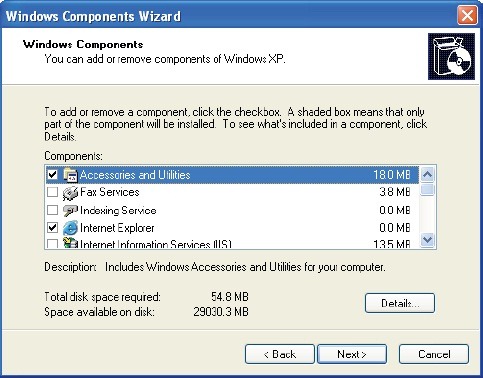
- klicka på data Nästa sedan Avsluta
XP Speed Secret #8: Bli av med de applikationer och filer du inte behöver
Bland de dussintals programmerare som du har installerat på din PC, finns det säkert några (mer eller färre) som du inte längre behöver. Eller program du aldrig behövt (verktygsfältet, nedladdningshanterare, fildelning etc.), men de kom "packade" med applikationerna du använder. Dessa oönskade gäster orsakar laddningsförseningar webbsidor, öka tiden för uppstart och generellt minskar din dators prestanda.
För att avinstallera program du inte behöver, följ dessa steg:
- gå till knappen Start
- Välja Kontrollpanel och klicka på Lägg till/ta bort program
- identifiera de program du inte använder eller inte behöver och välj knappen Ta bort för dessa.
forskning
Obs: Om du följer råden i det här inlägget kan du njuta av din dator mer ung, sprinten och intelligent! ;)


Du kanske också är intresserad av...

9 tankar om “Winodws XP -optimering – Öka din PC -arbetshastighet [XP -hastighet]”