


Windows XP on enamiku jaoks hetkel enimkasutatav operatsioonisüsteem computerelor kogu maailmast. Võrreldes Windows Vista, mis oli suures osas ebaõnnestumine, näib, et Winodws XP on süsteem, millelt üleminek tehakse Windows 7. Seni läheb jälle aega XP kasutajad- sa pead optimeerida operatsioonisüsteemi nii hästi kui võimalik, saada a suurenenud arvuti kiirus. Operatsioonisüsteemi optimeerimine ei pruugi tähendada kiirust. A süsteemi õige hooldus säästab sulgemisel kaotatud aega hüpikaknad, cu süsteemi viirusetõrje ja selle uuesti installimine mõne aja pärast crash-uri saatuslik.
XP Speed Secret # 1: keelake lisarakendused käivitamisel
Suur osa installitud rakendused aktiveerib ennast protsessid ja käivitamine (täpsem käivitada protsesse, kui arvuti käivitub). Need protsessid aeglustavad arvuti reaktsioonikiirust, kuna igaüks neist "pöörab tähelepanu" ühele "osale". protsessor (Protsessor). Kui teate, millistes protsessides te ei vaja Startup, siis on neist väga lihtne lahti saada. Kui te pole teatud protsessis kindel, saate selle keelata ja seejärel arvuti taaskäivitada, et kontrollida, kas kõik töötab nii nagu peaks. Vastasel juhul saate vastava protsessi igal ajal uuesti aktiveerida.
StartUpis mittevajalike protsesside keelamiseks peate järgima mõnda lihtsat sammu.
- minge nupule Alustama ja klõpsake Jooksma
- sisse Jooksma maitse msconfig Ja andma Sisestama
- avanevas aknas valige tab-ul Käivitamine
- vahekaardil StartUp märkate a protsesside loend (mõned on valitud/kontrollitud, teised mitte) ja kõik, mida pead tegema, on seda teha tühjendage protsessid, mida te ei vaja (kui teil on viirusetõrje installitud, ei ole soovitatav selle protsessi linnukest eemaldada), seejärel sisestage a taaskäivitage
- pärast taaskäivitamist ilmub arvuti ekraanile a dialoog kus teid hoiatatakse, et mõned käivitusprotsessid on keelatud (et see dialoog ei ilmuks iga kord arvuti taaskäivitamisel, tuleb märkige valik "ei näita".)
XP Speed Secret # 2: vabastage oma arvuti nuhkvarast, pahavarast ja reklaamvarast
Soovitav on, et skannige oma arvutit vähemalt kord nädalas et tuvastada, kas teil on soovimatud külalised, näiteks viirused Ja teised Kraanid (nuhkvara, reklaamvara, pahavara). Hetkel iga kuues arvuti on nakatunud erinevat tüüpi nuhkvara või pahavaraga, aeglustavad need järsult arvuti kiirust, kuna kasutavad genereerimiseks ressursse hüpikaknad ja saata rämpspost-uri või segab regulaarselt kasutatavate rakenduste protsesse (messenger, videopleierid, toimetajad jne).
Et vältida arvuti nakatamist viirustega soovitatav on see paigaldada viirusetõrjevõi skannige oma arvutit kord nädalas, kasutades ühte järgmistest viirusetõrje on Internetis saadaval.
XP kiiruse saladus nr 3: Optimizeaza kuvaseaded
Kindlasti tahavad kõik, et nende operatsioonisüsteem näeks välja võimalikult hea. Selleks on teie käsutuses palju võimalusi, näiteks palju TEEMAD mille hulgast saate valida või isegi visuaalsed efektid kättesaadavaks teinud isegi Windows. Aga kui teil on üks nõrgema konfiguratsiooniga arvuti või vajate arvutit, mis reageerib kiiresti teie käskudele rohkem kui stiilset arvutit, siis on see soovitatav hoidke süsteem puhtana Sa oled keelake Windowsis visuaalsed efektid.
Selleks optimeerida kuva seaded on vaja järgida samme:
- minge nupule Alustama ja valige Juhtpaneel
- topeltklõpsake ikoonil Süsteem (kategoorias Esinemine & Hooldus) seejärel valige avanenud aknas vahekaart Arenenud
- Klõpsama Sätted kategooriast Esinemine; tab-ul Visuaalne efekt jätke märgituks ainult järgmine: 1. Varjude kuvamine menüüde all
2. Kuva hiirekursori all olevad varjud
3. Näidake poolläbipaistvat valiku ristkülikut
4. Kasutage töölaual olevate ikoonide siltide jaoks varje
5. Kasutage akendel ja nuppudel visuaalseid stiile
- Seejärel klõpsake Rakendama ja Ok
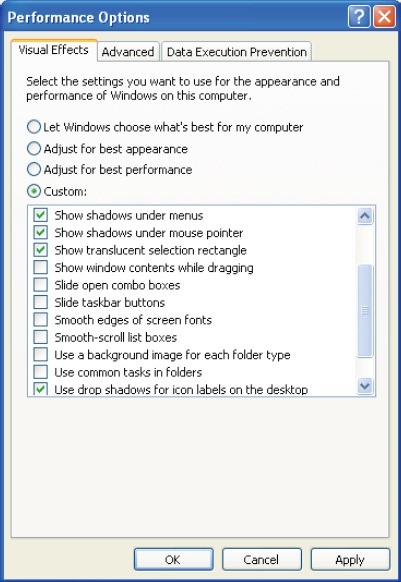
Jõudluse suurendamiseks saate valida suvandi Kohandage parima jõudluse jaoks.
XP kiiruse saladus nr 4: Failide sirvimise kiirendamine
Tõenäoliselt olete märganud, et alati, kui avate Minu arvuti selles olevate kaustade sirvimiseks, tekib arvuti vastuses väike (või suur) viivitus. See on juhtunud juba mõnda aega, iga kord, kui avate Windows Exploreri, otsib süsteem automaatselt faile võrgust või faksidest ja printeritest. Arvuti reageerimiskiiruse suurendamiseks Windows Exploreris teatud failide või kaustade otsimisel (failide sirvimine) järgige juhiseid.
- topeltklõpsake Minu arvuti
- klõpsake menüüribal nuppu Tööriistad ja valige vahekaart Vaade
- Tühjendage vahekaardil Vaade suvand Otsige automaatselt võrgukaustu ja
printerid
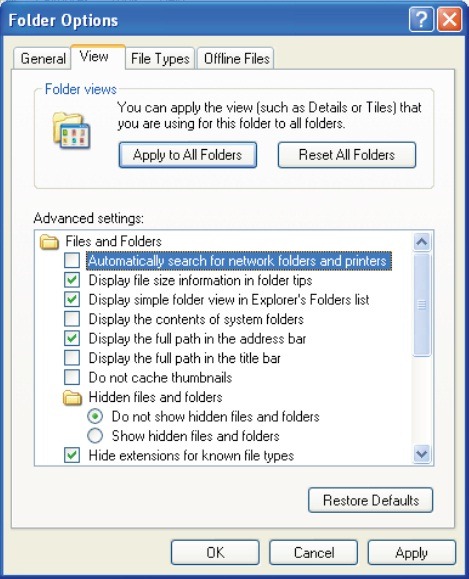
- klõpsama Rakendama ja Ok Siis andma taaskäivitage
XP seemne saladus nr 5: Curata süsteemiregister
Väga lihtne viis kasvatamiseks esinemine teie operatsioonisüsteem kasutab a koristaja jaoks Süsteemi register. Kuigi see postitus näitab teile mitmeid viise oma süsteemi kiiruse suurendamiseks, leiate, et lihtsaim ja tõhusaim viis selle jõudluse suurendamiseks on registri puhastamine. Nende käsitsi puhastamine nõuab palju aega ja on keeruline, kuid see on olemas eriprogrammid kes saab seda teie heaks väga lühikese aja jooksul teha.
Teie arvuti vajab perioodiline hooldus töötada optimaalsete parameetritega. Jäänud on rakenduste installimine ja desinstallimine, internetis surfamine, e-kirjade saatmine ja muud igapäevased tegevused JÄLGED süsteemis. Aja jooksul märkad, et tänu neile ei käivitu arvuti enam nii kiiresti kui uuena, reaktsioonikiirus on aeglane ja jõudlus väheneb. Nende ebamugavuste vältimiseks soovitame kasutada rakendused, mis skannivad ja parandavad registri vigu.
XP kiiruse saladus nr 6: perioodiline kettapuhastus
Kui kasutate palju surfamist internet või kipute installima ja proovima peaaegu kõike, mis käepärast (nt Rakendused), siis peate teadma, et jäetud jäljed on materialiseeruma sisse ajutised failid (ajutised failid), mis aga ajutine oleks neid, papa piisavalt ruumi edasi hard-ul Vaikimisi liigub teie arvuti teokiirusel. Et vältida arvuti jõudluse vähenemist ajutiste failide tõttu, soovitame vähemalt kord kuus käivitada Ketta puhastamine:
- topeltklõpsake Minu arvuti
- paremklõpsake partitsioonil C:
- Valima Omadused ja klõpsake Ketta puhastamine
- kontroll Ajutised Interneti-failid (ja võib-olla Prügikast kui te pole harjunud iga päev tühjendama)
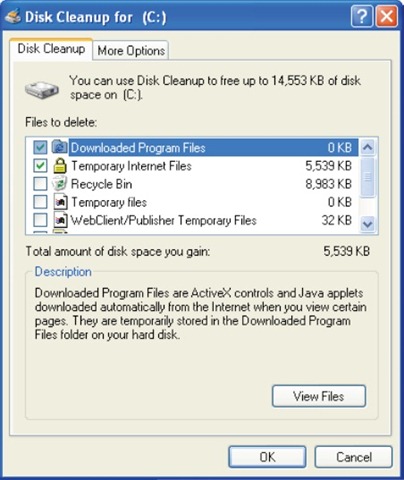
- seejärel klõpsake Ok
XP kiiruse saladus # 7: keelake failide indekseerimine
Indekseerimisteenused on väike programm, integreeritud Windows, kuid mis kasutab palju mälu. See programm luua indekseid ja loendite värskendamine kõigi arvutis olemasolevate failidega, nii et kui otsite konkreetset faili, otsitakse seda kiiremini indeksite skannimine loodud. Valik on kasulik neile, kelle arvutites on palju segadust või neile, kellel on salvestatud väga suur hulk faile/teavet. Kui te ei kuulu ülalnimetatute hulka, pole see programm teile vajalik. Indeksiteenuste keelamiseks toimige järgmiselt.
- minge nupule Alustama ja avatud Juhtpaneel
- Klõpsake PE Programmide lisamine/eemaldamine Seejärel klõpsake Windowsi komponentide lisamine/eemaldamine (akna paremal küljel)
- tühistama Indekseerimisteenused
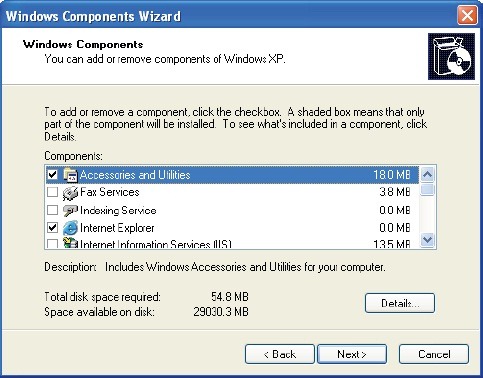
- kliki andmed Järgmise siis Viimistlus
XP Speed Secret # 8: vabanege rakendustest ja failidest, mida te ei vaja
Kümnete hulgas programmeerija mille olete oma arvutisse installinud, on kindlasti mõned (enam-vähem), mida te enam ei vaja. Või programme, mida te pole kunagi vajanud (tööriistariba, allalaadimishaldur, failide jagamine jne), kuid need olid teie kasutatavate rakendustega "pakitud". Need soovimatud külalised põhjustavad laadimisel viivitusi veebilehed, suurendades aega startup ja üldiselt arvuti jõudluse vähenemine.
Mittevajalike programmide desinstallimiseks toimige järgmiselt.
- minge nupule Alustama
- Valima Juhtpaneel ja klõpsake Programmide lisamine/eemaldamine
- tuvastage programmid, mida te ei kasuta või ei vaja, ja valige nupp Eemaldama nende jaoks.
uurimine
Märkus. Kui järgite selles postituses kirjutatud nõuandeid, saate oma arvutit rohkem nautida noor, sprint ja intelligentne! ;)


Samuti võite olla huvitatud...

9 mõtet “Winodws XP optimeerimine – Suurendage oma arvuti töökiirust [XP Speed]”