


Windows XP is momenteel het meest gebruikte besturingssysteem op de meerderheid COMPUTER van over de hele wereld. Vergeleken met Windows Vista, wat grotendeels een mislukking was, lijkt het erop dat Winodws XP het systeem zal zijn waarnaar de overstap zal worden gemaakt Windowsws 7. Tot die tijd zal er weer enige tijd verstrijken XP-gebruikers- je moet optimaliseer het besturingssysteem zo goed mogelijk, om een verhoogde pc-snelheid. Optimalisatie van het besturingssysteem betekent niet noodzakelijkerwijs snelheid. A correct onderhoud van het systeem bespaart u tijd die verloren gaat bij het sluiten pop-ups, cu het systeem devirusen en de herinstallatie ervan na enige tijd crash-uri fatale.
XP Snelheidsgeheim #1: Schakel extra applicaties uit via StartUp
Een groot deel van geïnstalleerde applicaties activeert zichzelf processen en opstarten (nauwkeuriger voer processen uit wanneer de computer opstart). Deze processen vertragen de reactiesnelheid van de pc omdat ze allemaal "aandacht" besteden aan een "deel" van de pc verwerker ((CPU). Als u weet welke processen u niet nodig heeft Opstarten, dan zal het heel gemakkelijk zijn om er vanaf te komen. Als u niet zeker bent van een bepaald proces, kunt u dit uitschakelen en vervolgens uw pc opnieuw opstarten om te controleren of alles naar behoren werkt. Anders, u kunt het betreffende proces op elk gewenst moment opnieuw activeren.
Om de processen die u niet nodig hebt in StartUp uit te schakelen, moet u een paar eenvoudige stappen volgen:
- ga naar de knop Begin en klik op op Loop
- in Loop smaak msconfig En geven Binnenkomen
- Selecteer in het open venster tab-ul Opstarten
- op het tabblad Opstarten ziet u een proces lijst (sommige geselecteerd/aangevinkt, andere niet), en het enige wat u hoeft te doen is het doen schakel de processen uit die u niet nodig hebt (als je er een hebt antivirus geïnstalleerd, wordt het niet aanbevolen om het proces uit te schakelen) en vervolgens een opnieuw opstarten
- na het opnieuw opstarten verschijnt er een op het pc-scherm dialoog waarin u wordt gewaarschuwd dat sommige opstartprocessen zijn uitgeschakeld (zodat dit dialoogvenster niet elke keer verschijnt wanneer u de pc opnieuw opstart, is het noodzakelijk om vink de optie "niet weergeven" aan))
XP-snelheidsgeheim #2: bevrijd uw pc van spyware, malware en adware
Het wordt aanbevolen dat scan uw computer minstens één keer per week om te detecteren of u ongewenste gasten heeft, zoals virussen En anderen Kranen ((spyware, Adware, malware). Momenteel één op de zes computers is geïnfecteerd met verschillende soorten spyware of malware, vertragen ze de snelheid van de pc dramatisch omdat ze bronnen gebruiken om te genereren pop-ups en te versturen spam-uri of interfereert met de processen van applicaties die u regelmatig gebruikt (messenger, videospelers, editors, enz.).
Om te voorkomen dat uw computer met virussen wordt geïnfecteerd het wordt aanbevolen om er een te installeren antivirusof scan uw pc wekelijks met een van de antivirusii online beschikbaar.
XP-snelheidsgeheim #3: Optimaliseer de weergave-instellingen van Aza
Natuurlijk wil iedereen dat zijn besturingssysteem er zo goed mogelijk uitziet. Hiervoor heeft u vele mogelijkheden tot uw beschikking, zoals de veelheid aan Thema's waaruit je kunt kiezen of zelfs visuele effecten zelfs beschikbaar gesteld door Windows. Maar als je er een hebt computer met een zwakkere configuratie Of heb je meer behoefte aan een pc die snel reageert op je opdrachten dan aan een stijlvolle pc, dan is dit een aanrader houd het systeem schoon jij bent schakel visuele effecten in Windows uit.
Om te Optimaliseer weergave-instellingen het is noodzakelijk om de stappen te volgen:
- ga naar de knop Begin en selecteren Het bedieningspaneel
- dubbelklik op het pictogram Systeem (in categorie Prestatie & Onderhoud) en selecteer vervolgens in het geopende venster het tabblad Geavanceerd
- Klikken op Instellingen uit de categorie Prestatie; in tab-ul Visueel effect Laat alleen het volgende aangevinkt: 1. Toon schaduwen onder menu's
2. Toon schaduwen onder de muisaanwijzer
3. Doorschijnende selectierechthoek tonen
4. Gebruik slagschaduwen voor pictogrammenlabels op het bureaublad
5. Gebruik visuele stijlen op vensters en knoppen
- Klik vervolgens op Toepassen En OK
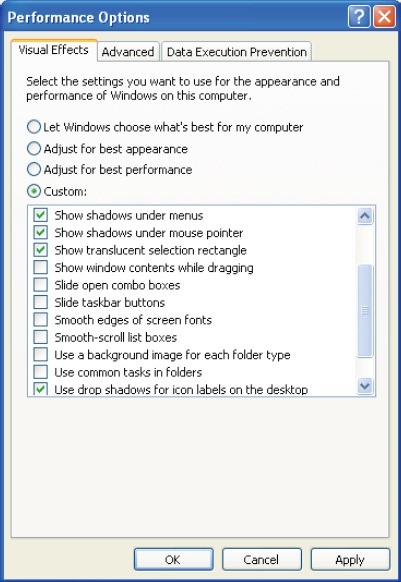
Voor betere prestaties kunt u de optie selecteren Pas aan voor de beste prestaties.
XP-snelheidsgeheim #4: sneller bladeren door bestanden
U hebt waarschijnlijk gemerkt dat telkens wanneer u Deze computer opent om door de mappen daarin te bladeren, er een kleine (of grote) vertraging optreedt in de reactie van de pc. Dit gebeurt al een tijdje. Elke keer dat u Windows Verkenner opent, zoekt het systeem automatisch naar bestanden op het netwerk of naar faxen en printers. Om de reactiesnelheid van de pc te verhogen bij het zoeken naar bepaalde bestanden of mappen in Windows Verkenner (door bestanden bladeren), volgt u de stappen:
- dubbelklik op Mijn computer
- klik op Extra in de menubalk en selecteer het tabblad Weergave
- Schakel op het tabblad Weergave de optie uit Automatisch zoeken naar netwerkmappen en
printers
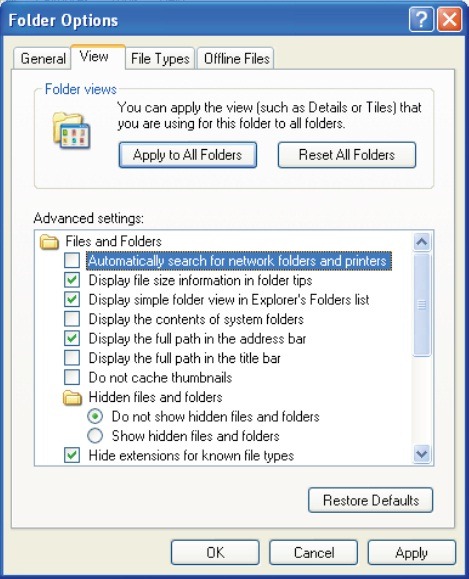
- klikken Toepassen En OK Geef dan opnieuw opstarten
XP Seed Secret #5: Curata-systeemregister
Een heel gemakkelijke manier om te groeien prestatie uw besturingssysteem moet een schoner voor Systeemregister. Hoewel dit bericht je verschillende manieren laat zien om de snelheid van je systeem te verhogen, zul je merken dat de eenvoudigste en meest effectieve manier om de prestaties te verbeteren is register opschonen. Het handmatig reinigen ervan vergt veel tijd en is moeilijk, maar het bestaat speciale programma's die dit in zeer korte tijd voor u kan doen.
Uw computerbehoeften periodiek onderhoud om op optimale parameters te werken. Het installeren en verwijderen van applicaties, surfen op internet, het versturen van e-mails en andere dagelijkse bezigheden blijven achterwege SPOREN in het systeem. Na verloop van tijd zul je merken dat dankzij hen de pc niet meer zo snel opstart als toen hij nieuw was, een trage reactiesnelheid heeft en de prestaties afnemen. Om deze ongemakken te voorkomen, raden wij u aan gebruik te maken van toepassingen die registerfouten scannen en repareren.
XP-snelheidsgeheim #6: Regelmatig een schijfopruiming uitvoeren
Als je veel surft internet of je hebt de neiging om bijna alles te installeren en uit te proberen wat je maar kunt krijgen (bijv Toepassingen), dan moet je weten dat de sporen achterblijven materialiseren in tijdelijke bestanden ((tijdelijke bestanden), die echter tijdelijk zouden ze zijn, papa genoeg ruimte aan moeilijk-ul Standaard beweegt uw pc in een slakkengang. Om te voorkomen dat de prestaties van uw pc afnemen als gevolg van tijdelijke bestanden, raden wij u aan om minimaal één keer per maand een Schijfopruiming:
- dubbelklik op Mijn computer
- klik met de rechtermuisknop op de partitie C:
- Uitkiezen Eigenschappen en klik op op Schijfopruiming
- rekening Tijdelijke internetbestanden (en evt Recycle prullenbak als u niet gewend bent dagelijks te legen)
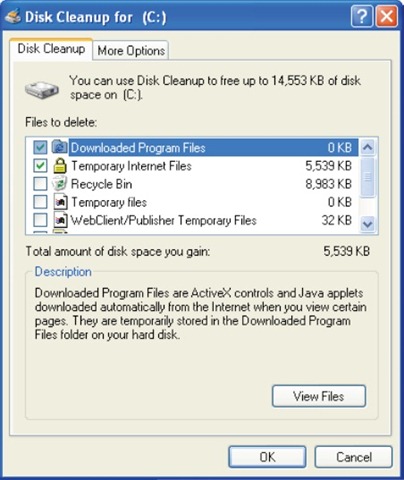
- klik vervolgens OK
XP-snelheidsgeheim #7: Bestandsindexering uitschakelen
Indexeringsdiensten is een klein programma, geïntegreerd in Windows, maar die veel gebruikt geheugen. Dit programma indexen maken En lijsten bijwerken met alle bestaande bestanden op de computer, zodat wanneer u naar een specifiek bestand zoekt, dit sneller wordt doorzocht indexen scannen gemaakt. De optie is handig voor degenen die veel rommel op hun pc hebben of voor degenen die een zeer grote hoeveelheid bestanden/informatie erop hebben opgeslagen. Als u niet tot de hierboven genoemde behoort, is dit programma voor u niet nodig. Volg de onderstaande stappen om Index Services uit te schakelen:
- ga naar de knop Begin En openen Het bedieningspaneel
- Klik op PE Programma's toevoegen/verwijderen Klik vervolgens op Windows-componenten toevoegen/verwijderen (aan de rechterkant van het venster)
- verwijder het vinkje Indexeringsdiensten
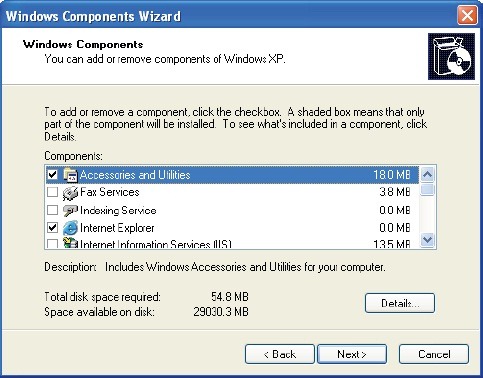
- klik op gegevens Volgende Dan Finish
XP Snelheidsgeheim #8: Weg met de applicaties en bestanden die je niet nodig hebt
Onder de tientallen programmeur die u op uw pc hebt geïnstalleerd, er zijn er zeker enkele (min of meer) die u niet langer nodig heeft. Of programma's die je nooit nodig had (werkbalk, downloadbeheerder, bestanden delen etc.), maar ze werden "verpakt" met de applicaties die u gebruikt. Deze ongewenste gasten zorgen voor vertragingen bij het laden Webpagina's, waardoor de tijd toeneemt opstarten en in het algemeen verminderen de prestaties van uw computer.
Volg deze stappen om programma's te verwijderen die u niet nodig hebt:
- ga naar de knop Begin
- Uitkiezen Het bedieningspaneel en klik op op Programma's toevoegen/verwijderen
- identificeer de programma's die u niet gebruikt of niet nodig hebt en selecteer de knop Verwijderen voor deze.
onderzoek
Opmerking: als u het advies in dit bericht opvolgt, kunt u meer van uw computer genieten jong, de sprint En intelligent! ;)


Mogelijk bent u ook geïnteresseerd in...

9 gedachten over “Winodws XP-optimalisatie – Verhoog de werksnelheid van uw pc [XP Speed]”