


Windows XP е най-използваната операционна система в момента от повечето Компютър от цял свят. В сравнение с Windows Vista, което до голяма степен беше провал, Winodws XP изглежда ще бъде системата, от която ще бъде направен преходът към Winodws 7. Дотогава пак ще мине време XP потребители- трябва оптимизирайте операционната система възможно най-добре, за да получите a повишена скорост на компютъра. Оптимизацията на операционната система не означава непременно скорост. А правилна поддръжка на системата ви спестява време, загубено със затваряне изскачащи прозорци, Cu девирусиране на системата и преинсталирането му след известно време crash-uri fatale.
XP Speed Secret #1: Деактивирайте допълнителни приложения от StartUp
Голяма част от инсталирани приложения се активира сам процеси и StartUp (По -точно стартиране на процеси при стартиране на компютъра). Тези процеси забавят скоростта на реакция на компютъра, защото всеки от тях "обръща внимание" на "част" от процесор (Процесор). Ако знаете кои процеси не ви трябват Стартиране, тогава ще бъде много лесно да се отървете от тях. Ако не сте сигурни за определен процес, можете да го деактивирате и след това да рестартирате компютъра си, за да проверите дали всичко работи както трябва. в противен случай можете да активирате отново съответния процес по всяко време.
За да деактивирате процесите, от които не се нуждаете в StartUp, трябва да следвате няколко прости стъпки:
- отидете на бутона Начална страница и щракнете върху Изпълнете
- в Изпълнете Вкус msconfig И дайте Въведете
- в отворения прозорец изберете tab-ul StartUp
- в раздела StartUp ще забележите a списък с процеси (някои избрани/маркирани, други не) и всичко, което трябва да направите, е да премахнете отметката от процесите, от които не се нуждаете (ако имате такъв антивирус инсталиран, не се препоръчва да премахнете отметката от неговия процес), след което дайте a рестартирайте
- след рестартиране на екрана на компютъра ще се появи a диалогов прозорец в който ще бъдете предупредени, че някои процеси на стартиране са деактивирани (за да не се появява този диалог всеки път, когато рестартирате компютъра, е необходимо да проверете опцията "не се показва".)
XP Speed Secret #2: Освободете вашия компютър от шпионски софтуер, злонамерен софтуер и рекламен софтуер
Препоръчително е да сканирайте компютъра си поне веднъж седмично за да откриете дали имате нежелани гости като напр вируси И други Кранове (шпионски софтуер, Рекланен софтуер, зловреден софтуер). В момента един на всеки шест компютъра е заразен с различни видове шпионски или зловреден софтуер, те драматично забавят скоростта на компютъра, защото използват ресурси за генериране изскачащи прозорци и да изпратите spam-uri или пречи на процесите на приложенията, които използвате редовно (месиджъри, видео плейъри, редактори и др.).
За да избегнете заразяване на вашия компютър с вируси препоръчително е да имате инсталиран такъв антивирус, или сканирайте компютъра си всяка седмица, като използвате един от antivirusii достъпни онлайн.
XP Speed Secret #3: Optimizeaza Display Settings
Със сигурност всеки иска операционната му система да изглежда възможно най-добре. За това имате на ваше разположение много възможности като множеството ТЕМИ от които можете да избирате или дори визуални ефекти предоставен дори от Windows. Но ако имате такъв компютър с по-слаба конфигурация или имате нужда от компютър, който реагира бързо на вашите команди повече от стилен компютър, тогава се препоръчва да поддържайте системата чиста ти си деактивирайте визуалните ефекти в Windows.
За да оптимизирани настройки на дисплея е необходимо да следвате стъпките:
- отидете на бутона Начална страница и изберете Контролен панел
- щракнете двукратно върху иконата Система (в категория Изпълнение & Поддръжка), след което в отворения прозорец изберете раздела Напреднал
- Кликнете върху Настройки от категорията Изпълнение; в табл.-ул Визуален ефект оставете отметка само следното: 1. Показване на сенки под менюта
2. Показване на сенки под показалеца на мишката
3. Покажете правоъгълника на полупрозрачния избор
4. Използвайте Drop Shadows за етикети на икони на работния плот
5. Използвайте визуални стилове на прозорци и бутони
- След това щракнете върху Кандидатствайте и Добре
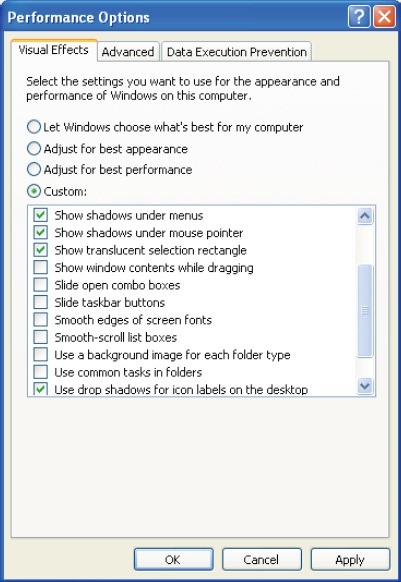
За повишена производителност можете да изберете опцията Настройте се за най -добро представяне.
XP Speed Secret #4: Ускоряване на сърфирането на файлове
Вероятно сте забелязали, че всеки път, когато отворите Моят компютър, за да прегледате папките в него, има малко (или голямо) забавяне в отговора на компютъра. Това се случва от известно време, всеки път, когато отворите Windows Explorer, системата автоматично ще търси файлове от мрежата или факс машини и принтери. За да увеличите скоростта на реакция на компютъра при търсене на определени файлове или папки в Windows Explorer (преглед на файлове), следвайте стъпките:
- щракнете двукратно върху My Computer
- щракнете върху Инструменти в лентата с менюта и изберете раздела Изглед
- в раздела Изглед премахнете отметката от опцията Автоматично търсене на мрежови папки и
принтери
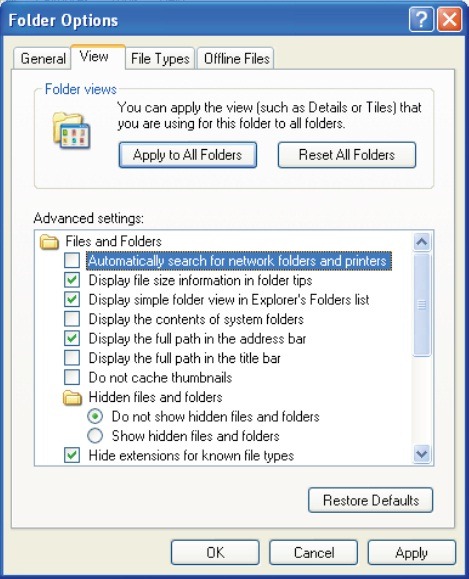
- Щракнете Кандидатствайте и Добре След това дайте рестартирайте
XP Seed Secret #5: системен регистър Curata
Много лесен начин за отглеждане изпълнение вашата операционна система трябва да използва a Почистващо за Системен регистър. Въпреки че тази публикация ви показва няколко начина за увеличаване на скоростта на вашата система, ще откриете, че най-простият и ефективен начин за увеличаване на нейната производителност е почистване на системния регистър. Ръчното им почистване изисква много време и е трудно, но го има специални програми който може да направи това за вас за много кратко време.
Вашият компютър се нуждае периодична поддръжка да работи при оптимални параметри. Остават инсталиране и деинсталиране на приложения, сърфиране в интернет, изпращане на имейли и други ежедневни дейности СЛЕДИ в системата. С течение на времето ще забележите, че благодарение на тях компютърът вече няма да стартира толкова бързо, колкото когато е бил нов, ще има бавна скорост на реакция и производителността му ще намалее. За да избегнете тези неудобства, ви препоръчваме да използвате приложения, които сканират и поправят грешки в регистъра.
XP Speed Secret #6: Извършване на периодично почистване на диска
Ако често сърфирате Интернет или сте склонни да инсталирате и изпробвате почти всичко, до което можете да се докопате (т.е Приложения), тогава трябва да знаете, че оставените следи са материализирам се в временни файлове (временни файлове), което обаче временно щяха да бъдат те, папа достатъчно място хард-ул По подразбиране вашият компютър ще се движи със скоростта на охлюв. За да избегнете намаляване на производителността на вашия компютър поради временни файлове, препоръчваме поне веднъж месечно да стартирате Почистване на диска:
- щракнете двукратно върху Моят компютър
- щракнете с десния бутон върху дяла В:
- Изберете Свойства и щракнете върху Почистване на диска
- проверете Временни интернет файлове (и евентуално Рециклирайте кошчето ако не сте свикнали да се изпразвате ежедневно)
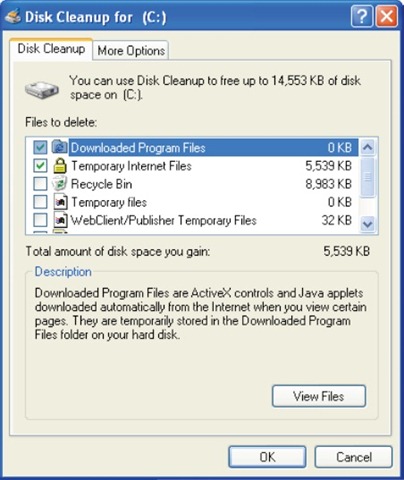
- след това щракнете Добре
XP Speed Secret #7: Деактивирайте индексирането на файлове
Услуги за индексиране е малка програма, интегрирана в Windows, но който използва много памет. Тази програма създаване на индекси и актуализиране на списъци с всички съществуващи файлове на компютъра, така че когато търсите конкретен файл, той да бъде търсен по-бързо индекси за сканиране create. Optiunea este folositoare celor care au mare dezordine in PC-uri sau celor care au stocate pe acestea un volum foarte mare de fisiere/informatii. Daca nu va numarati printre cei amintiti mai sus, atunci acest program nu va este necesar. Pentru a dezactiva Index Services urmati pasii de mai jos:
- отидете на бутона Начална страница и отворен Контролен панел
- щракнете върху PE Добавяне/премахване на програми След това щракнете върху Add/Remove Windows Components (in partea dreapta a ferestrei)
- премахнете отметката Услуги за индексиране
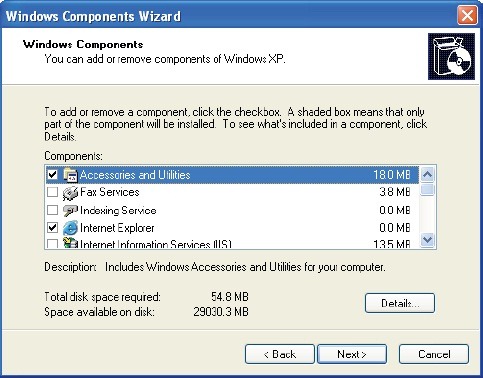
- dati click Следваща след това Завършете
XP Speed Secret #8: Scapati de aplicatiile si fisierele de care nu aveti nevoie
Printre zecile de програмист pe care le aveti instalate pe PC cu siguranta sunt cateva (mai multe sau mai putine) de care nu mai aveti nevoie. Sau programe de care nu ati avut niciodata nevoie (лента с инструменти, мениджър за изтегляне, file-sharing и т.н.), но те идват „опаковани“ с приложенията, които използвате. Тези нежелани гости причиняват забавяне на зареждането уеб страници, увеличаване на времето на Стартиране и като цяло намалява производителността на вашия компютър.
За да деинсталирате програми, които не ви трябват, изпълнете следните стъпки:
- отидете на бутона Начална страница
- Изберете Контролен панел и щракнете върху Добавяне/премахване на програми
- идентифицирайте програмите, които не използвате или не се нуждаете, и изберете бутона Извадете за тези.
изследвания
Забележка: Ако следвате съветите, написани в тази публикация, можете да се наслаждавате повече на компютъра си млад, спринтът и интелигентен! ;)


Може също да се интересувате от...

9 мисли за “Оптимизация на Winodws XP – Увеличете работната скорост на вашия компютър [XP Speed]”