


Windows XP est le système d'exploitation le plus utilisé actuellement sur la majorité ORDINATEUR du monde entier. Comparé à Windows Vista, qui a été en grande partie un échec, Winodws XP semble être le système à partir duquel la transition sera effectuée vers Windows 7. D'ici là, du temps s'écoulera encore Utilisateurs XP- tu dois optimiser au mieux le système d'exploitation, pour obtenir un augmentation de la vitesse du PC. L'optimisation du système d'exploitation ne signifie pas nécessairement la vitesse. UN entretien correct du système vous fait gagner du temps perdu lors de la fermeture popups, cu déviruser le système et sa réinstallation après quelques crash-uri fatal.
XP Speed Secret #1 : Désactivez les applications supplémentaires depuis StartUp
Une grande partie de Applications installées s'active processus et StartUp (plus précis exécuter des processus au démarrage de l'ordinateur). Ces processus ralentissent la vitesse de réaction du PC car chacun « fait attention » à une « portion » de processeur (Processeur). Si vous savez quels processus vous n'avez pas besoin Démarrer, il sera alors très facile de s'en débarrasser. Si vous n'êtes pas sûr d'un certain processus, vous pouvez le désactiver, puis redémarrer votre PC pour vérifier si tout fonctionne comme il se doit. Sinon, vous pouvez réactiver le processus concerné à tout moment.
Pour désactiver les processus dont vous n'avez pas besoin dans StartUp, vous devez suivre quelques étapes simples :
- allez sur le bouton Commencer et cliquez sur Courir
- dans Courir goût msconfig Et donner Entrer
- dans la fenêtre ouverte, sélectionnez tab-ul Démarrage
- dans l'onglet Démarrage, vous remarquerez un liste de processus (certains sélectionnés/cochés, d'autres non), et il ne vous reste plus qu'à décochez les processus dont vous n'avez pas besoin (si tu en as un antivirus installé, il n'est pas recommandé de décocher son processus) puis de donner un redémarrage
- après le redémarrage, un apparaîtra sur l'écran du PC dialogue dans lequel vous serez averti que certains processus de démarrage ont été désactivés (pour que cette boîte de dialogue n'apparaisse pas à chaque redémarrage du PC, il est nécessaire de cochez l'option "ne s'affiche pas")
XP Speed Secret #2 : débarrassez votre PC des logiciels espions, malveillants et publicitaires
Il est recommandé que analysez votre ordinateur au moins une fois par semaine pour détecter si vous avez des invités indésirables tels que virus Et d'autres Robinets (logiciel espion, logiciel publicitaire, malware). À l'heure actuelle un ordinateur sur six est infecté par différents types de logiciels espions ou malveillants, ils ralentissent considérablement la vitesse du PC car ils utilisent des ressources pour générer fenêtres contextuelles et d'envoyer spam-uri ou interfère avec les processus des applications que vous utilisez régulièrement (messager, lecteurs vidéo, éditeurs, etc.).
Pour éviter d'infecter votre ordinateur avec des virus il est recommandé d'en installer un antivirus, ou analysez votre PC chaque semaine à l'aide de l'un des antivirusii disponible en ligne.
XP Speed Secret #3 : Optimiser les paramètres d'affichage
Tout le monde souhaite sûrement que son système d’exploitation soit aussi beau que possible. Pour cela vous avez à votre disposition de nombreuses possibilités comme la multitude de Thèmes parmi lesquels vous pouvez choisir ou même effets visuels rendu disponible même par Windows. Mais si tu en as un ordinateur avec une configuration plus faible sau mai multa nevoie aveti de un PC care sa raspunda rapid comenzilor dvs. decat de un PC cochet, atunci este recomandat sa pastrati sistemul clean tu es dezactivati efectele vizuale din Windows.
Pour optimiza Display Settings este necesar sa urmati pasii:
- allez sur le bouton Commencer et sélectionner Panneau de contrôle
- dati dublu-click pe iconul de Système (in categoria Performance & Entretien) apoi in fereastra deschisa selectati tab-ul Avancé
- Cliquer sur Paramètres din categoria Performance; in tab-ul Effet visuel lasati bifate doar urmatoarele: 1. Afficher les ombres sous les menus
2. Show shadows under mouse pointer
3 et 3 Afficher le rectangle de sélection translucide
4 Utiliser des ombres portées pour les étiquettes d'icônes sur le bureau
5. Use visual styles on windows and buttons
- Puis cliquez sur Appliquer et D'ACCORD
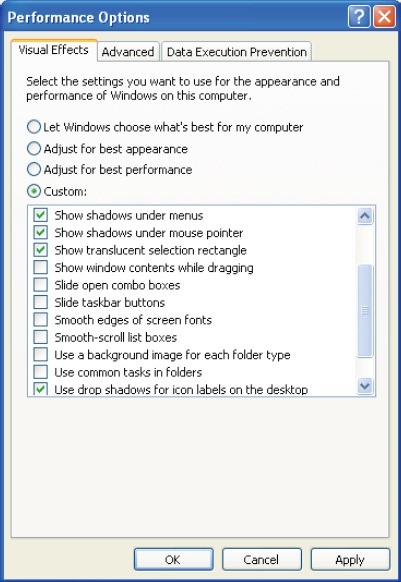
Pentru o performata marita, puteti selecta optiunea Ajuster pour obtenir les meilleures performances.
XP Speed Secret #4: Speed-up File Browsing
Vous avez probablement remarqué que chaque fois que vous ouvrez Poste de travail pour parcourir les dossiers qu'il contient, il y a un petit (ou grand) délai dans la réponse du PC. Cela se produit depuis un certain temps, chaque fois que vous ouvrez l'Explorateur Windows, le système recherchera automatiquement les fichiers du réseau ou des télécopieurs et imprimantes. Pour augmenter la vitesse de réponse du PC lors de la recherche de certains fichiers ou dossiers dans l'Explorateur Windows (navigation de fichiers), suivez les étapes :
- double-cliquez sur Poste de travail
- cliquez sur Outils dans la barre de menu et sélectionnez l'onglet Affichage
- dans l'onglet Affichage, décochez l'option Rechercher automatiquement les dossiers réseau et
imprimantes
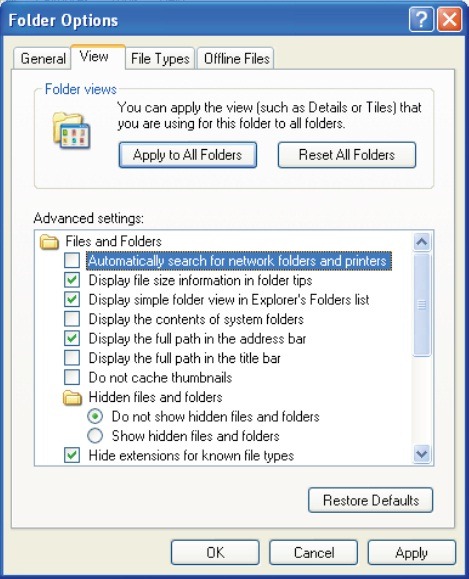
- faire un clic Appliquer et D'ACCORD Puis donner redémarrage
XP Seed Secret #5 : Registre du système Curata
Un moyen très simple de grandir performance votre système d'exploitation doit utiliser un nettoyeur pour Registre système. Bien que cet article vous montre plusieurs façons d'augmenter la vitesse de votre système, vous constaterez que le moyen le plus simple et le plus efficace d'augmenter ses performances est nettoyage du registre. Un nettoyage manuel de ceux-ci demande beaucoup de temps et est difficile, mais cela existe programmes spéciaux qui peut le faire pour vous dans un délai très court.
Votre ordinateur a besoin entretien périodique pour fonctionner avec des paramètres optimaux. L'installation et la désinstallation d'applications, la navigation sur Internet, l'envoi d'e-mails et d'autres activités quotidiennes sont laissés de côté. TRACES dans le système. Au fil du temps, vous remarquerez que grâce à eux, le PC ne démarrera plus aussi vite que lorsqu'il était neuf, il aura une vitesse de réaction lente et ses performances diminueront. Pour éviter ces désagréments, nous vous recommandons d'utiliser applications qui analysent et réparent les erreurs de registre.
XP Speed Secret #6 : Effectuer un nettoyage périodique du disque
Si vous surfez beaucoup sur Internet ou vous avez tendance à installer et à essayer presque tout ce que vous pouvez trouver (c'est-à-dire Applications), alors il faut savoir que les traces laissées sont se concrétiser dans fichiers temporaires (fichiers temporaires), qui cependant temporaire ce serait eux, papa assez d'espace dessus dur-ul Par défaut, votre PC évoluera à la vitesse d'un escargot. Pour éviter que les performances de votre PC ne diminuent à cause de fichiers temporaires, nous vous recommandons d'exécuter au moins une fois par mois un Nettoyage de disque:
- double-cliquez sur Mon ordinateur
- faites un clic droit sur la partition C:
- Sélectionner Propriétés et cliquez sur Nettoyage du disque
- vérifier Fichiers Internet temporaires (et peut-être Corbeille si vous n'avez pas l'habitude de faire la vidange quotidiennement)
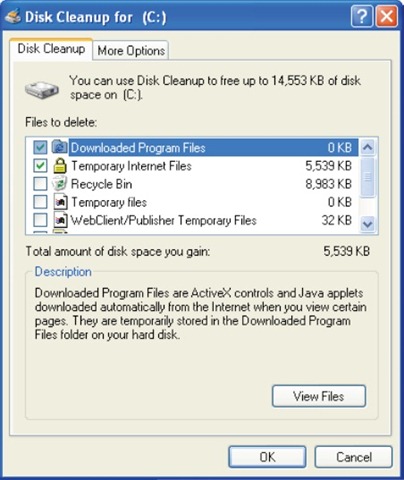
- puis cliquez D'ACCORD
XP Speed Secret #7 : désactiver l'indexation des fichiers
Services d'indexation est un petit programme, intégré dans Windows, mais qui consomme beaucoup mémoire. Ce programme créer des index et mettre à jour les listes avec tous les fichiers existants sur l'ordinateur, de sorte que lorsque vous recherchez un fichier spécifique, il sera recherché plus rapidement par analyse des index créé. Cette option est utile pour ceux qui ont beaucoup d’encombrement dans leur PC ou pour ceux qui ont stocké un très grand volume de fichiers/informations. Si vous ne faites pas partie de ceux mentionnés ci-dessus, alors ce programme ne vous est pas nécessaire. Pour désactiver les services d'indexation, suivez les étapes ci-dessous :
- allez sur le bouton Commencer Et ouvert Panneau de contrôle
- cliquez sur pe Ajouter / supprimer les programmes Puis cliquez sur Ajouter/Supprimer des composants Windows (sur le côté droit de la fenêtre)
- décocher Services d'indexation
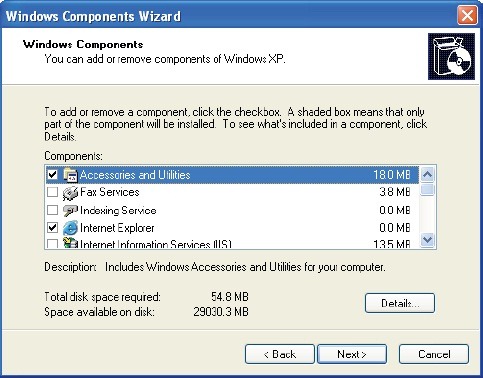
- données de clic Suivant alors Finition
XP Speed Secret #8 : Débarrassez-vous des applications et des fichiers dont vous n'avez pas besoin
Parmi les dizaines de programmeur que vous avez installés sur votre PC, il y en a certainement (plus ou moins) dont vous n'avez plus besoin. Ou des programmes dont vous n'avez jamais eu besoin (barre d'outils, gestionnaire de téléchargement, partage de fichiers etc.), dar au venit “la pachet” cu aplicatii pe care le folositi. Acesti musafiri nedoriti cauzeaza intarzierii in incarcarea paginilor web, marirea timpului de démarrer si, in general, scaderea performantei computerului dvs.
Pentru a dezinstala programele de care nu aveti nevoie, urmati pasii:
- allez sur le bouton Commencer
- Sélectionner Panneau de contrôle et cliquez sur Ajouter / supprimer les programmes
- identificati programele pe care nu le folositi sau de care nu aveti nevoie si selectati butonul Retirer pour ceux-ci.
research
Nota: Daca veti urma sfaturile scrise in acest post, puteti sa va bucurati mai mult de un computer tanar, sprinten et inteligent! ;)


Vous pourriez également être intéressé par...

9 réflexions sur “Optimisation Windows XP – Augmentez la vitesse de travail de votre PC [XP Speed]”