


Windows XP er det mest brugte operativsystem i øjeblikket på flertallet COMPUTER fra hele verden. Sammenlignet med Windows Vista, hvilket stort set var en fiasko, ser Winodws XP ud til at være det system, hvorfra overgangen vil ske til Windows 7. Indtil da går der noget tid igen XP-brugere- det skal du optimere styresystemet bedst muligt, for at få en øget pc-hastighed. Operativsystemoptimering betyder ikke nødvendigvis hastighed. EN korrekt vedligeholdelse af systemet sparer dig tid med at lukke popups, cu deviruser systemet og dens geninstallation efter noget tid crash-uri fatale.
XP Speed Secret #1: Deaktiver ekstra applikationer fra StartUp
En stor del af Installerede applikationer aktiverer sig selv processer og opstart (mere præcis køre processer, når computeren starter). Disse processer sænker pc'ens reaktionshastighed, fordi hver enkelt "er opmærksom" på en "del" af Processor (CPU). Hvis du ved, hvilke processer du ikke skal i Opstart, så bliver det meget nemt at komme af med dem. Hvis du er usikker på en bestemt proces, kan du deaktivere den og derefter genstarte din pc for at kontrollere, om alt fungerer, som det skal. Ellers, du kan til enhver tid genaktivere den respektive proces.
For at deaktivere de processer, du ikke har brug for i StartUp, skal du følge et par enkle trin:
- gå til knappen Starte og klik på Løbe
- i Løbe smag MSCONFIG Og give Indtast
- Vælg i det åbne vindue tab-ul StartUp
- på fanen StartUp vil du bemærke en procesliste (nogle valgt/markeret, andre ikke), og alt du skal gøre er at fjern markeringen af de processer, du ikke har brug for (hvis du har en Antivirus installeret, anbefales det ikke at fjerne markeringen af dens proces), og giv derefter en Genstart
- efter genstart vises en på pc-skærmen dialog hvor du vil blive advaret om, at nogle opstartsprocesser er blevet deaktiveret (så denne dialog ikke vises hver gang du genstarter pc'en, er det nødvendigt at marker "vises ikke".)
XP Speed Secret #2: Befri din pc for spyware, malware og adware
Det anbefales at scan din computer mindst en gang om ugen for at opdage om du har uønskede gæster som f.eks vira Og andre Haner (Spyware, Adware, malware). På nuværende tidspunkt hver sjette computer er inficeret med forskellige typer spyware eller malware, sænker de hastigheden på pc'en dramatisk, fordi de bruger ressourcer til at generere popups og at sende spam-uri eller forstyrrer processerne for applikationer, som du bruger regelmæssigt (messenger, videoafspillere, redaktører osv.).
For at undgå at inficere din computer med virus det anbefales at have en installeret Antivirus, eller scan din pc ugentligt ved hjælp af en af de antivirusii tilgængelig online.
XP Speed Secret #3: Optimizeaza Display Settings
Sikkert vil alle have, at deres operativsystem skal se så godt ud som muligt. Til dette har du til din rådighed mange muligheder såsom de mange af Temaer hvorfra du kan vælge eller endda visuelle effekter stillet til rådighed selv af Windows. Men hvis du har en computer med en svagere konfiguration eller du har brug for en pc, der reagerer hurtigt på dine kommandoer mere end en stilfuld pc, så anbefales det at holde systemet rent du er deaktiver visuelle effekter i Windows.
For at optimere skærmindstillinger det er nødvendigt at følge trinene:
- gå til knappen Starte og vælg Kontrolpanel
- dobbeltklik på ikonet System (i kategori Præstation & Opretholdelse) og vælg derefter fanen i det åbnede vindue Fremskreden
- Klik på Indstillinger fra kategorien Præstation; i tab-ul Visuel effekt lad kun følgende være markeret: 1. Vis skygger under menuer
2. Vis skygger under musemarkøren
3. Vis gennemskinnelig markeringsrektangel
4. Brug skygger til ikonetiketter på skrivebordet
5. Brug visuelle stilarter på vinduer og knapper
- Klik derefter på Anvende og OK
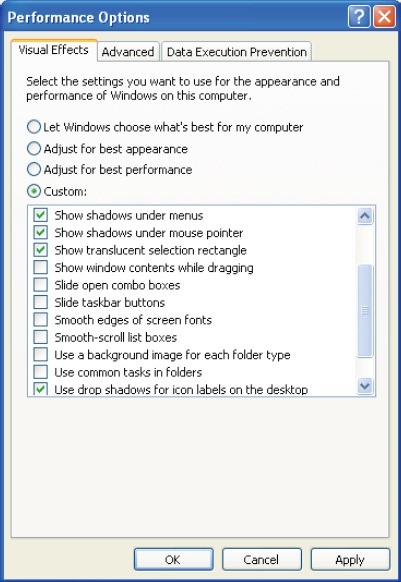
For en øget ydeevne kan du vælge muligheden Juster for den bedste ydeevne.
XP Speed Secret #4: Fremskynd filsøgning
Du har sikkert bemærket, at når du åbner Denne computer for at gennemse mapperne i den, er der en lille (eller stor) forsinkelse i pc'ens respons. Dette er sket i nogen tid, hver gang du åbner Windows Stifinder, vil systemet automatisk søge efter filer fra netværket eller faxmaskiner og printere. For at øge pc'ens reaktionshastighed, når du søger efter bestemte filer eller mapper i Windows Stifinder (filbrowsing), skal du følge trinene:
- dobbeltklik på Denne computer
- klik på Værktøjer i menulinjen og vælg fanen Vis
- i fanen Vis skal du fjerne markeringen i indstillingen Søg automatisk efter netværksmapper og
printere
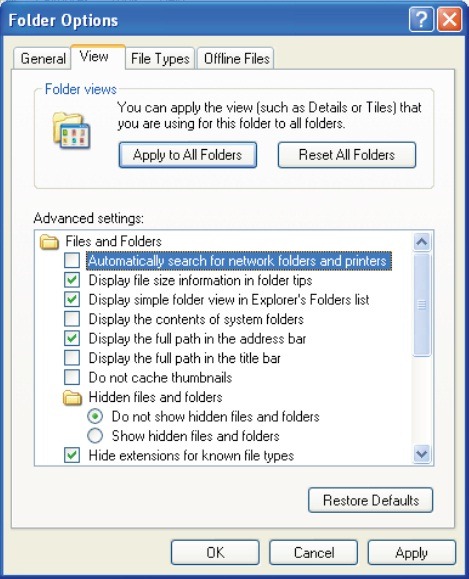
- Klik Anvende og OK Giv derefter Genstart
XP Seed Secret #5: Curata System Registry
En meget nem måde at vokse på præstation dit operativsystem skal bruge en renere for Systemregistrering. Selvom dette indlæg viser dig flere måder at øge hastigheden på dit system, vil du opdage, at den enkleste og mest effektive måde at øge dets ydeevne på er rensning af registreringsdatabasen. En manuel rengøring af dem kræver meget tid og er svær, men den findes særlige programmer hvem kan gøre dette for dig på meget kort tid.
Din computer har brug for periodisk vedligeholdelse at operere ved optimale parametre. Installation og afinstallation af applikationer, surfing på internettet, afsendelse af e-mails og andre daglige aktiviteter er tilbage SPOR i systemet. Med tiden vil du bemærke, at takket være dem vil pc'en ikke længere starte så hurtigt, som da den var ny, den vil have en langsom reaktionshastighed, og dens ydeevne vil falde. For at undgå disse gener anbefaler vi, at du bruger programmer, der scanner og reparerer fejl i registreringsdatabasen.
XP Speed Secret #6: Regel periodisk og Diskoprydning
Hvis du plejer at surfe meget på Internet eller du har en tendens til at installere og prøve næsten alt, hvad du kan få fingrene i (dvs Applikationer), så skal du vide, at de efterladte spor er materialisere sig i midlertidige filer (midlertidige filer), hvilket dog midlertidig ville være dem, far nok plads på hård-ul Som standard vil din pc bevæge sig i sneglefart. For at undgå, at din pc's ydeevne falder på grund af midlertidige filer, anbefaler vi, at du mindst én gang om måneden kører en Diskoprydning:
- dobbeltklik på Min computer
- højreklik på partitionen C:
- Vælge Egenskaber og klik på Diskoprydning
- check Midlertidige internetfiler (og evt Genbrugsbakke hvis du ikke er vant til at tømme dagligt)
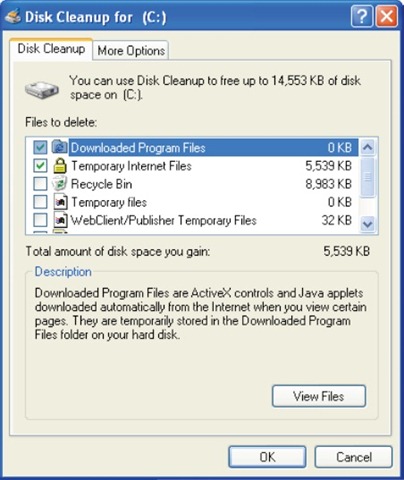
- klik derefter OK
XP Speed Secret #7: Deaktiver filindeksering
Indekseringstjenester er et lille program, integreret i Windows, men som bruger meget hukommelse. Dette program oprette indekser og opdatere lister med alle eksisterende filer på computeren, så når du leder efter en bestemt fil, bliver den hurtigere søgt af scanning af indekser oprettet. Muligheden er nyttig for dem, der har meget rod i deres pc'er, eller dem, der har en meget stor mængde filer/information gemt på dem. Hvis du ikke er blandt dem, der er nævnt ovenfor, så er dette program ikke nødvendigt for dig. Følg nedenstående trin for at deaktivere Index Services:
- gå til knappen Starte Og åben Kontrolpanel
- Klik på PE Tilføj/fjern programmer Klik derefter på Tilføj/fjern Windows-komponenter (i højre side af vinduet)
- fjerne markeringen Indekseringstjenester
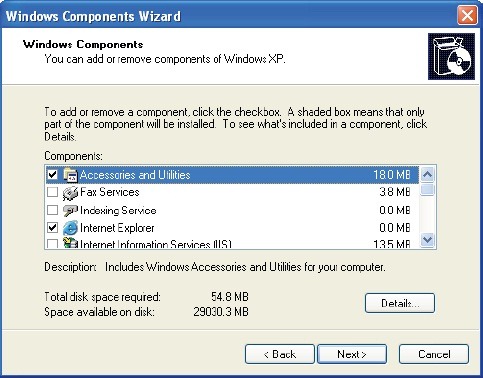
- Klik på data Næste så Slutte
XP Speed Secret #8: Slip af med de programmer og filer, du ikke har brug for
Blandt snesevis af programmerer som du har installeret på din pc, er der helt sikkert nogle (mere eller mindre), som du ikke længere har brug for. Eller programmer, du aldrig har haft brug for (Værktøjslinje, download manager, fildeling osv.), men de kom "pakket" med de applikationer, du bruger. Disse uønskede gæster forårsager indlæsningsforsinkelser websider, hvilket øger tiden for opstart og generelt reducere din computers ydeevne.
Følg disse trin for at afinstallere programmer, du ikke har brug for:
- gå til knappen Starte
- Vælge Kontrolpanel og klik på Tilføj/fjern programmer
- identificer de programmer, du ikke bruger eller ikke har brug for, og vælg knappen Fjerne for disse.
forskning
Bemærk: Hvis du følger rådene skrevet i dette indlæg, kan du nyde din computer mere ung, spurten og intelligent! ;)


Du kan også være interesseret i...

9 tanker om “Winodws XP optimering – Forøg arbejdshastigheden på din pc [XP Speed ]”