


Windows XP Repair este solutia cea mai simpla de pus in practica atunci cand fisiere esentiale ale system operacyjny au suferit modificari din cauza unor wirus Lub niekompatybilne sterowniki. In mare masura procesul de naprawa al Windows XP este similar cu cel de instalacja. In comparatie cu procesul de instalacja glin Windows XP (Installing Windows XP), Naprawa systemu Windows XP ne pastreaza toate Zainstalowane programy I pliki osobiste aflate pe partitia de sistem (sub My Documents).
Inainte de a incepe, trebuie sa aveti la indemana un CD bootabil cu Windows XP, serialul (Klucz licencji) si in unele cazuri CD-ul placii de baza (Motherboard CD Installation).
Repairing Windows XP.
1. Porniti calculatorul si introduceti CD-ul de instalare al Windows XP.
2. Intrati in BIOS pentru a seta ca partitie de boot primara unitatea optica (CD/DVD optical drive). Save Settings & Wyjście.
*In unele cazuri este deja setata aceasta optiune.
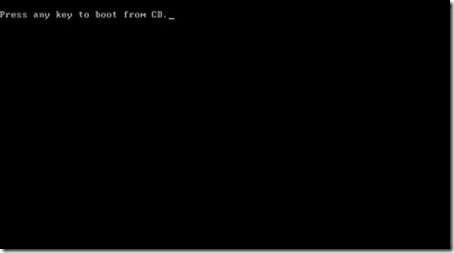
3. Pe ecran negru o sa apara mesjul “Naciśnij dowolny klawisz, aby uruchomić system z płyty CD …”. Naciśnij dowolny klawisz, aby rozpocząć proces uruchamiania z płyty CD. Jeśli nie naciśniesz żadnego klawisza, gdy na ekranie widoczny jest ten komunikat, system wybierze następną partycję rozruchową ustawioną w BIOS-ie.
4. Naciśnij klawisz F6, jeśli chcesz zainstalować sterownik SCSI lub RAID innej firmy….
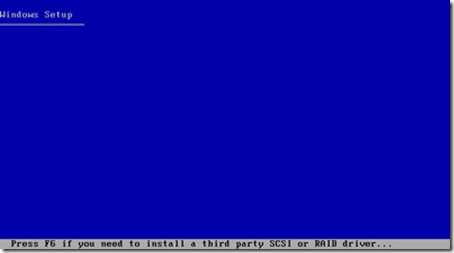
W zależności od konfiguracji systemu może być konieczne zainstalowanie sterowników SATA lub RAID, aby rozpocząć proces instalacji. Jeśli korzystasz z systemu Windows XP SP2, ten krok można pominąć, bez naciskania klawisza F6.
5. Profesjonalna konfiguracja systemu Windows XP – Naciśnij klawisz Enter, aby teraz skonfigurować system Windows XP.
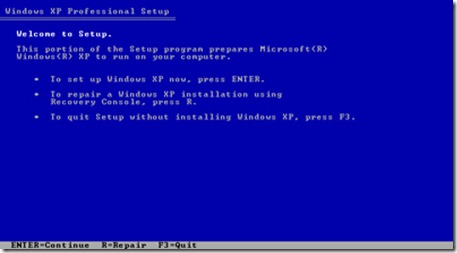
Na tym etapie wielu użytkowników ulega pokusie naciśnięcia klawisza R (Napraw), ale ta opcja jest niedostępna Profesjonalna konfiguracja systemu Windows XP dotyczy Konsoli odzyskiwania.
Naciśnij klawisz Enter, aby kontynuować proces naprawy systemu Windows XP.
6. Przeczytaj i zaakceptuj Umowę licencyjną systemu Windows XP.
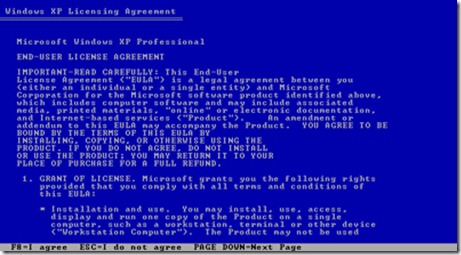
Na tym niebieski ekran to warunki korzystania z produktu Windows XP. Tak naprawdę nie masz nic do roboty, tylko naciśnij F8 aby zaakceptować warunki. Jeśli naciśniesz klawisz ESC, komputer uruchomi się ponownie, a proces instalacji zostanie przerwany.
7. Wybierz instalację systemu Windows XP do naprawy.
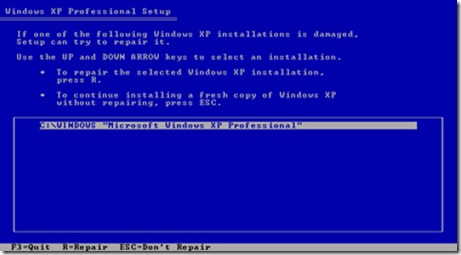
Na tym ekranie wymienione są partycje, na których zainstalowane są systemy operacyjne. Jeśli korzystasz z podwójnego rozruchu, zobaczysz, że tutaj wymienione są obie partycje, na których znajdują się systemy operacyjne Windows. Wybierz partycję z systemem operacyjnym, dla którego chcemy naprawić i naciśnij klawisz R=Napraw.
8. Instalacja Windowsa XP – Deleting files …
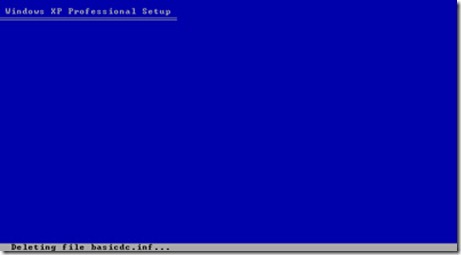
Acesta este cel mai greu pas al procesului de repair Windows XP. Nu trebuie sa faceti nimic. Setup-ul sterge vechile fisiere de sistem ale Windows XP. Cum nici la pasul 9. nu va fi nimic interesant, va puteti uita la TV cateva minute.
9. Setup is copying files ….
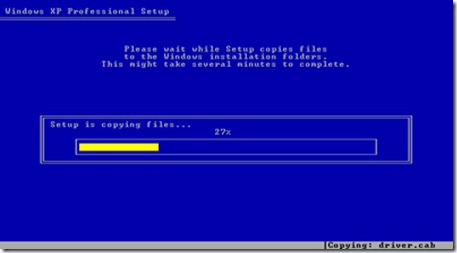
In acest pas setup-ul copiaza fisierele de instalare (windows installing files) de pe CD-ul cu Windows XP pe dysk twardy.
10. Windows XP Repair – Installing Windows.
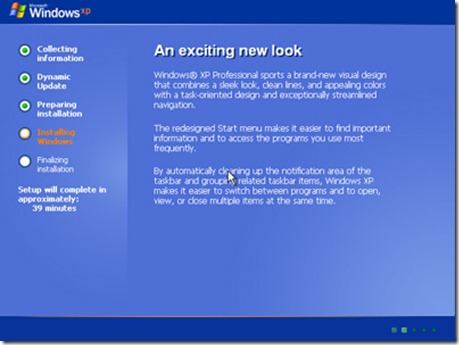
Practic de la acest pas incepe instalarea / repararea sistemului Windows XP. Trebuie sa stati pe langa PC, chiar daca timpul aratat de “organizować coś” este de cateva zeci de minute. Pe parcursul procesului de instalare, Windows-ul o sa doreasca sa vorbeasca cu dvs.
11. Windows XP – Opcje regionalne i językowe.
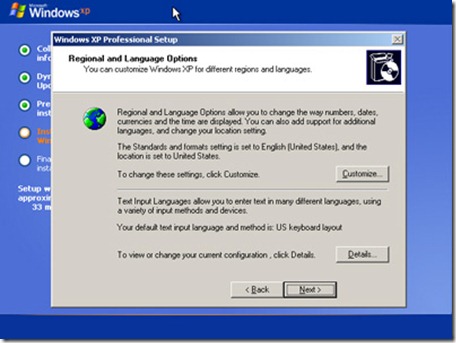
Instalacja jest prawie ukończona. W tym panelu możesz ustawić język (klawiatury). – układ klawiatury (bardzo ważne dla tych, którzy mają klawiaturę francuską, włoską, niemiecką. Położenie klawiszy nie jest takie samo jak w układzie EN-US.)
12. Grupa robocza lub domena komputera.
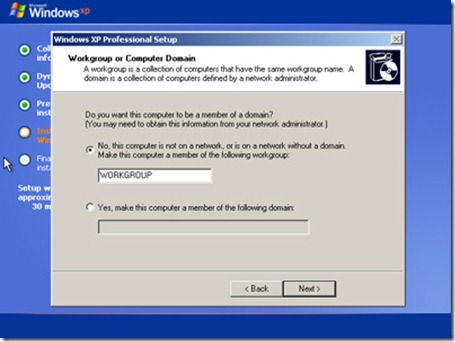
Jeśli masz tylko jeden komputer, na którym jest zainstalowany system Windows XP, poprawną opcją jest: Nie, ten komputer nie znajduje się w sieci lub znajduje się w sieci bez domeny…..
Jeśli komputer znajduje się w firmie lub w lokalizacji, w której używana jest domena, dostępna jest opcja “Tak, ustaw ten komputer jako członka następującej domeny“.
*W przypadku ostatniej opcji ustawienia pojawią się wkrótce w innym tutorialu.
13. Kończenie instalacji naprawczej systemu Windows XP.
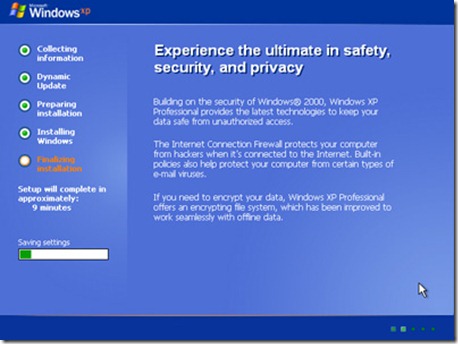
Po wykonaniu tego kroku system operacyjny zakończy proces instalacji. Poczekaj, aż komputer uruchomi się ponownie.
Po ponownym uruchomieniu możesz zdecydować, jaką nazwę użytkownika nadać swojemu komputerowi (tę, którą widzisz w menu Start) i zarejestrować swój produkt w firmie Microsoft.
Naprawa & Poradnik instalacji systemu Windows XP.


Może zainteresują Cię także...

2 przemyślenia na temat “Jak używamy naprawy (r) w systemie Windows XP – Instalacja Windows XP – Instrukcje”
Chcę to naprawić
Witam mam problem gdyż podczas instalacji systemu xp a raczej próbie jego naprawy do momentu wyświetlonej partycji na której znajduje sie system do naprawy wszystko się zgadza ale niestety gdy wybiorę system który chce naprawić nie mam opcji R napraw a jedynie opcje formatowania z dwoma rodzajami plików ntfs i fat oraz opcja pozostaw system plików bez zmian nienaruszony niestety po wybraniu tej opcji przed zatwierdzeniem pojawia się komunikat iż konta użytkowników i iniektóre aplikacje zostaną usunięte a także folder moje dokumenty może zostać usuniety i zastapiony nowym pustym a zależy mi na tym aby wszystko po uruchomieniu windowsa było w kompie tak jak wczesniej czy ktoś wie czemu w moim przypadku jest inaczej na niebieskim ekranie poczatkowym podczas instalacji?????????????????????????????????????????????????????????????? Z góry dziekuje za pomoc