


Windows XP taisymas yra paprasčiausias sprendimas, kurį galima pritaikyti praktikoje, kai yra svarbūs failai operacinė sistema dėl tam tikrų pokyčių įvyko virusas arba nesuderinamos tvarkyklės. Daugeliu atvejų procesas remontas „Windows XP“ yra panašus į instaliacija. Palyginti su procesu instaliacija Al „Windows XP“ („Windows XP“ diegimas), Windows XP taisymas tai mus visus išlaiko įdiegtos programos ir asmeniniai failai esantį sistemos skaidinyje (skiltyje Mano dokumentai).
Prieš pradėdami, turite turėti vieną po ranka CD įkrovos failas su Windows XP, serijinė (licencijos raktas) ir kai kuriais atvejais pagrindinės plokštės kompaktinį diską (Pagrindinės plokštės CD montavimas).
„Windows XP“ taisymas.
1. Įjunkite kompiuterį ir įdėkite Windows XP diegimo kompaktinį diską.
2. Įveskite BIOS nustatyti kaip padalinti įkrovą pirminis optinis diskas (CD/DVD optinis įrenginys). Išsaugoti nustatymus & Išvažiavimas.
*Kai kuriais atvejais ši parinktis jau nustatyta.
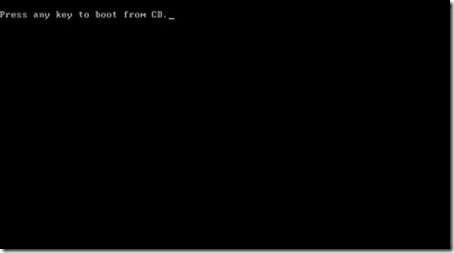
3. Pranešimas pasirodys juodame ekrane “Paspauskite bet kurį klavišą, kad paleistumėte iš kompaktinio disko …”. Paspauskite bet kurį klavišą, kad pradėtumėte įkrovos procesą iš kompaktinio disko. Jei nepaspausite jokio klavišo, kol ekrane rodomas šis pranešimas, sistema pasirinks kitą įkrovos skaidinį, nustatytą BIOS.
4. Paspauskite F6, jei reikia įdiegti trečiosios šalies SCSI arba RAID tvarkyklę….
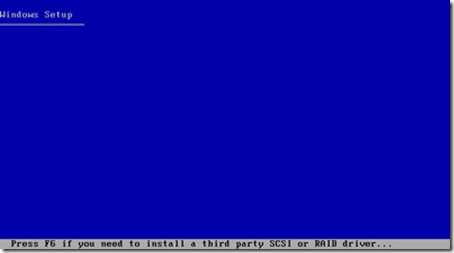
Atsižvelgiant į sistemos konfigūraciją, norint pradėti diegimo procesą, gali reikėti įdiegti SATA arba RAID tvarkykles. Jei naudojate Windows XP SP2, šį veiksmą galima praleisti nepaspaudus klavišo F6.
5. „Windows XP Professional“ sąranka – Paspauskite Enter, kad dabar nustatytumėte „Windows XP“..
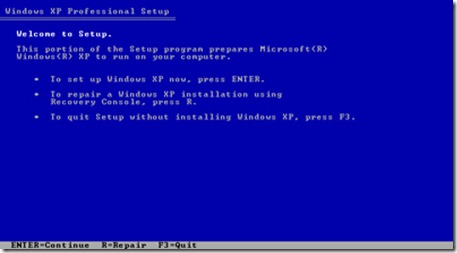
Šiame žingsnyje daugeliui vartotojų kyla pagunda paspausti R (taisymo) klavišą, tačiau ši parinktis naudojama „Windows XP Professional“ sąranka skirta atkūrimo konsolei.
Norėdami tęsti Windows XP taisymo procesą, paspauskite klavišą Enter.
6. Perskaitykite ir sutikite su „Windows XP“ licencijavimo sutartimi.
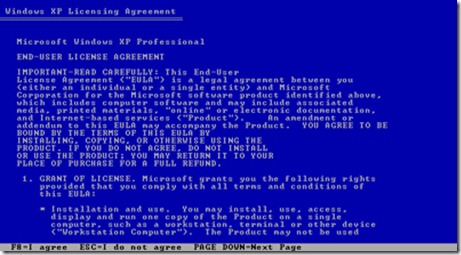
Ant šio Mėlynas ekranas yra „Windows XP“ produkto naudojimo sąlygos. Jūs tikrai neturite ką veikti, tik spausti F8 sutikti su taisyklėmis ir sąlygomis. Jei paspausite ESC klavišą, kompiuteris bus paleistas iš naujo ir diegimo procesas bus nutrauktas.
7. Pasirinkite Windows XP diegimą, kurį norite taisyti.
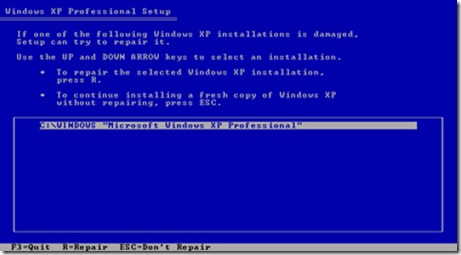
Šiame ekrane pateikiami skaidiniai, kuriuose įdiegtos operacinės sistemos. Jei naudojate dvigubą įkrovą, pamatysite, kad čia yra išvardyti abu skaidiniai, kuriuose yra „Windows“ operacinės sistemos. Pasirenkame skaidinį su operacine sistema, kurią norime taisyti ir paspaudžiame mygtuką R=Repair.
8. „Windows XP“ sąranka – Failų ištrynimas …
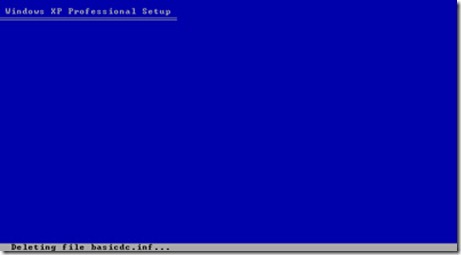
Tai pats sunkiausias „Windows XP“ taisymo proceso žingsnis. Jums nereikia nieko daryti. Sąranka ištrina senus „Windows XP“ sistemos failus. Kaip ir 9 žingsnyje. Taip pat nebus nieko įdomaus, galite žiūrėti televizorių keletą minučių.
9. Sąranka kopijuoja failus ….
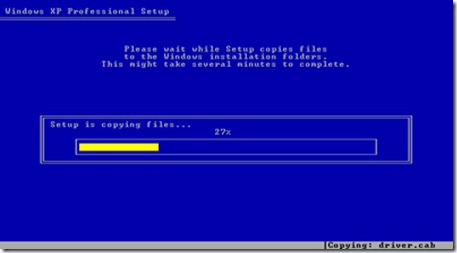
Šiame žingsnyje sąranka nukopijuos diegimo failus („Windows“ failų diegimas) iš kompaktinio disko su „Windows XP“ pe kietajame diske.
10. Windows XP taisymas – „Windows“ diegimas.
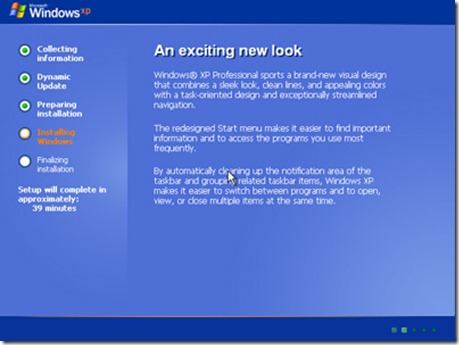
Iš esmės Windows XP sistemos diegimas / taisymas prasideda nuo šio veiksmo. Jūs turite sėdėti šalia kompiuterio, net jei laikas rodomas pagal “sąranka” tai keliasdešimt minučių. Diegimo proceso metu „Windows“ norės su jumis pasikalbėti.
11. „Windows XP“ – Regioninės ir kalbos parinktys.
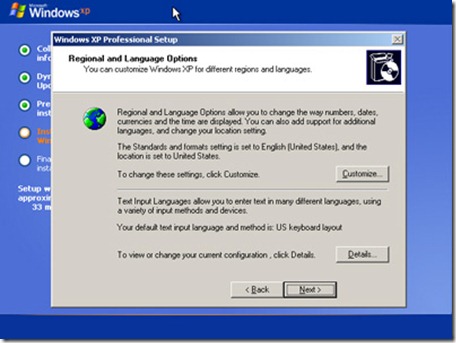
Diegimas beveik baigtas. Šiame skydelyje galite nustatyti savo (klaviatūros) kalbą – klaviatūros išdėstymas (labai svarbu turintiems prancūziškas, itališkas, vokiškas klaviatūras. klavišų padėtis ne tokia, kaip EN-US išdėstyme.)
12. Darbo grupė arba kompiuterio domenas.
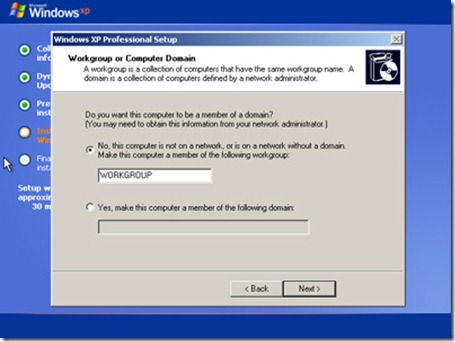
Jei turite tik vieną kompiuterį, kuriame įdiegta „Windows XP“, teisinga parinktis yra: Ne, šis kompiuteris nėra tinkle arba tinkle be domeno…..
Jei kompiuteris yra įmonėje arba vietoje, kur naudojamas domenas, tokia parinktis yra “Taip, padaryti šį kompiuterį šio domeno nariu“.
*Paskutinės parinkties nustatymai netrukus pasirodys kitoje mokymo programoje.
13. „Windows XP“ taisymo diegimo užbaigimas.
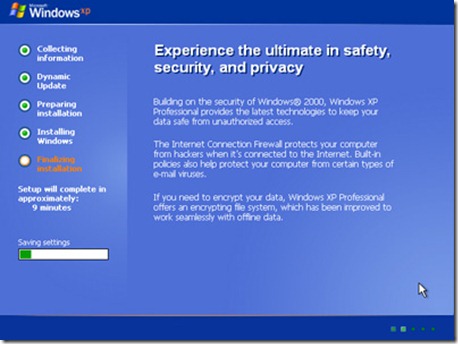
Atlikus šį veiksmą, operacinė sistema užbaigia diegimo procesą. Palaukite, kol kompiuteris bus paleistas iš naujo.
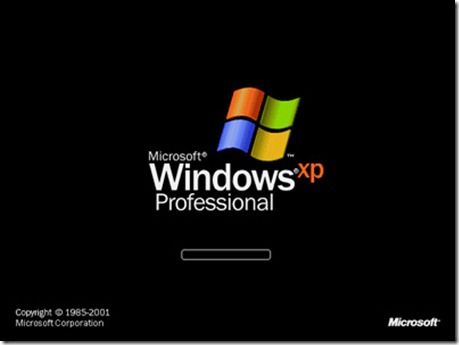
Paleidę iš naujo, galite nuspręsti, kurį vartotojo vardą suteikti kompiuteriui (kurį galite pamatyti meniu Pradėti), ir užregistruoti produktą Microsoft.
Remontas & „Windows XP“ diegimo pamoka.


Galbūt jus taip pat domina...

2 mintys apie “Kaip mes naudojame remontą (R) „Windows XP“ – Diegimas „Windows XP“ – Instrukcijos”
Noriu sutvarkyti
Sveiki, turiu problemų diegiant XP sistemą, tiksliau bandant ją taisyti, kol nerodomas skaidinys, kuriame bus taisoma sistema, viskas yra teisinga, bet, deja, pasirinkus sistemą, kurią noriu taisyti, neturiu R taisymo parinkties, tik formatavimo parinktys su dviejų tipų failais: ntfs ir fat, ir galimybė palikti failų sistemą nepakeistą, deja, prieš patvirtinus šią paskyrą pasirodys parinktis, o kai kurios programos bus rodomos. ištrintas, o aplanką mano dokumentai galima ištrinti ir pakeisti nauju tuščiu, ir man rūpi, kad paleidus Windows viskas kompiuteryje būtų kaip anksčiau. Ar kas nors žino, kodėl mano atveju mėlyname ekrane pradžioje diegimo metu skiriasi????????????????????????????????????????????????????????? Iš anksto dėkojame už jūsų pagalbą