

Windows XP remonts ir vienkāršākais risinājums, ko izmantot praksē, ja ir svarīgi faili operētājsistēma dažu iemeslu dēļ ir notikušas izmaiņas vīruss vai nesaderīgi draiveri. Lielā mērā process remonts Windows XP versija ir līdzīga tai uzstādīšana. Salīdzinot ar procesu, uzstādīšana Al Windows XP (Windows XP instalēšana), Windows XP remonts tas mūs visus patur Instalētas programmas un personīgie faili atrodas sistēmas nodalījumā (sadaļā Mani dokumenti).
Pirms sākat, jums ir jābūt pa rokai CD sāknēšana operētājsistēmā Windows XP, sērijas (licences atslēga) un dažos gadījumos mātesplates CD (Mātesplates CD uzstādīšana).
Windows XP remonts.
1. Ieslēdziet datoru un ievietojiet Windows XP instalācijas kompaktdisku.
2. Ievadiet BIOS iestatīt kā sadaliet sāknēšanu primārais optiskais diskdzinis (CD/DVD optiskais diskdzinis). Saglabāt iestatījumus & IzejaApvidū
*Dažos gadījumos šī opcija jau ir iestatīta.
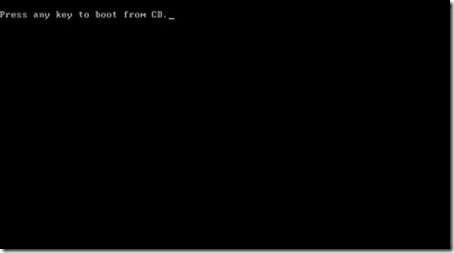
3. Ziņojums parādīsies melnajā ekrānā “Nospiediet jebkuru taustiņu, lai palaistu no CD …”. Nospiediet jebkuru taustiņu, lai sāktu sāknēšanas procesu no kompaktdiska. Ja nenospiežat taustiņu, kamēr ekrānā ir redzams šis ziņojums, sistēma atlasīs nākamo BIOS iestatīto sāknēšanas nodalījumu.
4. Nospiediet F6, ja nepieciešams instalēt trešās puses SCSI vai RAID draiveri…Apvidū
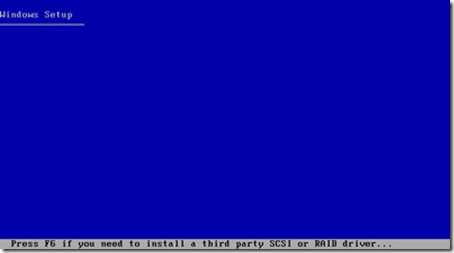
Atkarībā no sistēmas konfigurācijas, lai sāktu instalēšanas procesu, iespējams, būs jāinstalē SATA vai RAID draiveri. Ja izmantojat Windows XP SP2, šo darbību var izlaist, nenospiežot taustiņu F6.
5. Windows XP Professional iestatīšana – Nospiediet Enter, lai tūlīt iestatītu Windows XPApvidū
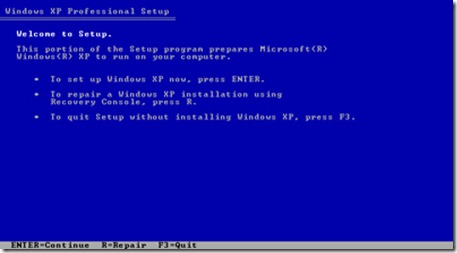
Šajā solī daudziem lietotājiem rodas kārdinājums nospiest taustiņu R (Remonts), taču šī opcija ir ieslēgta Windows XP Professional iestatīšana ir paredzēts atkopšanas konsolei.
Nospiediet taustiņu Enter, lai turpinātu Windows XP labošanas procesu.
6. Izlasiet un piekrītiet Windows XP licences līgumamApvidū
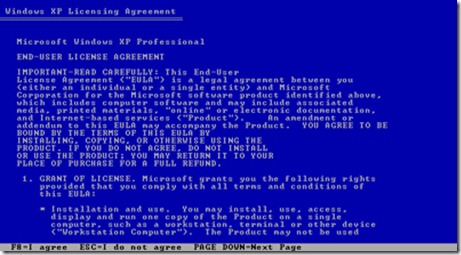
Uz šo zils ekrāns ir Windows XP produkta lietošanas noteikumi un nosacījumi. Jums īsti nav ko darīt, kā vien spiest F8 lai pieņemtu noteikumus un nosacījumus. Nospiežot taustiņu ESC, dators tiks restartēts un instalēšanas process tiks pārtraukts.
7. Atlasiet labojamo Windows XP instalācijuApvidū
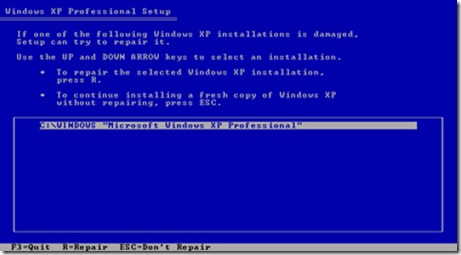
Šajā ekrānā ir norādīti nodalījumi, kuros ir instalētas operētājsistēmas. Ja izmantojat dubulto sāknēšanu, jūs redzēsit, ka šeit ir uzskaitīti abi nodalījumi, kuros ir atrodamas Windows operētājsistēmas. Izvēlamies nodalījumu ar operētājsistēmu, kuru vēlamies labot, un nospiežam taustiņu R=Remonts.
8. Windows XP iestatīšana – Failu dzēšana …
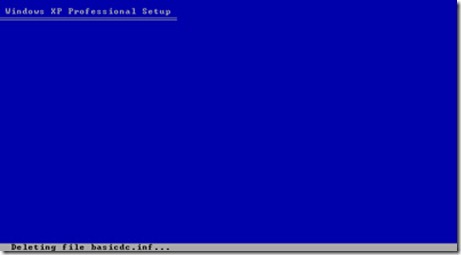
Šis ir visgrūtākais Windows XP labošanas procesa posms. Jums nekas nav jādara. Iestatīšana izdzēš vecos Windows XP sistēmas failus. Tāpat kā solī 9. arī nekas interesants nebūs, dažas minūtes var skatīties TV.
9. Iestatīšana kopē failus …Apvidū
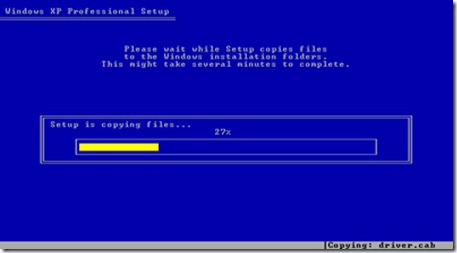
Šajā solī iestatīšana kopē instalācijas failus (Windows failu instalēšana) no kompaktdiska ar Windows XP pe cietais disks.
10. Windows XP remonts – Windows instalēšanaApvidū
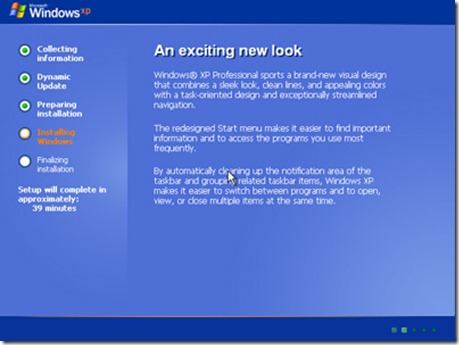
Būtībā Windows XP sistēmas instalēšana/remonts sākas no šīs darbības. Jums ir jāsēž blakus datoram, pat ja laiks rāda “iestatīšana” tas ir vairāki desmiti minūšu. Instalēšanas procesa laikā sistēma Windows vēlēsies ar jums runāt.
11. Windows XP – Reģionālās un valodu iespējasApvidū
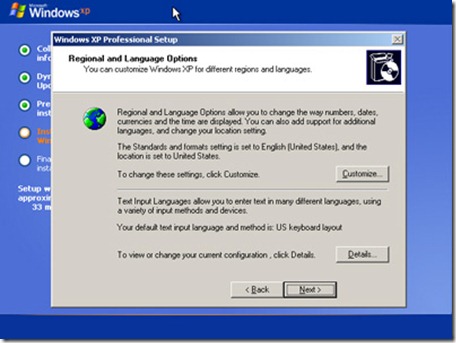
Instalēšana ir gandrīz pabeigta. Šajā panelī varat iestatīt savu (tastatūras) valodu – tastatūras izkārtojums (ļoti svarīgi tiem, kam ir franču, itāļu, vācu klaviatūras. taustiņu novietojums nav tāds pats kā EN-US izkārtojumā.)
12. Darba grupa vai datora domēnsApvidū
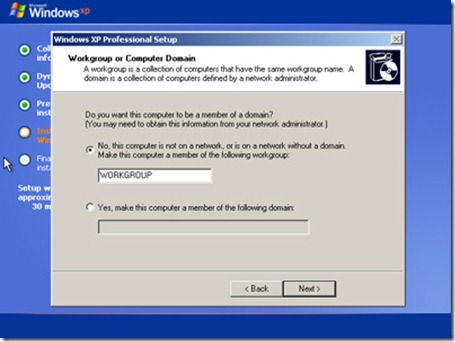
Ja jums ir tikai viens dators, kurā ir instalēta sistēma Windows XP, pareizā opcija ir: Nē, šis dators nav pievienots tīklam vai ir tīklā bez domēna…..
Ja dators atrodas uzņēmumā vai vietā, kur tiek izmantots domēns, šī iespēja ir “Jā, padarīt šo datoru par šī domēna dalībnieku“Apvidū
*Pēdējai opcijai iestatījumi drīz parādīsies citā apmācībā.
13. Windows XP remonta instalēšanas pabeigšanaApvidū
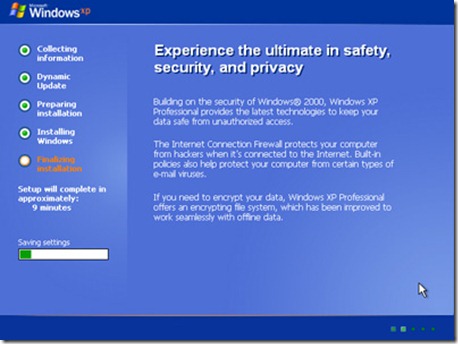
Pēc šīs darbības pabeigšanas operētājsistēma pabeidz instalēšanas procesu. Pagaidiet, līdz dators tiek restartēts.
Pēc restartēšanas varat izlemt, kuru lietotājvārdu piešķirt savam datoram (to var redzēt izvēlnē Sākt), un reģistrēt produktu Microsoft.
Remonts & Windows XP instalēšanas apmācībaApvidū


Iespējams, jūs interesē arī...

2 domas par “Kā mēs izmantojam labošanu (R) operētājsistēmā Windows XP – Windows XP instalēšana – Norādījumi”
Es gribu to salabot
Labdien, man ir problēma ar XP sistēmas instalēšanu vai drīzāk mēģinot to salabot, līdz tiek parādīts nodalījums, kurā tiek labota sistēma, viss ir pareizi, bet diemžēl, kad es atlasu sistēmu, kuru vēlos labot, man nav R labošanas opcijas, ir tikai formatēšanas opcijas ar divu veidu failiem: ntfs un fat, un iespēja atstāt failu sistēmu nemainītu, diemžēl pirms šī konta atlasīšanas parādīsies dažas opcijas, un pēc šī lietotāja konta izvēles parādīsies ziņojums dzēsts, un manu dokumentu mapi var izdzēst un aizstāt ar jaunu tukšu, un man rūp, lai pēc Windows palaišanas datorā viss būtu tāpat kā iepriekš. Vai kāds zin kāpēc manā gadījumā instalēšanas laikā sākumā zilajā ekrānā ir savādāk??????????????????????????????????????????????????????????????? Jau iepriekš pateicos par palīdzību