


We kunnen deze tutorial beschouwen als een presentatie van het vorige artikel waarin we zeiden over de soorten toetsenborden, afhankelijk van de lay-outde algemene QWERTY, QWERTZ, AZERTY en over de verschillen tussen deze belangrijke regelingen, afhankelijk van de taal van elk land.
inhoud
Lezen: Wat betekent "toetsenbordindeling" en hoe kiezen we het toetsenbord op basis van de taal?
Een paar jaar geleden kocht ik een MacBook Pro-laptop uit Frankrijk, die er uiteraard bij zat typen in AZERTY-formaat, Ik kom uit een Oost-Europees land waar de indeling van de toetsen QWERTY Internationaal Amerikaans of Roemeens Standaard QWERTY is (met diakritische tekens).
Om ons een idee te geven: ik heb jarenlang digitaal geschreven op een toetsenbord waarvan het formaat er als volgt uitziet:
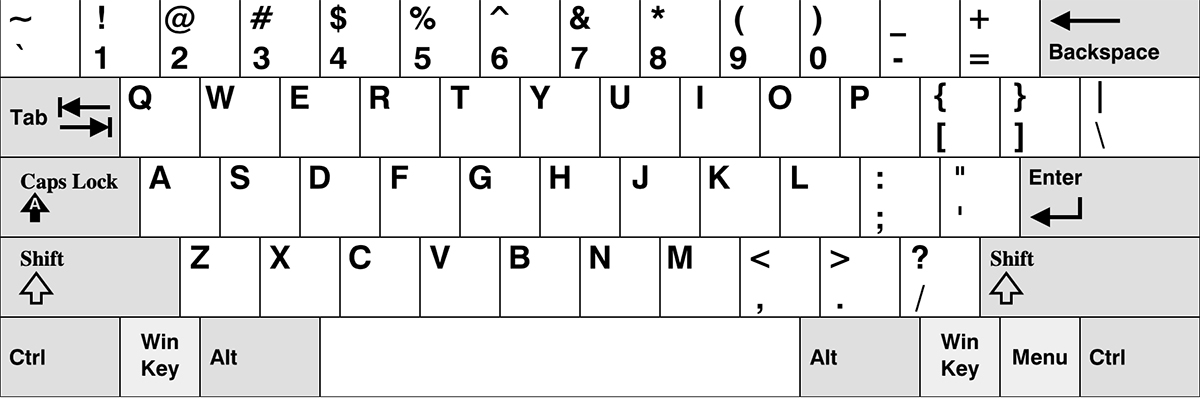
… en ik werd voor me wakker met een MacBook Pro op wiens toetsenbord ik niet eens mijn naam kon schrijven als ik naar haar keek. Ik bedoel zo…
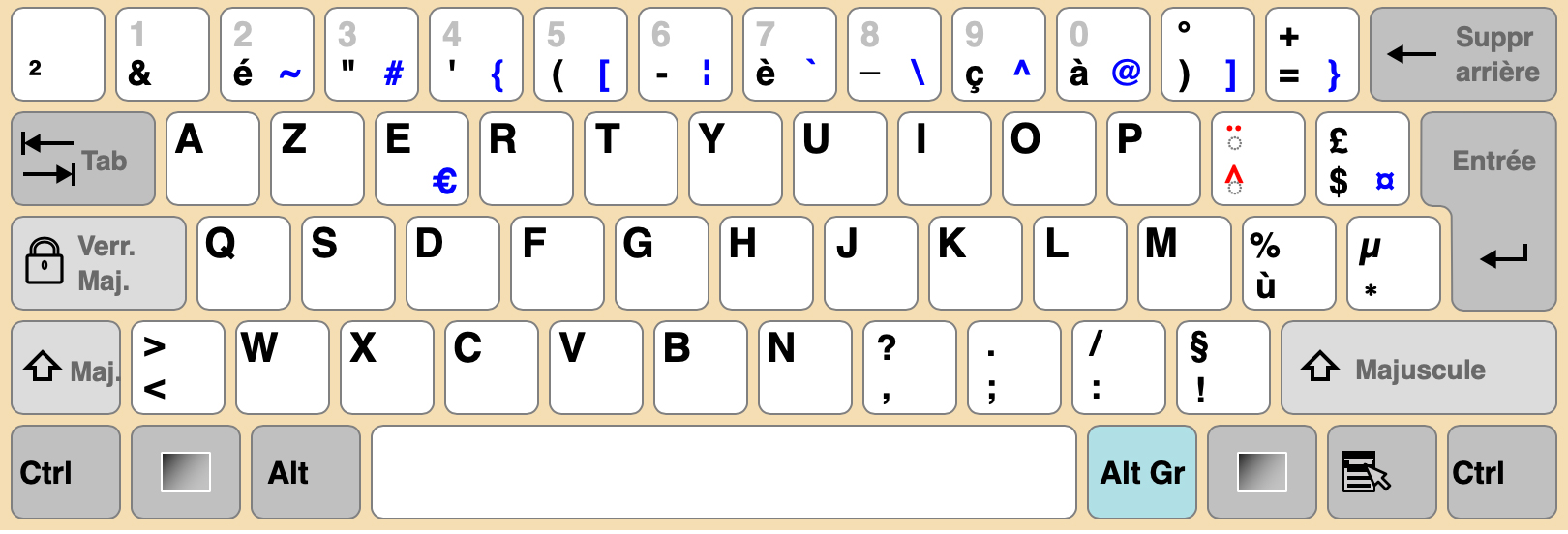
Zoals uit de bovenstaande afbeeldingen blijkt, zijn de verschillen tussen de QWERTY- en AZERTY-toetsenborden behoorlijk groot. Een gewone gebruiker met een van de twee systemen zou moeite hebben met het beheren van de andere. Naast het feit dat de posities van sommige letters fysiek worden gewijzigd op het toetsenbord, komen de leestekens, de toetscombinaties voor symbolen en zelfs de cijfers niet overeen.
Gelukkig voor één gebruiker die kan schrijven zonder naar de toetsen te kijken, de indeling van een toetsenborden kunnen worden gewijzigd vanuit het besturingssysteem. De gebruiker kan zowel de internationale lay-out als de lay-out specifiek voor een taal kiezen. Zelfs als de inscripties op de toetsen niet meer passen, zullen ze zijn waar ze zijn geleerd en zullen ze de acties van de ingestelde lay-out respecteren.
Hoe u de toetsenbordindeling en taalindeling voor het toetsenbord op Mac (macOS) kunt wijzigen
Dit is het eerste dat ik deed nadat ik een MacBook Pro kocht met een fysiek toetsenbord in het Frans.
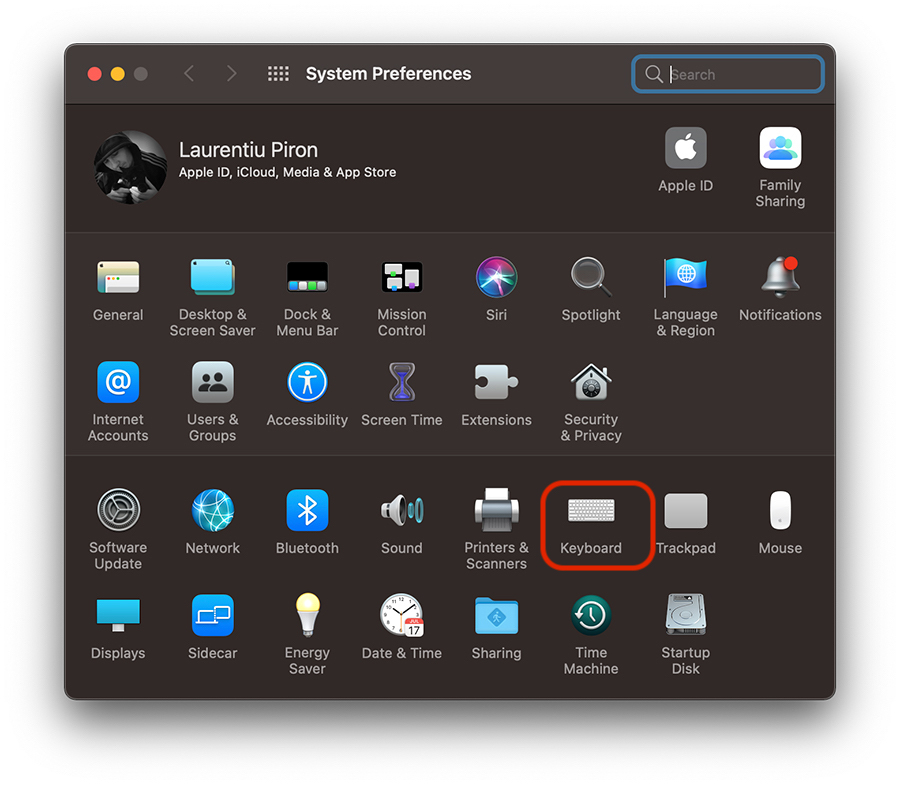
1. We gaan naar “Systeemvoorkeuren” de “Toetsenbord“.
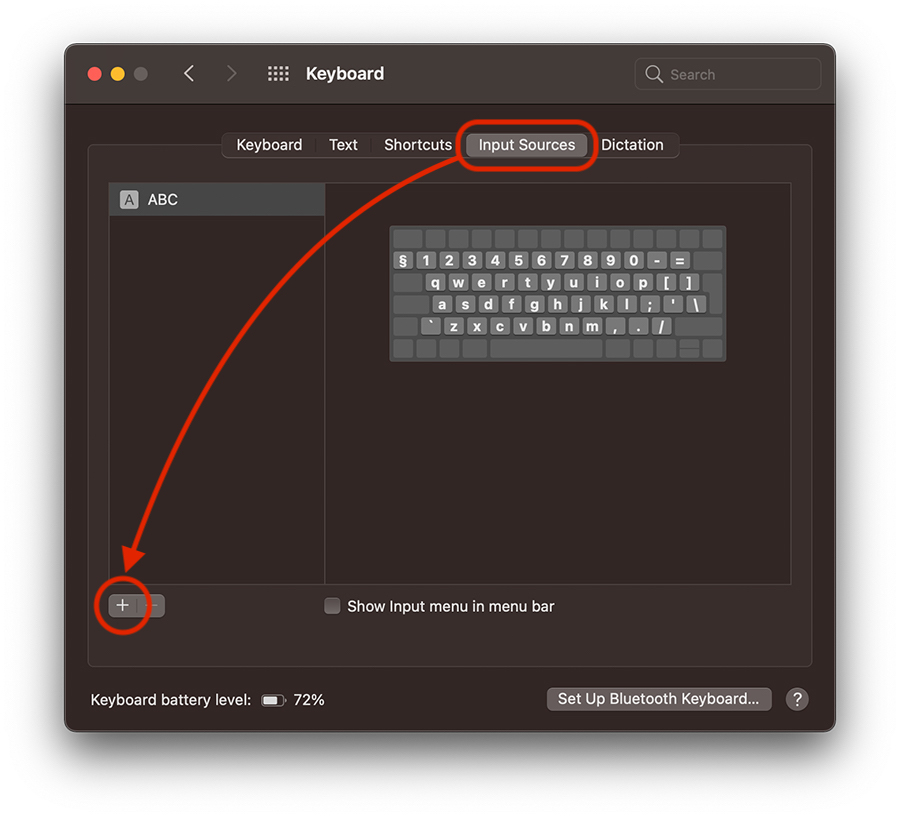
2. Ga in de toetsenbordinstellingen naar “Invoerbronnen“en klik vervolgens op het bord “+” vanaf linksonder.
3. Selecteer in het geopende vak de nieuwe taalindeling die we willen installeren en activeren voor het toetsenbord en klik vervolgens op “Toevoegen“.
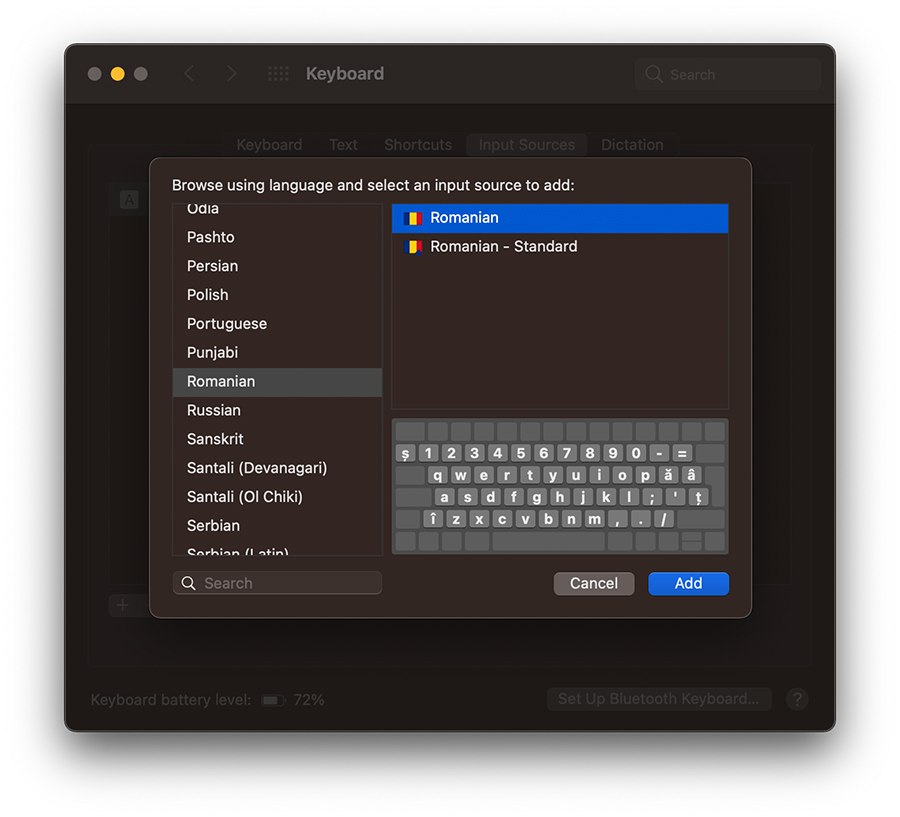
Zoals te zien is in de afbeelding hierboven, biedt Apple ons ook een virtuele preview van de te activeren lay-out. Zo kunnen we zien wat de nieuwe indeling van de toetsen is.
4. Nadat we op de knop hebben geklikt “Toevoegen“, wordt de door ons geselecteerde taal naast de bestaande geïnstalleerd.
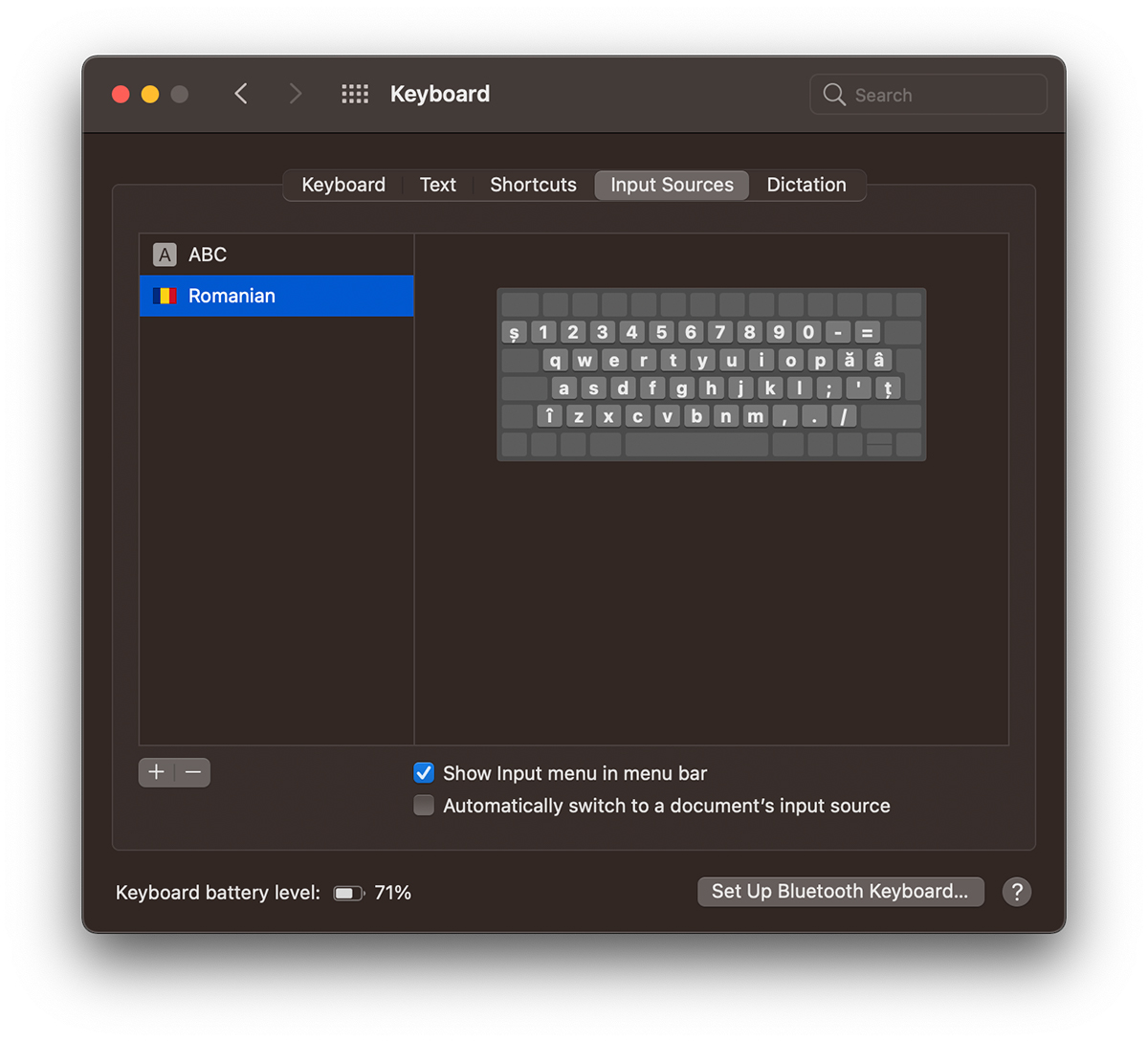
5. Met de optie aangevinkt “Toon het invoermenu in de menubalk“, kunnen we de taalindeling snel wijzigen wanneer we maar willen, rechtstreeks vanuit “Menubalk”. “abc” of “Roemeense” in mijn geval.
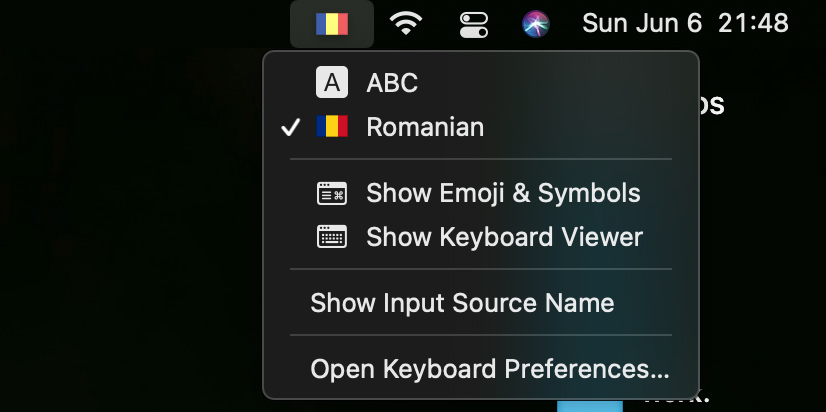
Deze lay-out van het besturingssysteem negeert de letters en tekens die op het fysieke toetsenbord zijn geschreven en respecteert de standaard die door de gebruiker is ingesteld.
Hoe kunnen we een toetsenbordtaalindeling op macOS uitschakelen/verwijderen?
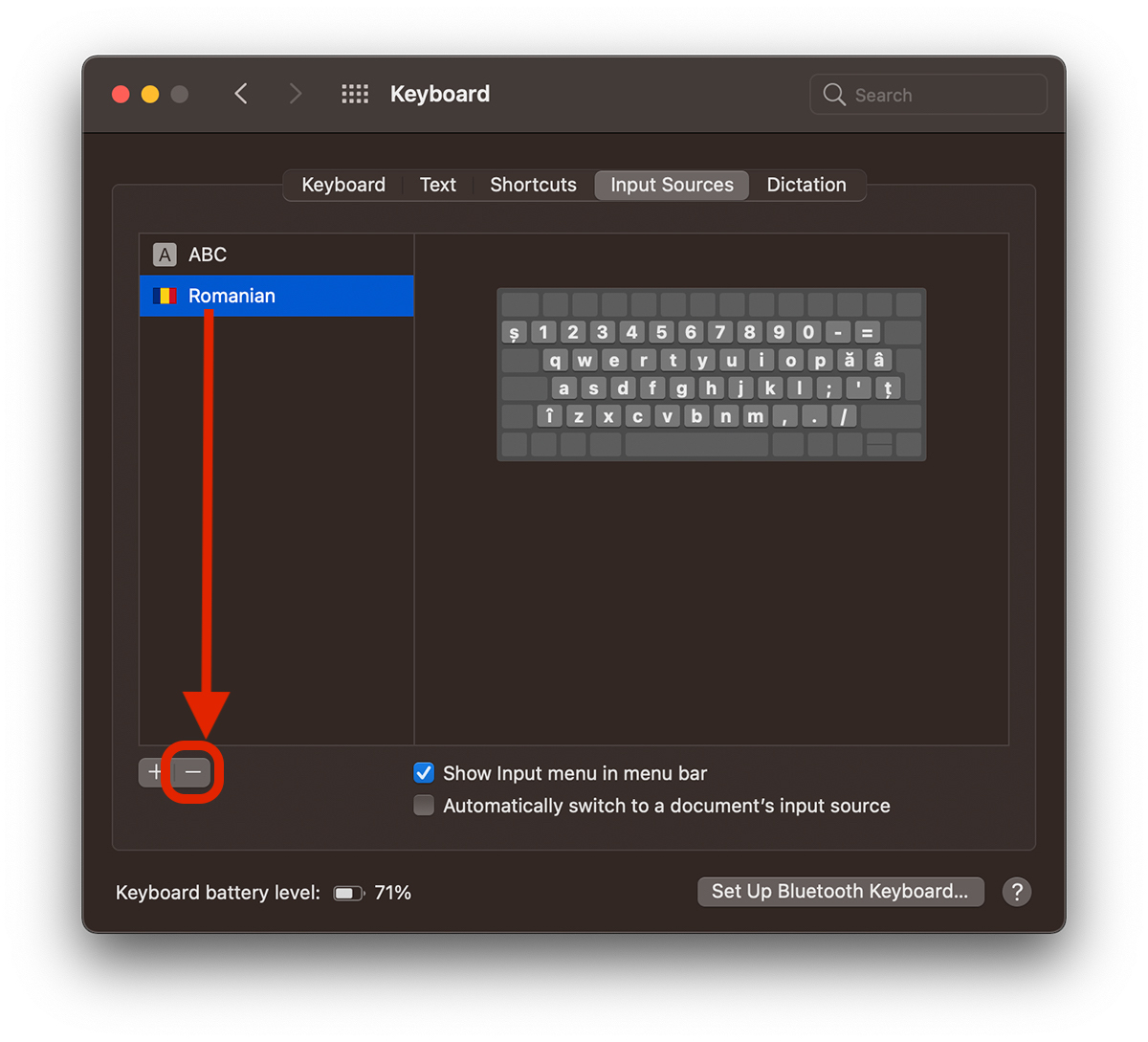
Het deactiveren van een taalindeling op macOS is minstens zo eenvoudig als het activeringsproces. Het enige wat we hoeven te doen is naar binnen gaan “Systeemvoorkeuren” → “Toetsenbord” → “Invoerbronnen“, selecteer de taal die we willen verwijderen en klik vervolgens op het bordje “-” vanaf linksonder.
Een leuke optie op Mac is de automatische wijziging van de taalindeling voor het toetsenbord, afhankelijk van de documenten die we openen. De toetsenbordtaal kan speciaal worden aangepast voor documenten en voor sommige tekstbewerkingstoepassingen.
optie “Automatisch overschakelen naar de invoerbron van een document” doe dit als dit is ingeschakeld.
Hoe installeer ik een nieuwe toetsenbordtaal en hoe verander ik de toetsenbordtaal op Windows 10?
Op Windows 10 lijkt het misschien iets ingewikkelder dan op Mac, maar als je de volgende stappen zorgvuldig volgt, kun je de taalindeling van het toetsenbord op Windows heel eenvoudig wijzigen.
Ik moet vermelden dat deze tutorial is gemaakt op Windows 10 Build 21390 co_release, een bètaversie waarop enkele verschillen zitten ten opzichte van de huidige definitieve versie van Windows 10 voor het publiek.
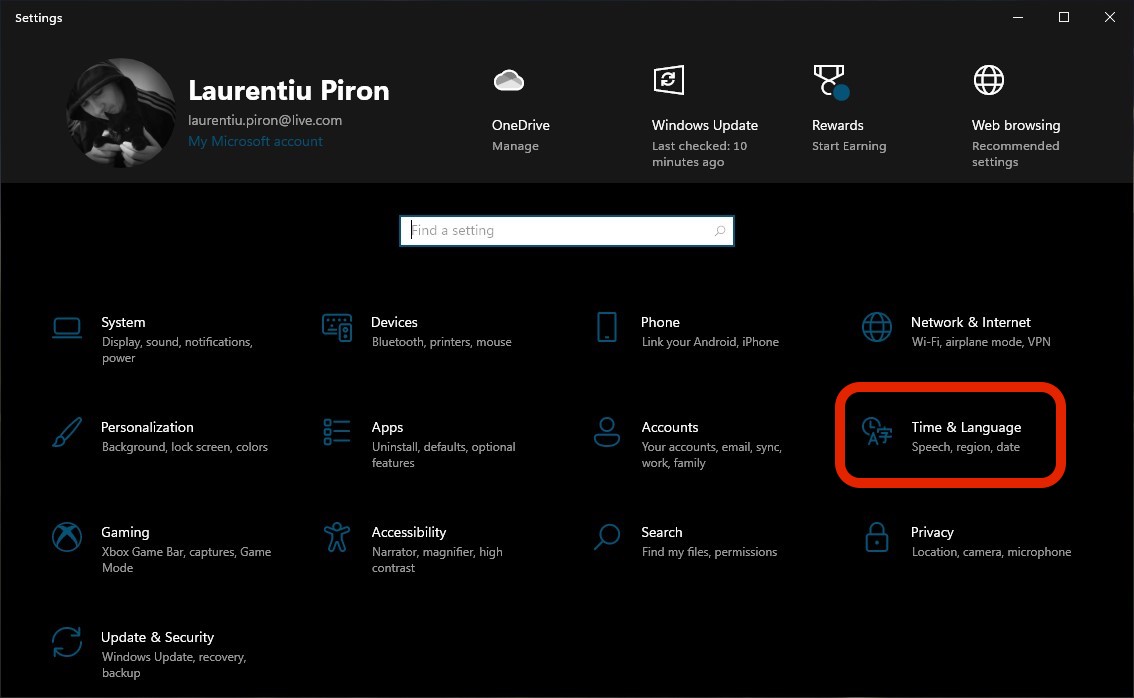
1. We gaan naar “Windows-instellingen“, dan “Tijd & Taal” .
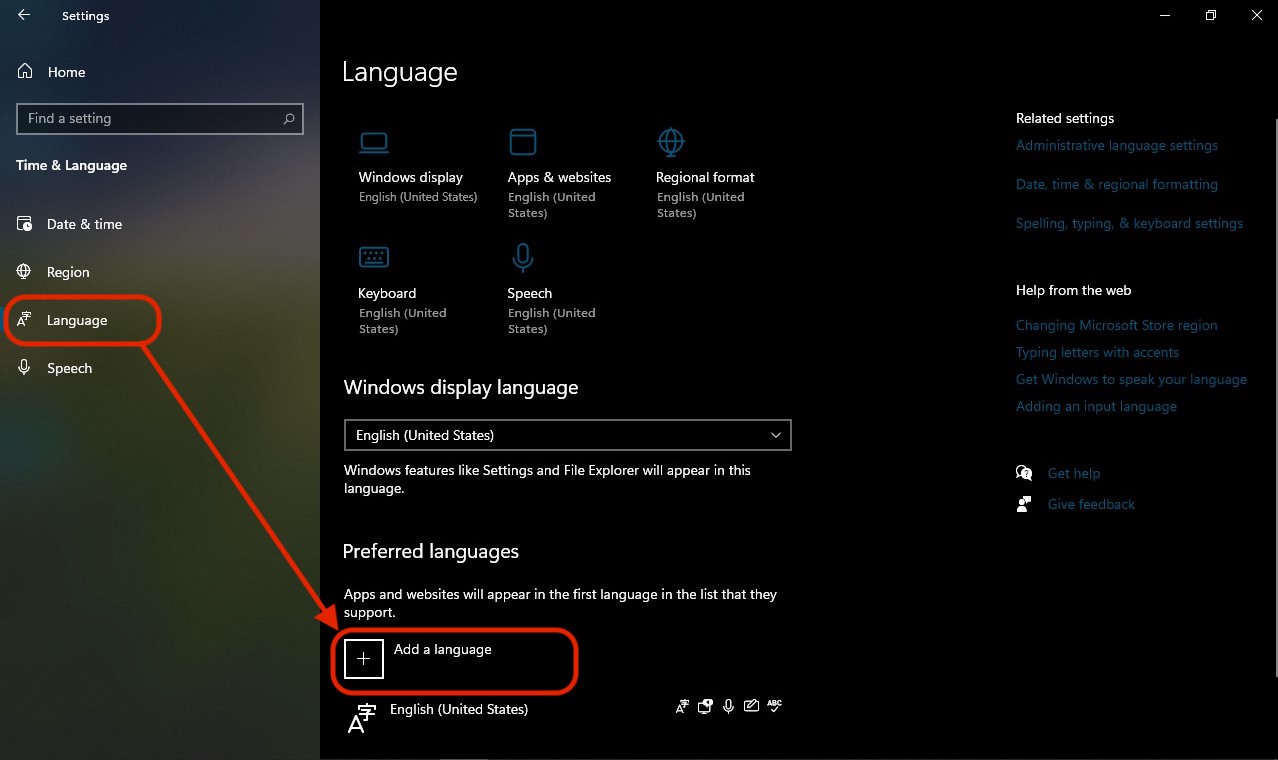
2. Aan de linkerkant gaan we naar “Talen”, waar we alle taalinstellingen van Windows 10 vinden. Vanaf hier we kunnen de taal van het Windows 10-besturingssysteem wijzigen, taal voor toepassingen en webpagina's, limba in care sa zei vocaal en die voor het toetsenbord.
Sub “Voorkeurstaal” Wij klikken door “Voeg een taal toe”.
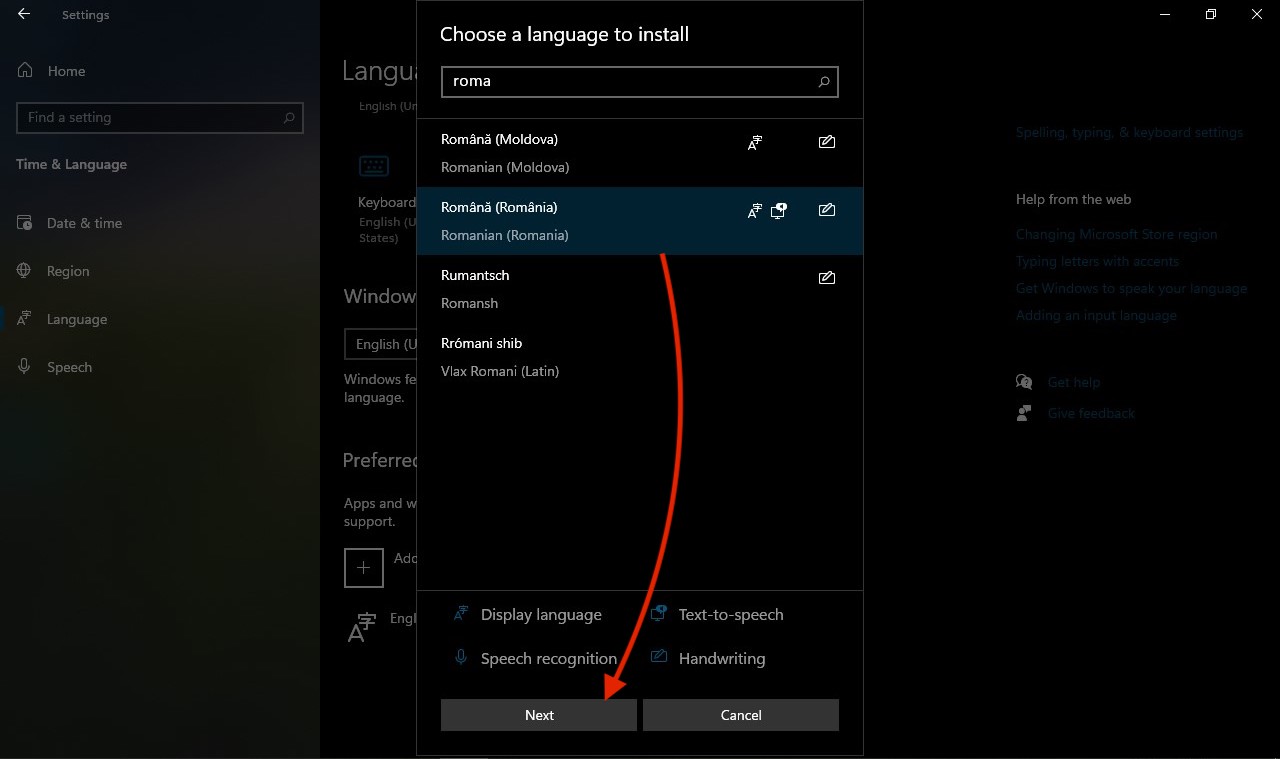
3. In het venster dat wordt geopend, verschijnt een lijst met alle taallay-outs die beschikbaar zijn voor installatie, en daarnaast pictogrammen die aangeven voor welke componenten elk beschikbaar is. “Weergavetaal”, “Tekst-naar-spraak”, “Spraakherkenning”, “Handschrift“.
We gebruiken de zoekbalk om de taal te vinden die we voor het toetsenbord willen installeren, selecteren deze vervolgens en klikken op “Volgende“.
4. In het volgende scherm moeten we een beetje voorzichtig zijn. We moeten selecteren wat we willen installeren uit het taalpakket. Dat wil zeggen, vanaf hier kunnen we een nieuwe installeren “Taalpakket” voor de interface van het gehele Windows 10-besturingssysteem. Als we alleen geïnteresseerd zijn in de toetsenbordtaal, de andere opties kunnen worden uitgeschakeld. Wij zijn alleen maar geïnteresseerd “Basis typen“.
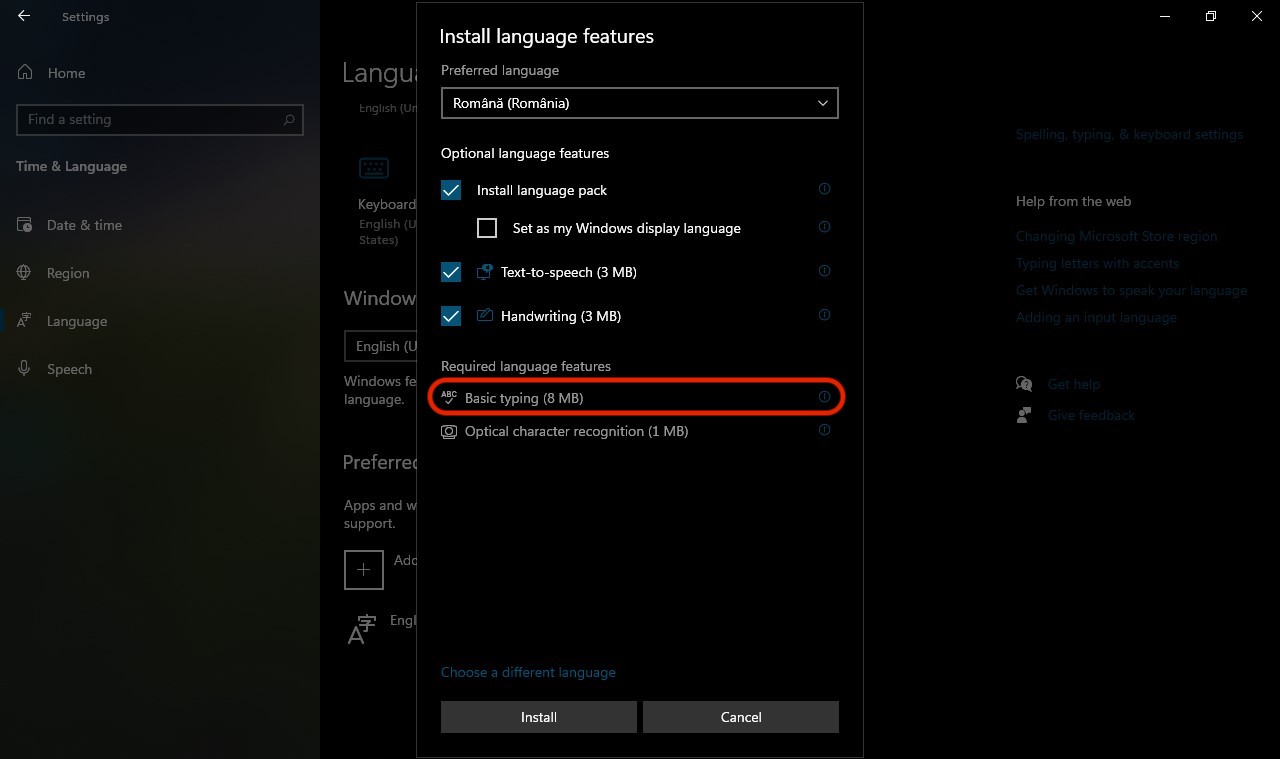
Klikken “Installeren” en de nieuwe taal zal beschikbaar zijn voor het toetsenbord. Taaltoetsenbordindeling.
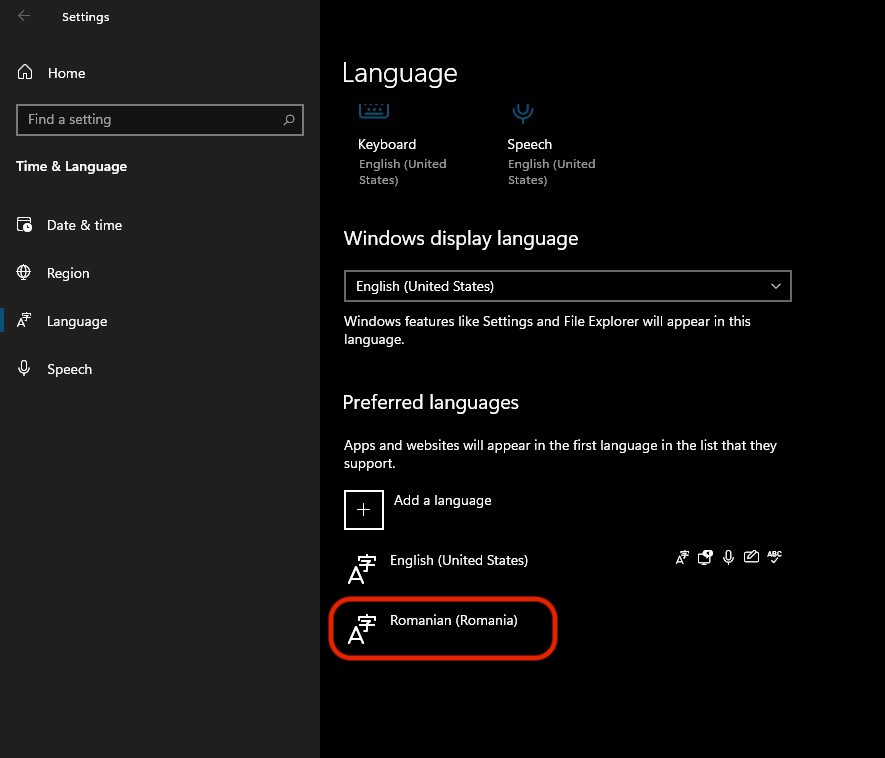
We kunnen ervoor kiezen om beide taalindelingen voor het toetsenbord actief te laten en deze naar onze behoeften te gebruiken. Vanuit het systeemvak / de taakbalk kunnen we altijd wijzigen van EN / US-indeling naar Roemeense indeling of omgekeerd.
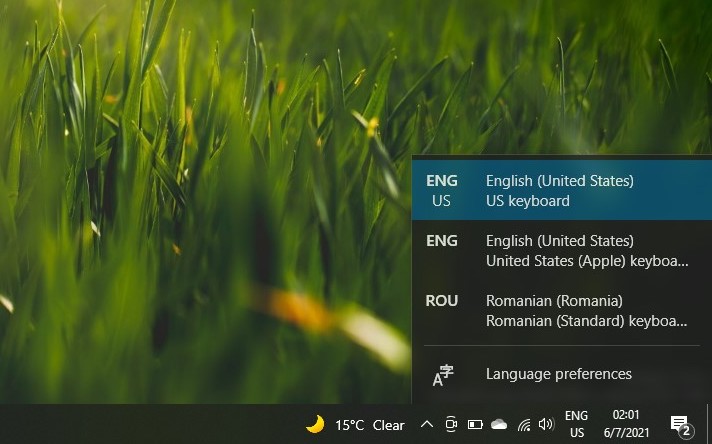
Het verwijderen van een taalindeling voor het toetsenbord op Windows 10 doet u door de bovenstaande stappen te volgen, met dit verschil dat u op klikt “Verwijderen” op de reeds geïnstalleerde taal.
Wat mij betreft ging ik nog iets verder met het Franse toetsenbord op de MacBook Pro waar ik het aan het begin van het artikel over had.
Ik heb de positie van sommige toetsen fysiek gewijzigd om er net zoveel een afbeelding van te geven als QWERTY INT US.
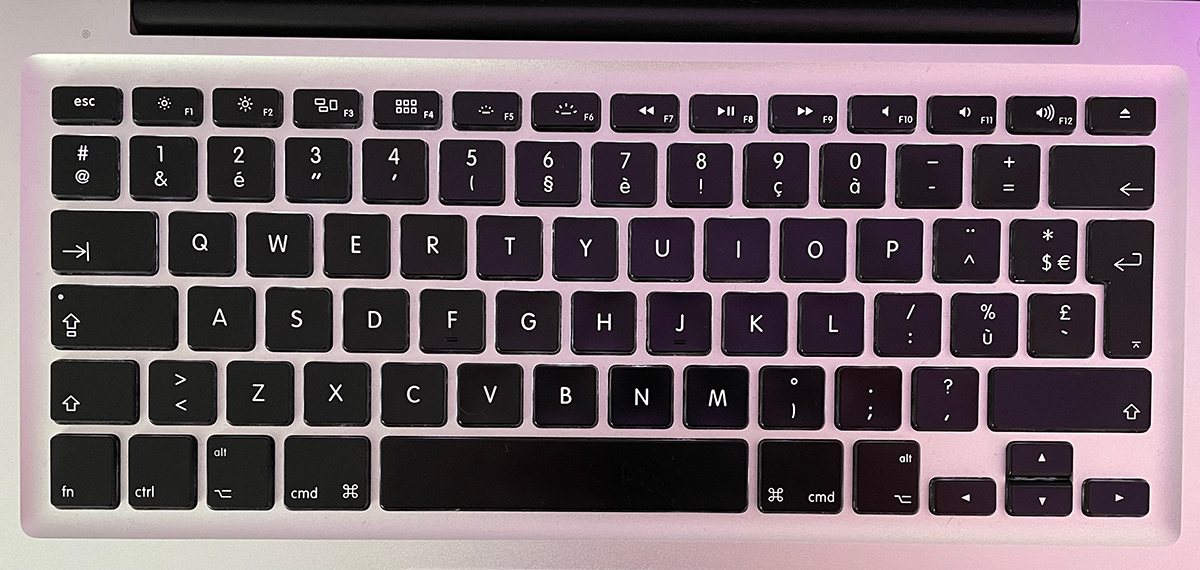
Ik raad u echter niet aan dit te doen, tenzij u het heel goed weet hoe u de fysieke sleutels van een laptop kunt wijzigen.
Afhankelijk van het model en de technologie van het toetsenbord kan het bevestigingssysteem van de knoppen van model tot model verschillen, en als je niet weet hoe, duurt het niet lang voordat je het bevestigingssysteem kapot maakt.


Mogelijk bent u ook geïnteresseerd in...
