


우리는 이 튜토리얼을 우리가 말한 이전 기사의 프리젠테이션으로 간주할 수 있습니다. 레이아웃에 따른 키보드 유형에 대해일반적인 QWERTY, QWERTZ, AZERTY와 각 국가의 언어에 따른 이러한 주요 배열의 차이점에 대해 알아봅니다.
콘텐츠
읽다: "키보드 레이아웃"은 무엇을 의미하며 언어에 따라 키보드를 어떻게 선택합니까?
몇 년 전 저는 프랑스에서 MacBook Pro 노트북을 구입했습니다. AZERTY 형식으로 입력, 저는 키 레이아웃 형식이 QWERTY International US 또는 Romanian Standard QWERTY(분음부호 포함)인 동유럽 국가 출신입니다.
아이디어를 드리기 위해 저는 수년 동안 다음과 같은 형식의 키보드에 디지털 방식으로 글을 썼습니다.
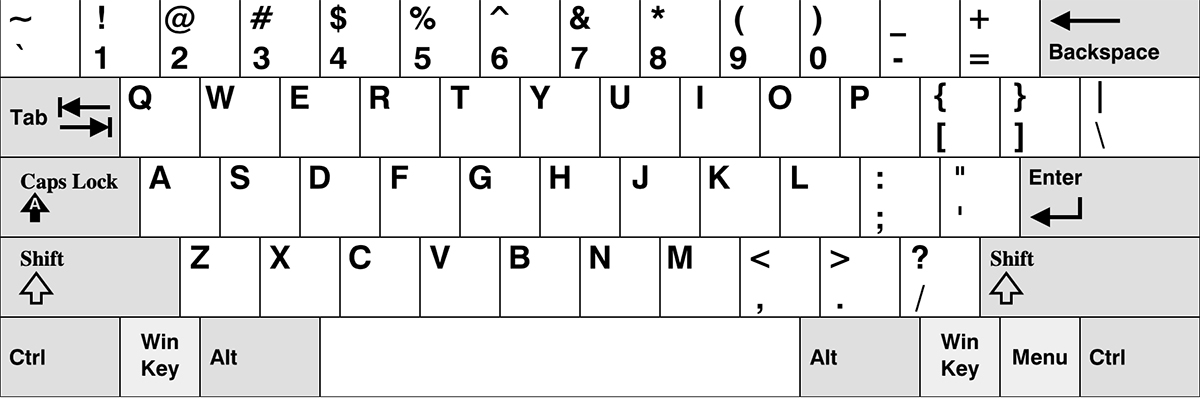
… 그리고 내 앞에는 내 이름조차 쓸 수 없는 키보드의 MacBook Pro가 놓여 있었습니다. 내가 그녀를 본다면. 그런 뜻이에요…
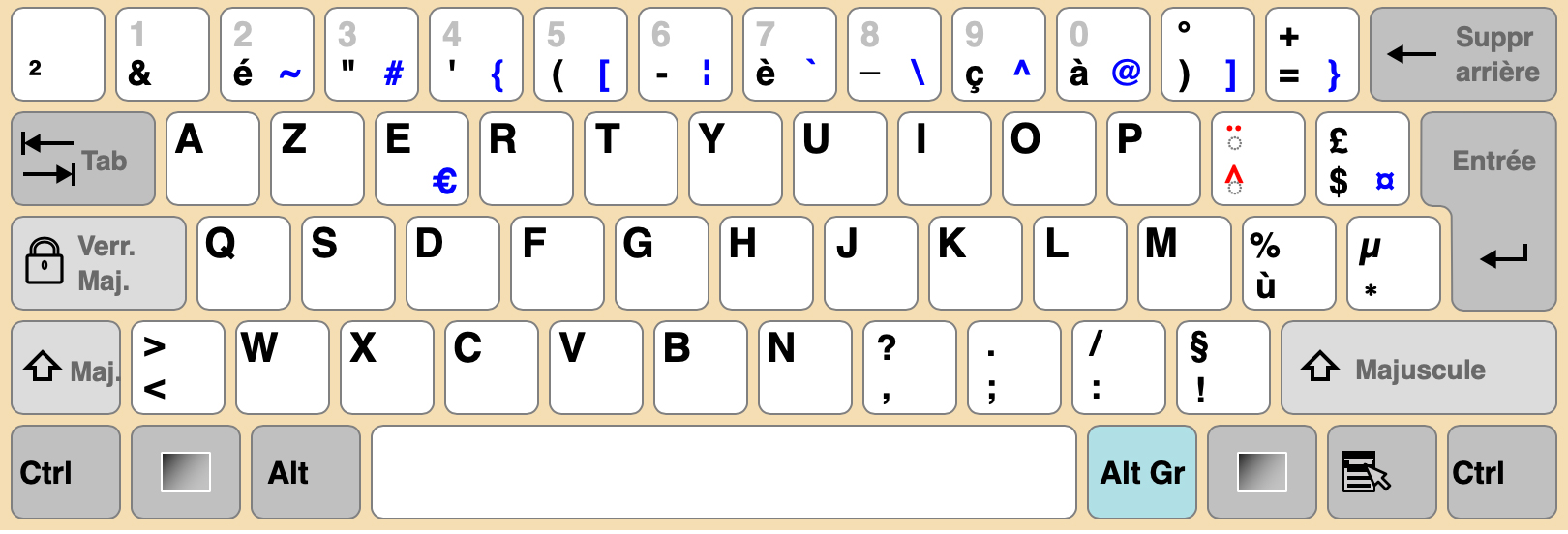
위 이미지에서 볼 수 있듯이 QWERTY 키보드와 AZERTY 키보드의 차이는 상당히 큽니다. 두 시스템 중 하나를 사용하는 일반 사용자는 다른 시스템을 관리하는 데 어려움을 겪습니다. 일부 문자의 위치가 키보드에서 물리적으로 변경된다는 사실 외에도 구두점, 기호의 키 조합 및 숫자조차 일치하지 않습니다.
다행스럽게도 한 명의 사용자에게는 열쇠를 보지 않고 글을 쓸 수 있는 사람, 레이아웃 키보드는 운영 체제에서 변경할 수 있습니다.. 사용자는 국제 레이아웃과 언어별 레이아웃을 모두 선택할 수 있습니다. 키의 각인이 더 이상 맞지 않더라도 키는 배운 위치에 있으며 세트 레이아웃의 동작을 존중합니다.
Mac(macOS)에서 키보드 레이아웃 및 키보드 언어 레이아웃을 변경하는 방법
프랑스어 물리 키보드가 탑재된 MacBook Pro를 구입한 후 처음으로 한 일입니다.
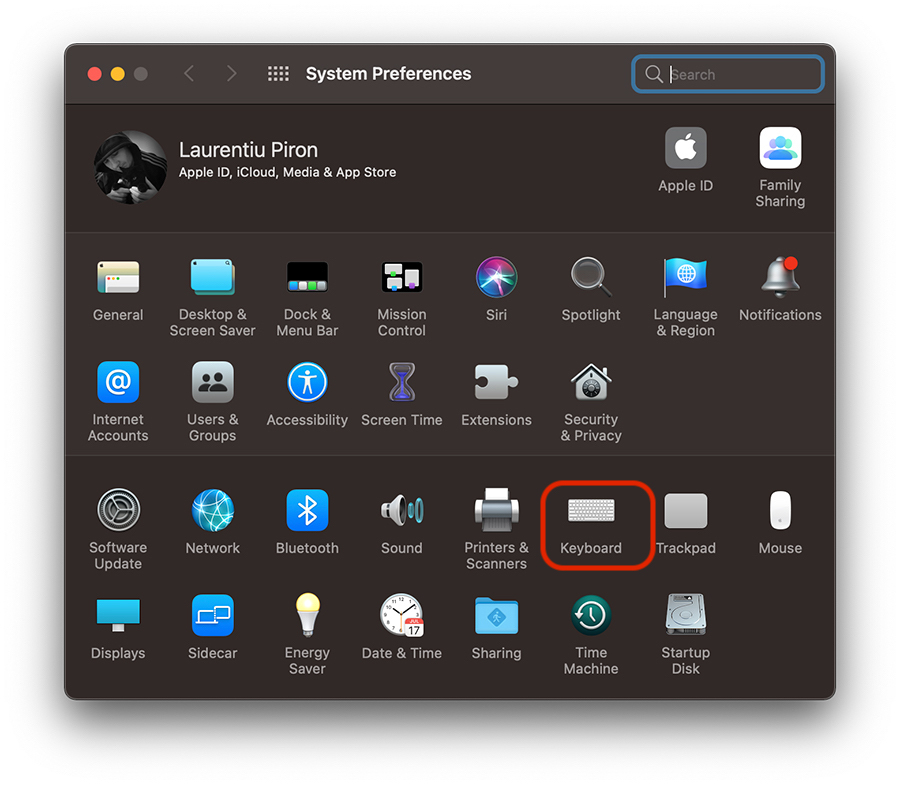
1. 우리는 간다 “시스템 선호도” 그만큼 “건반“.
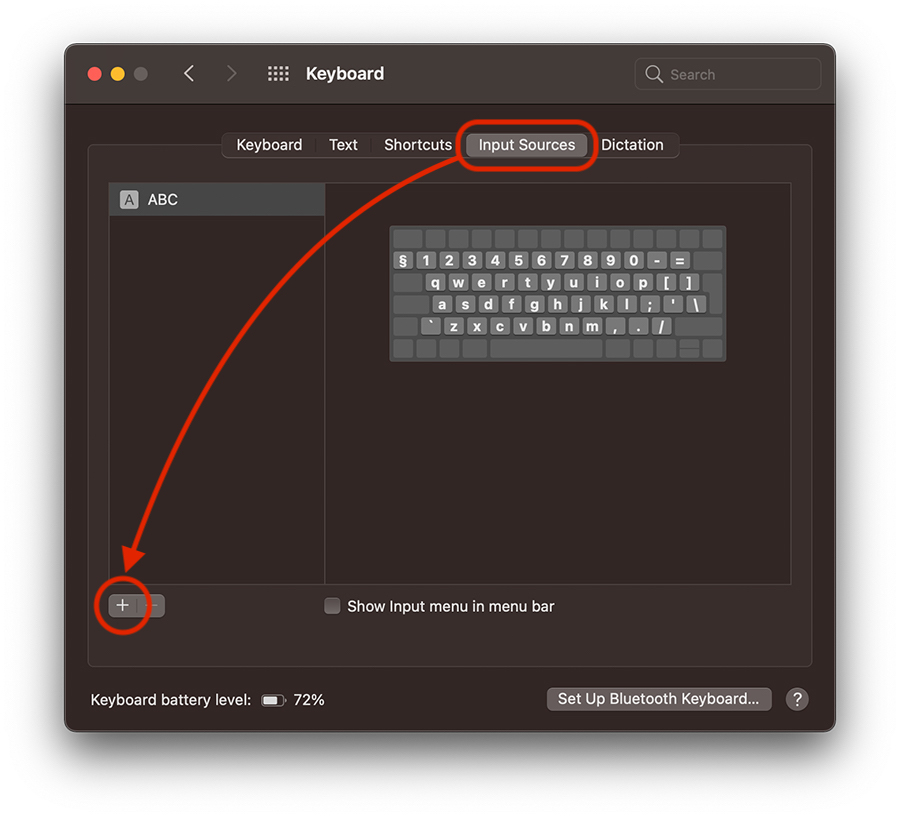
2. 키보드 설정에서 다음으로 이동합니다. “입력 소스“을 클릭한 다음 기호를 클릭하세요. “+” 왼쪽 하단부터.
3. 열리는 상자에서 키보드에 설치하고 활성화하려는 새 언어 레이아웃을 선택한 다음를 클릭합니다. “추가하다“.
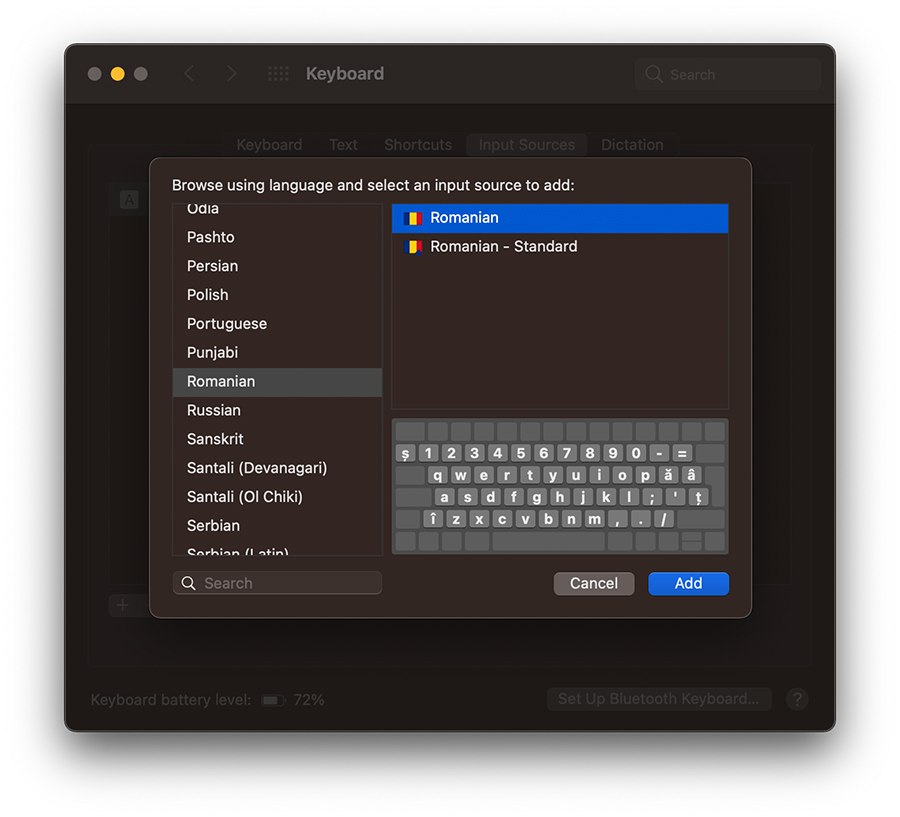
Asa cum se poate observa in imaginea de mai sus, Apple ne ofera si un preview virtual al layout-ului ce urmeaza sa fie activat. Astfel putem sa vedem care este noul aranjament al tastelor.
4. Dupa ce facem click pe butonul “추가하다“, limba selectata de noi va fi instalata alaturi de cea existenta.
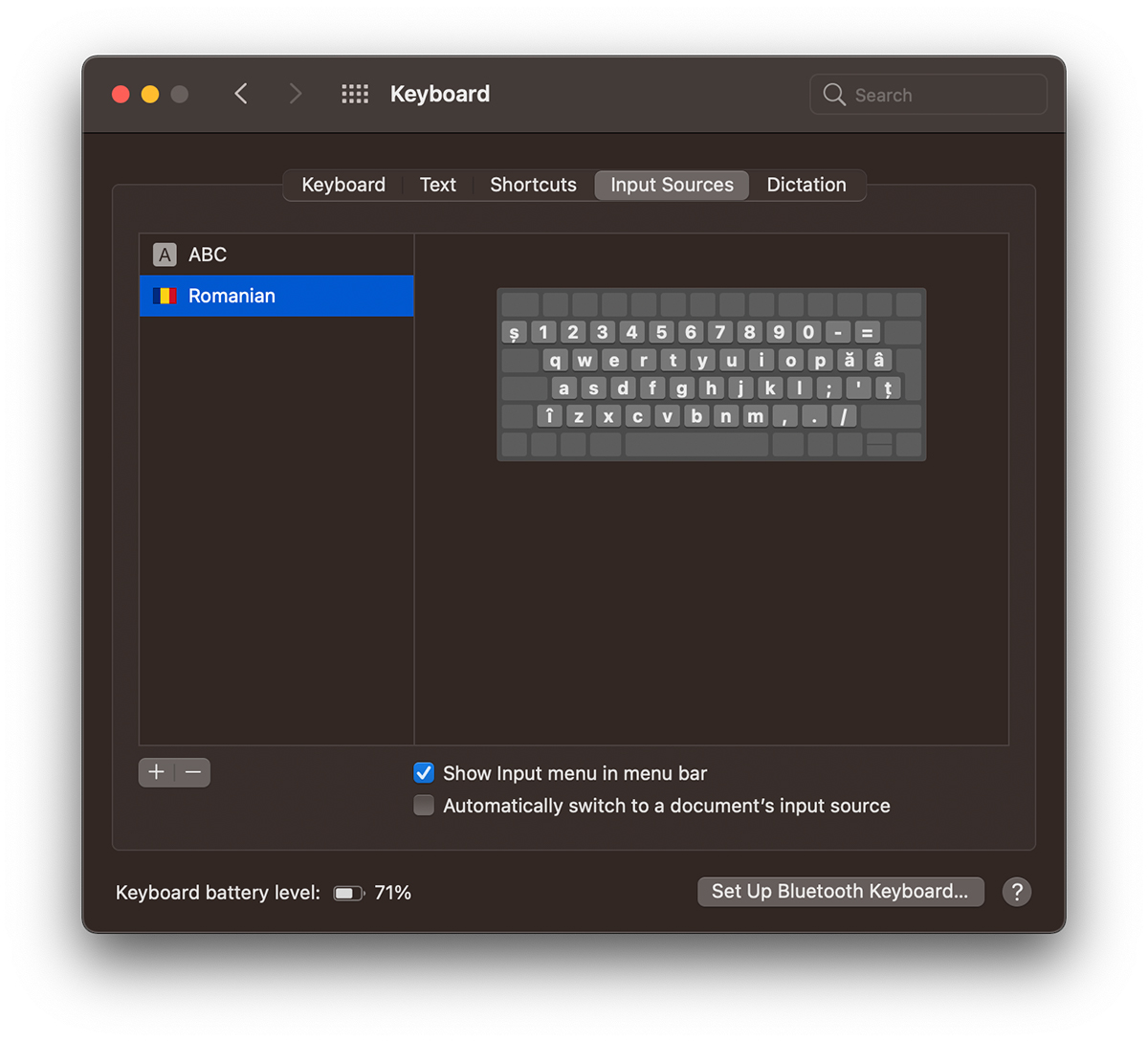
5. Cu optiunea bifata “Show Input menu in menu bar“, vom putea schmba rapid oricand dorim layout-ul de limba direct din “바 메뉴”. “알파벳” 또는 “Romanian” 제 경우에는.
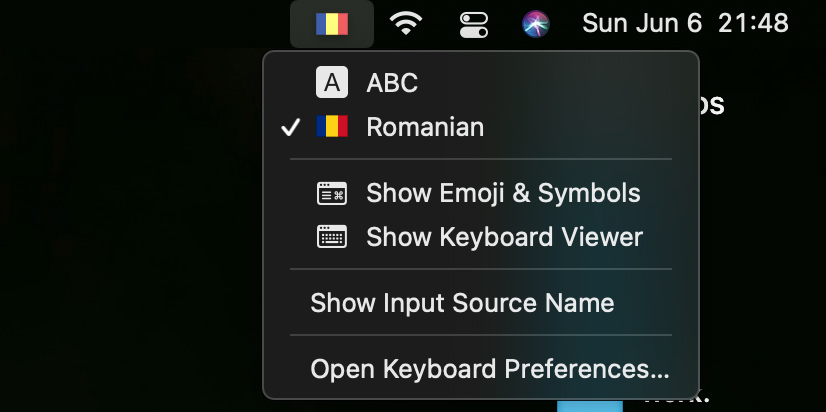
Acest layout din sistemul de operara va ignora literele si caractere inscriptionate pe tastatura fizica si va respecta standardul setat de utilizator.
macOS에서 키보드 언어 레이아웃을 어떻게 비활성화/제거합니까?
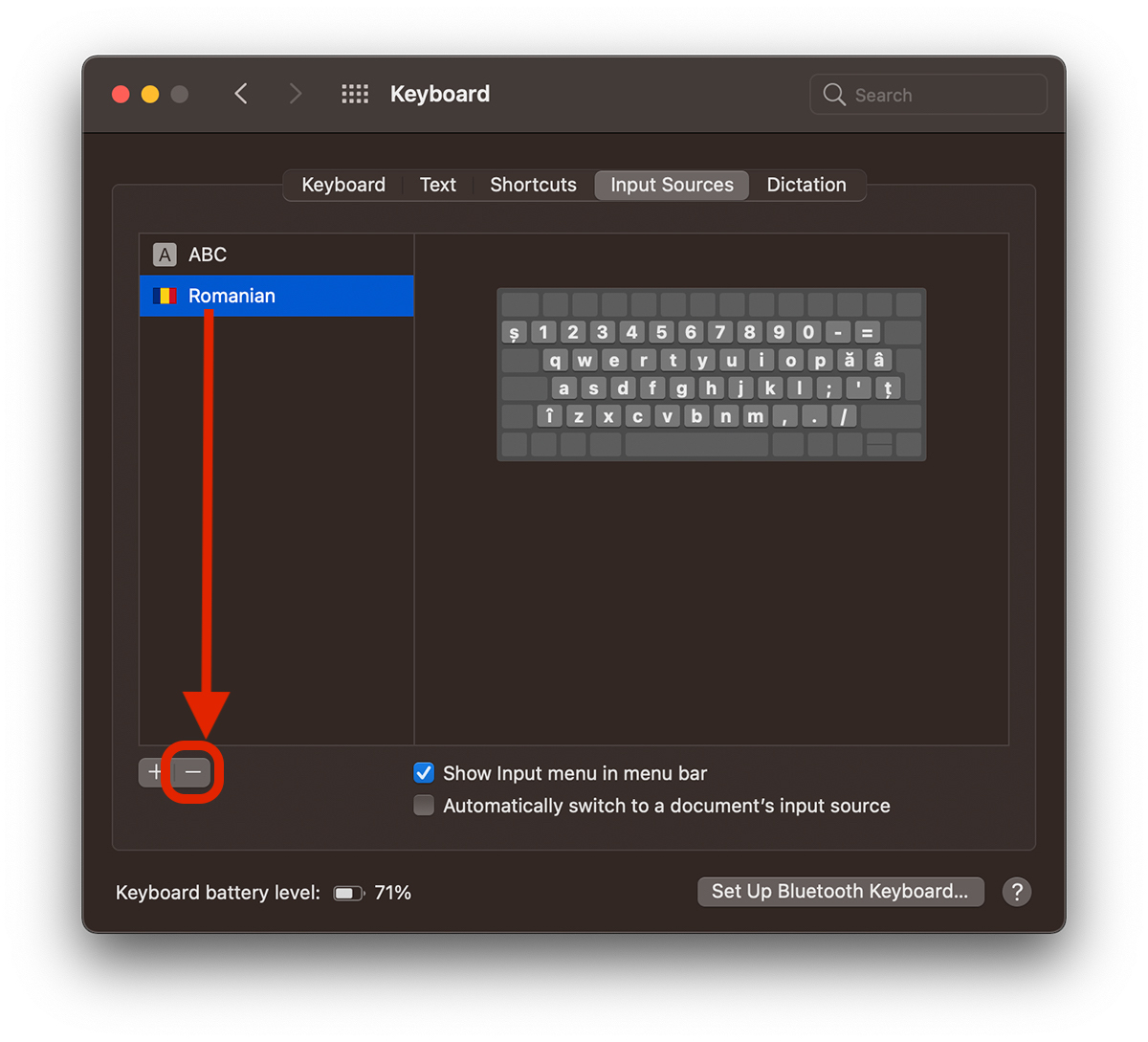
Dezactivarea unui layout de limba pe macOS este cel putin la fel de simplu ca si procesul de activatre. Tot ce trebuie sa facem este sa mergem in “시스템 선호도” → “건반” → “입력 소스“, 제거하려는 언어를 선택한 다음 기호를 클릭하십시오. “-” 왼쪽 하단부터.
Mac의 좋은 옵션은 우리가 여는 문서에 따라 키보드의 언어 레이아웃을 자동으로 변경하는 것입니다. 키보드 언어는 특히 문서 및 일부 텍스트 편집 응용 프로그램에 맞게 조정할 수 있습니다.
옵션 “문서의 입력 소스로 자동 전환” 활성화된 경우 이 작업을 수행하십시오.
새로운 키보드 언어를 설치하는 방법과 Windows 10에서 키보드 언어를 변경하는 방법은 무엇입니까?
Windows 10에서는 Mac보다 조금 더 복잡해 보일 수 있지만 다음 단계를 주의 깊게 따르면 Windows에서 키보드의 언어 레이아웃을 매우 쉽게 변경할 수 있습니다.
이 튜토리얼은 Windows 10 Build 21390 co_release(베타 버전)에서 작성되었으며 현재 공개용 Windows 10 최종 버전과 비교하여 몇 가지 차이점이 있음을 지정해야 합니다.
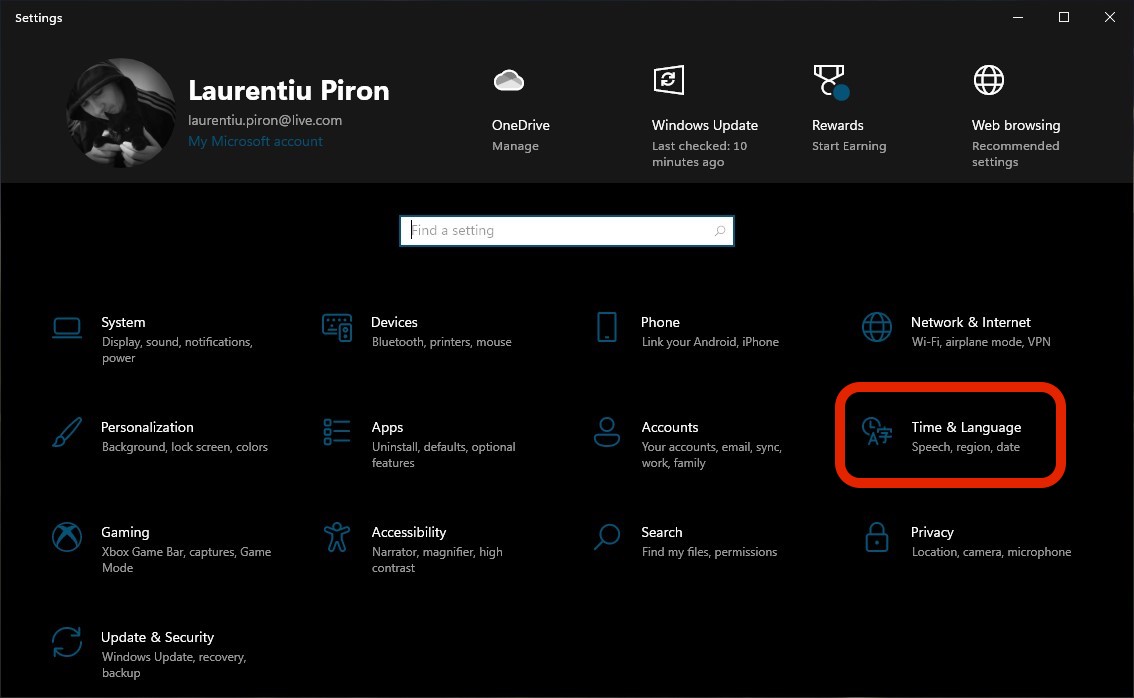
1. 우리는 간다 “Windows 설정“, 그런 다음 “시간 & 언어” .
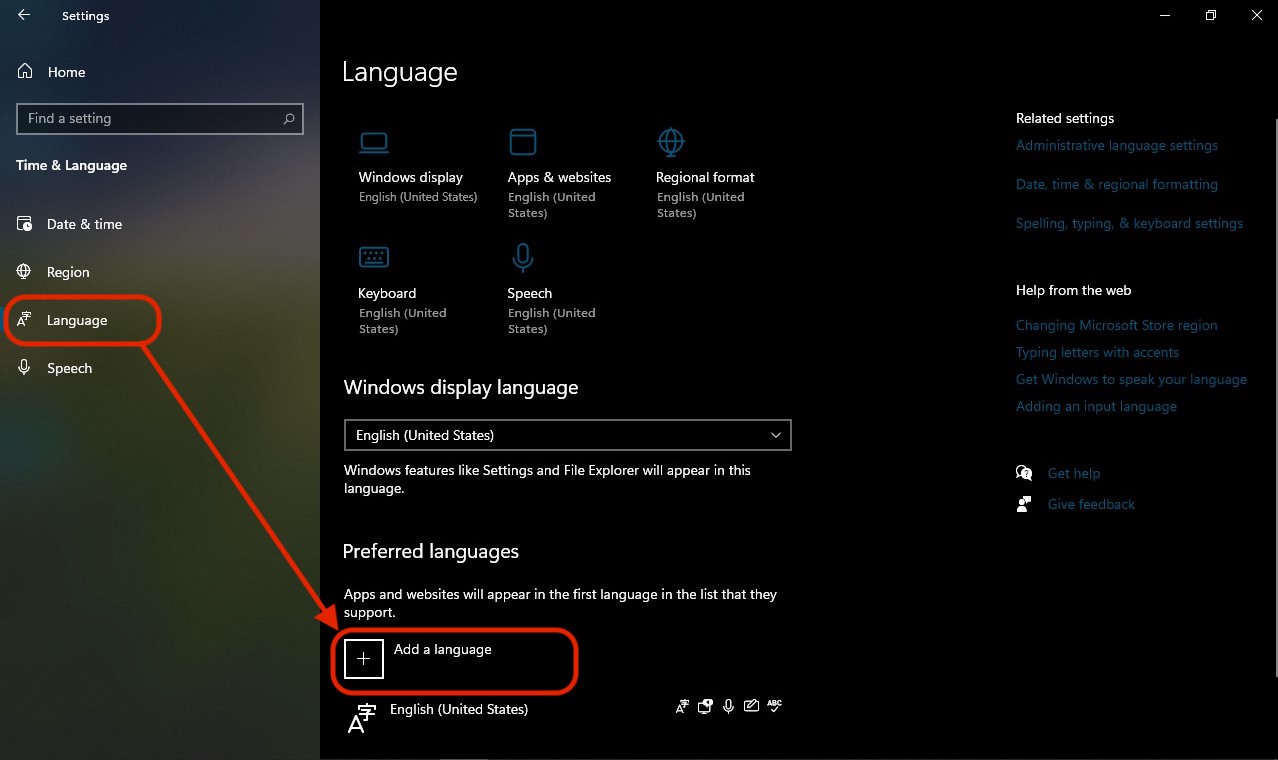
2. 왼쪽에서 우리는 “언어”, 여기서 Windows 10의 모든 언어 설정을 찾을 수 있습니다. 여기에서 Windows 10 운영 체제의 언어를 변경할 수 있습니다, 애플리케이션 언어 그리고 웹페이지, 림바 인 케어 사가 보컬이라고 말했다 그리고 하나 키보드용.
보결 “선호하는 언어” 우리는 클릭합니다 “언어 추가”.
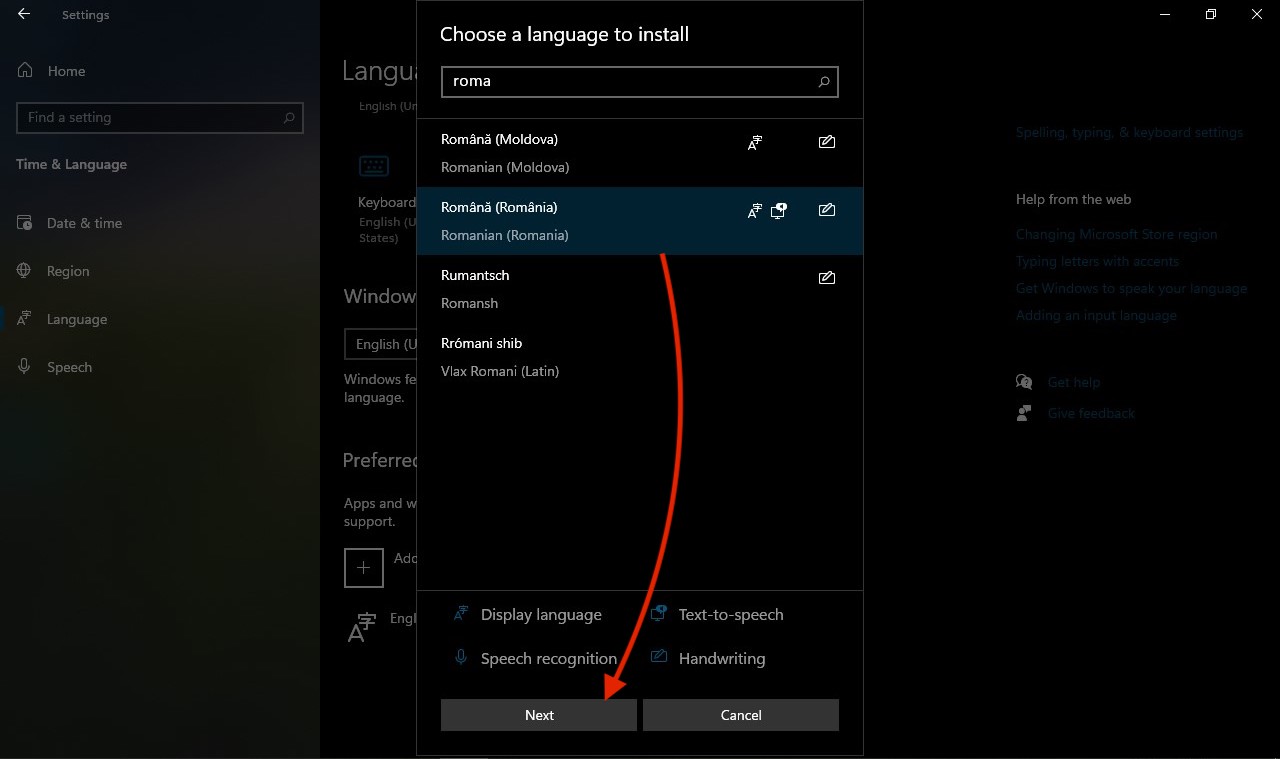
3. 열리는 상자에는 설치에 사용할 수 있는 모든 언어 레이아웃이 포함된 목록이 표시되며, 그 옆에는 각 언어 레이아웃을 사용할 수 있는 구성 요소를 나타내는 아이콘이 표시됩니다. “표시 언어","텍스트 음성 변환","음성 인식", “필적“.
검색 창을 사용하여 키보드에 설치하려는 언어를 찾은 다음 해당 언어를 선택하고 클릭합니다. “다음“.
4. 다음 화면에서는 조금 주의해야 합니다. 언어 팩에서 설치하려는 항목을 선택해야 합니다. 즉, 여기에서 새 것을 설치할 수 있습니다 “언어 팩” 전체 Windows 10 운영 체제의 인터페이스용. 키보드 언어에만 관심이 있다면, 다른 옵션은 선택 취소할 수 있습니다.. 우리만 관심이 있어 “기본 타이핑“.
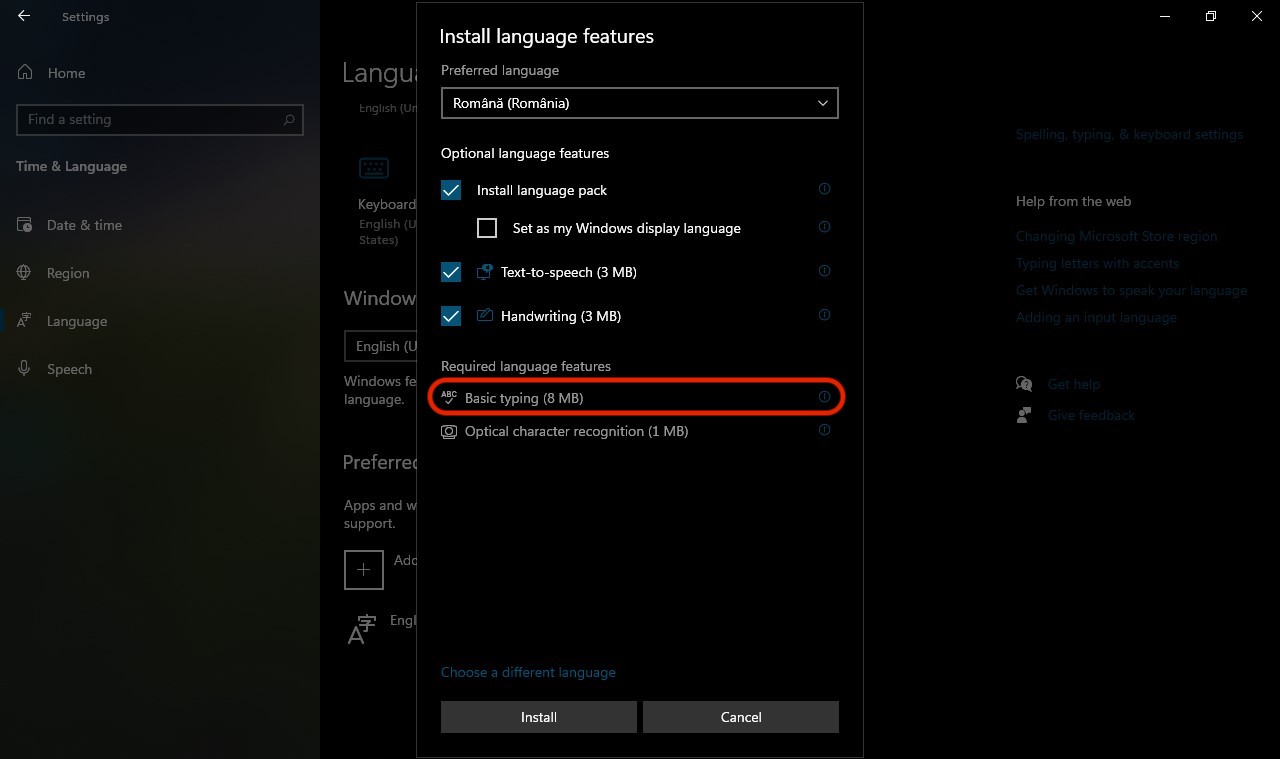
딸깍 하는 소리 “설치하다” 키보드에서 새 언어를 사용할 수 있습니다. 언어 키보드 레이아웃.
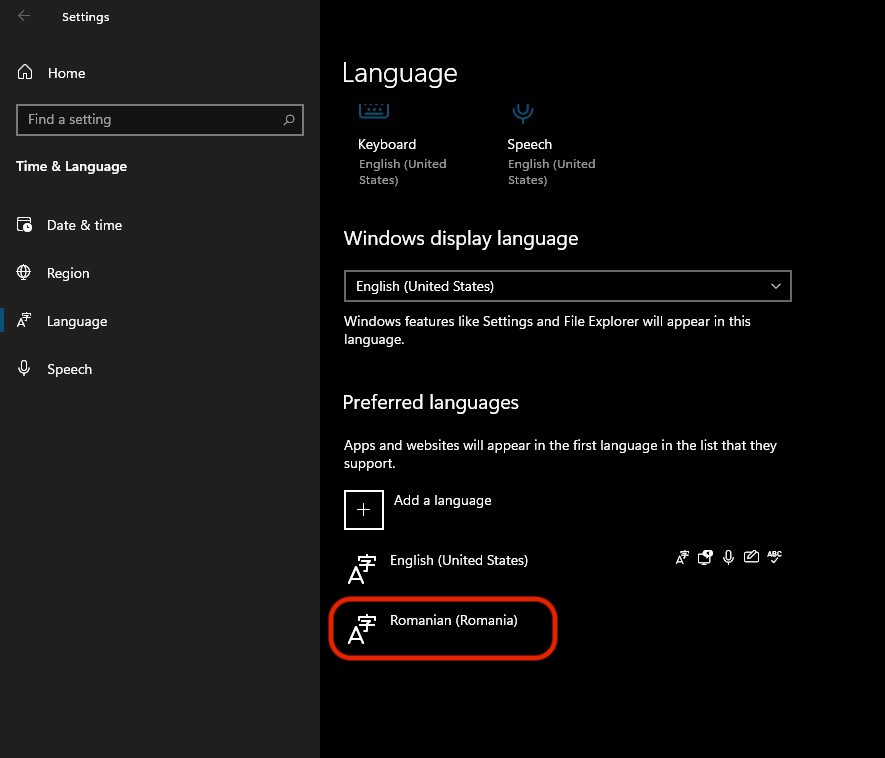
키보드의 두 언어 레이아웃을 모두 활성 상태로 두고 필요에 따라 사용할 수 있습니다. 시스템 트레이/작업 표시줄에서 언제든지 EN/US 레이아웃에서 루마니아어 레이아웃으로 또는 그 반대로 변경할 수 있습니다.
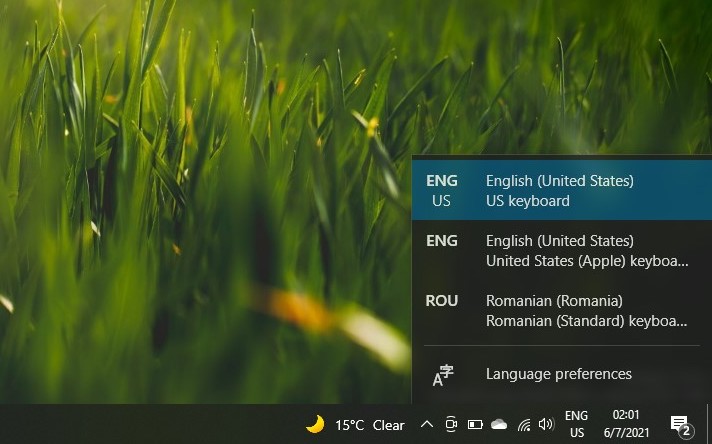
Windows 10에서 키보드의 언어 레이아웃 제거는 위의 단계에 따라 수행됩니다. 단, 차이점은 클릭합니다. “제거하다” 이미 설치된 언어에 대해.
제가 아는 한, 기사 시작 부분에서 이야기했던 MacBook Pro의 프랑스어 키보드를 사용하여 조금 더 나아갔습니다.
QWERTY INT US라는 이미지를 제공하기 위해 일부 키의 위치를 물리적으로 변경했습니다.
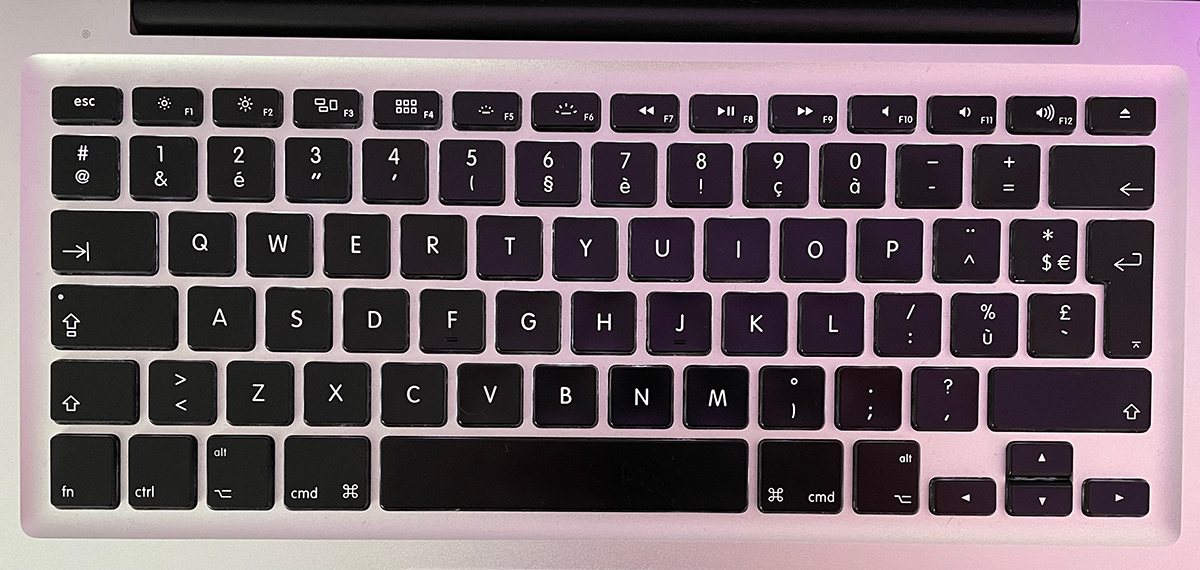
그러나 나는 당신이 잘 알지 않는 한 이렇게 하라고 조언하지 않습니다. 노트북의 물리적 키를 변경하는 방법.
키보드의 모델과 기술에 따라 버튼의 체결 방식이 모델마다 다를 수 있으며, 어떻게 하는지 모르면 체결 방식이 깨질 때까지 그리 오랜 시간이 걸리지 않습니다.


당신은 또한에 관심이있을 수 있습니다 ...
