


Putem considera acest tutorial ca fiind o prezentare a articolului precedent in care spuneam despre tipurile de tastaturi in functie de layout-urile genereale QWERTY, QWERTZ, AZERTY si despre deosebirile acestor aranjari de taste in functie de limba fiecarei tari.
contenuto
Citeste: Ce inseamna “keyboard layout” si cum alegem tastatura in functie de limba?
In urma cu cativa ani am cumparat un laptop MacBook Pro din Franta, care bineinteles ca a venit cu tastatura in format AZERTY, Vengo da un paese dell'Europa orientale in cui il formato di layout chiave è QWERTY International US o QWERTY standard rumeno (con segni diacritici).
Per darci un'idea, per molti anni ho scritto in digitale su una tastiera il cui formato è questo:
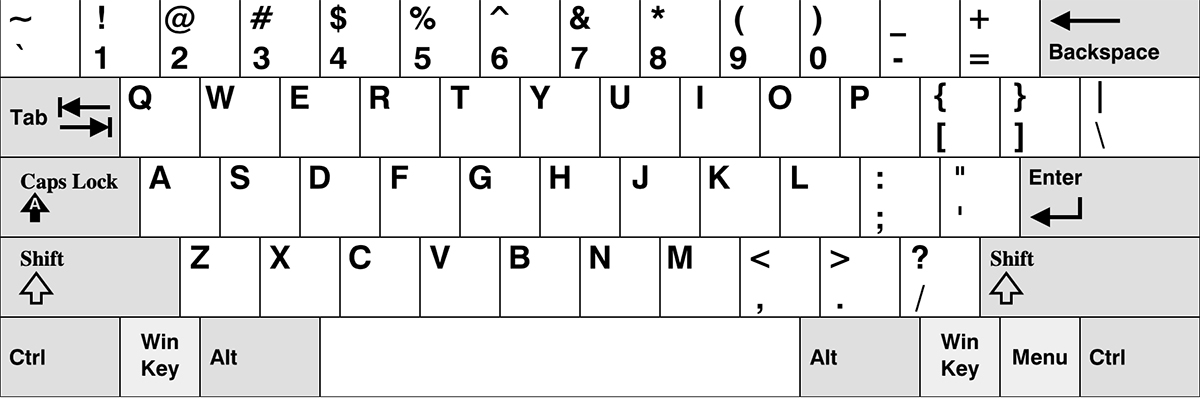
… e mi sono svegliato davanti a me con un MacBook Pro sulla cui tastiera non riuscivo nemmeno a scrivere il mio nome se la guardassi. Voglio dire così…
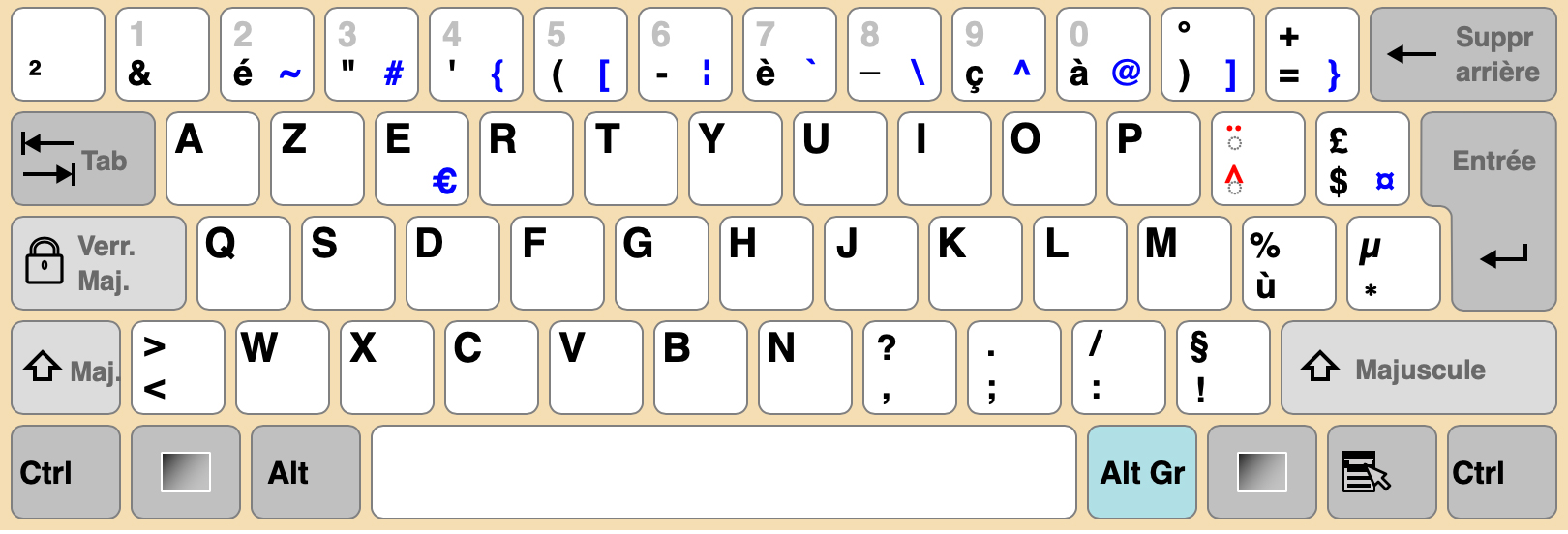
Asa cum se poate observa din imaginile de mai sus, diferentele dintre tastaturile QWERTY s AZERTY sunt destul de mari. Un utilizator obisnuit cu unul dintre cele doua sisteme s-ar descurca foarte greu pe celalalt. Pe langa faptul ca pozitiile unor litere sunt schimbate fizic pe tastatura, nu se potrivesc nici semnele de punctuatie, combinatiile de taste pentru simboluri si nici macar numerele.
Din fericire, pentru un utilizator care poate sa scrie si fara sa se uite la taste, layout-ul unei tastaturi poate fi schimbat din sistemul de operare. L'utente può scegliere sia il layout internazionale che quello specifico per una lingua. Anche se le iscrizioni sui tasti non si adatteranno più, rimarranno dove sono state apprese e rispetteranno le azioni della disposizione impostata.
Cum schimbam keyboard layout si layout de limba pentru tastatura pe Mac (macOS)
Questa è la prima cosa che ho fatto dopo aver acquistato un MacBook Pro con tastiera fisica in francese.
1. Andiamo a “Preferenze di sistema” IL “Tastiera“.
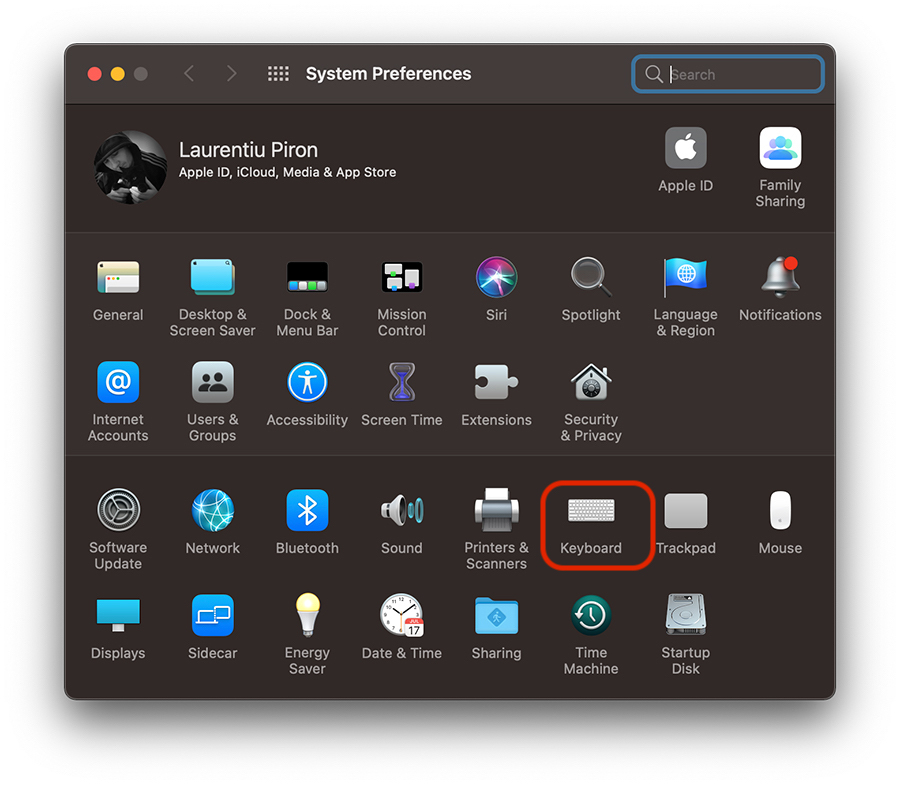
2. Nelle impostazioni della tastiera vai a “Fonti di input“, quindi fare clic sul segno “+” dal basso a sinistra.
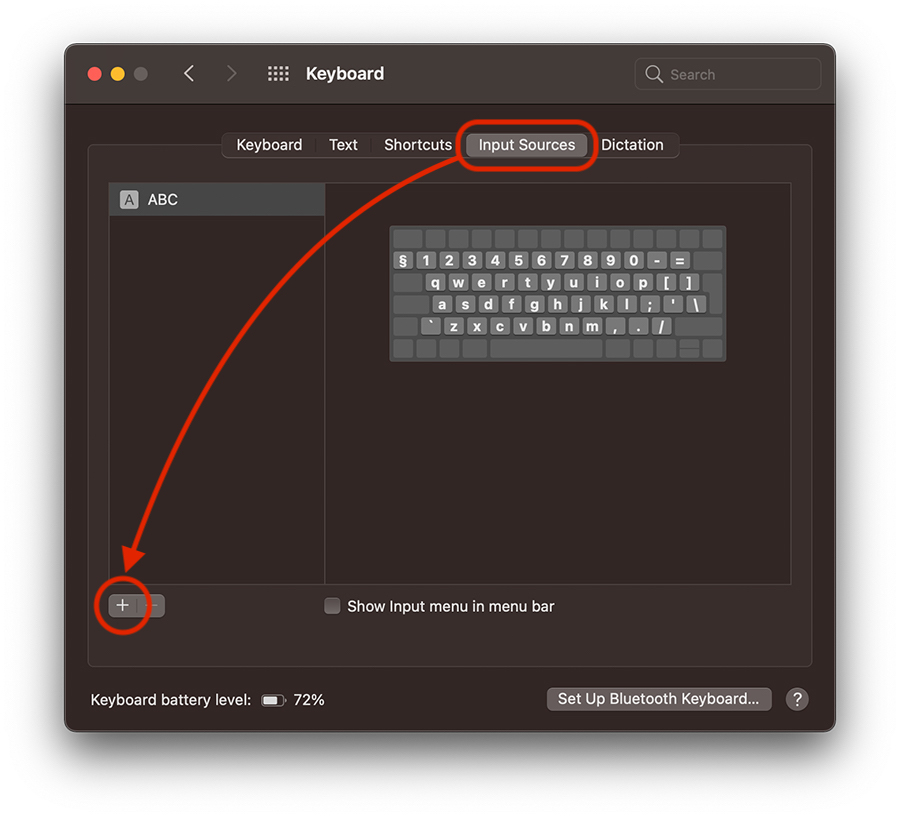
3. Nel riquadro che si apre, seleziona il nuovo layout della lingua che vogliamo installare e attivare per la tastiera, quindi clicca su “Aggiungere“.
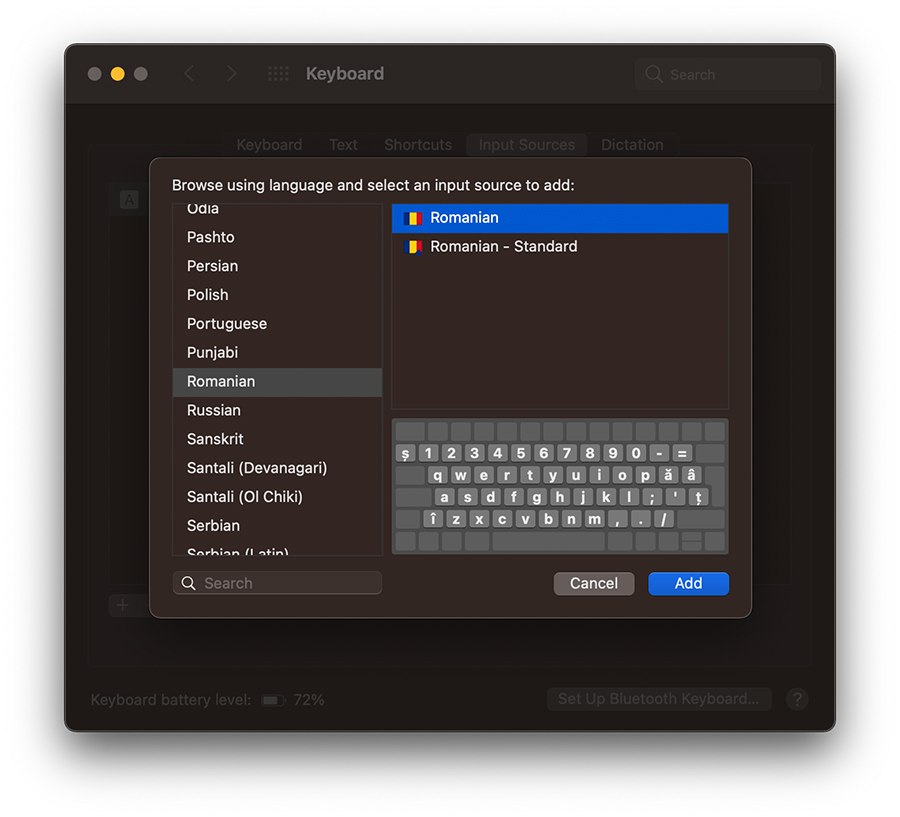
Come si può vedere nell'immagine qui sopra, Apple ci offre anche un'anteprima virtuale del layout da attivare. Possiamo così vedere qual è la nuova disposizione dei tasti.
4. Dopo aver fatto clic sul pulsante “Aggiungere“, la lingua da noi selezionata verrà installata accanto a quella esistente.
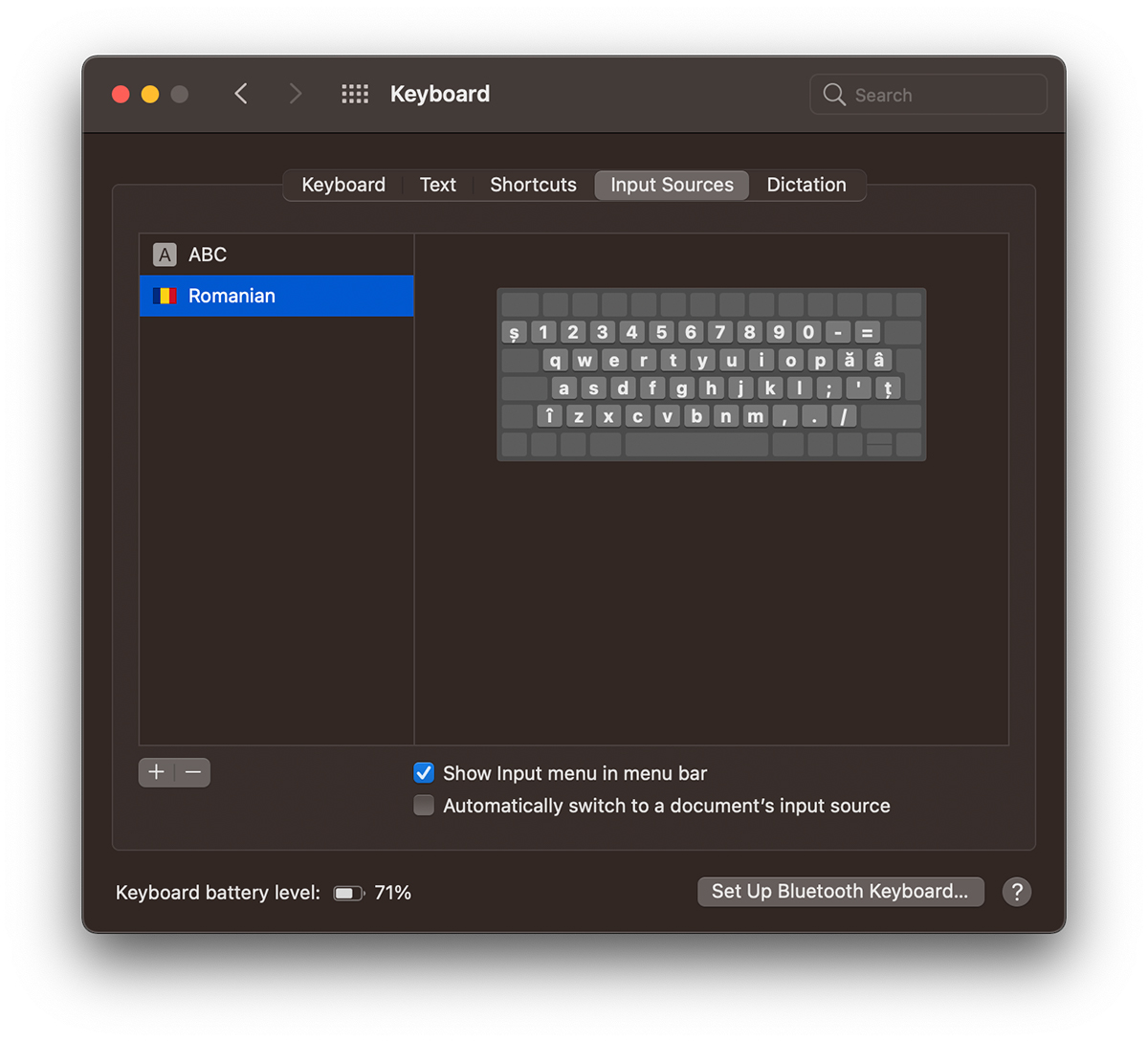
5. Con l'opzione selezionata “Mostra il menu Input nella barra dei menu“, potremo cambiare rapidamente il layout della lingua ogni volta che lo desideriamo direttamente da “Menu a barre”. “ABC” O “rumeno” nel mio caso.
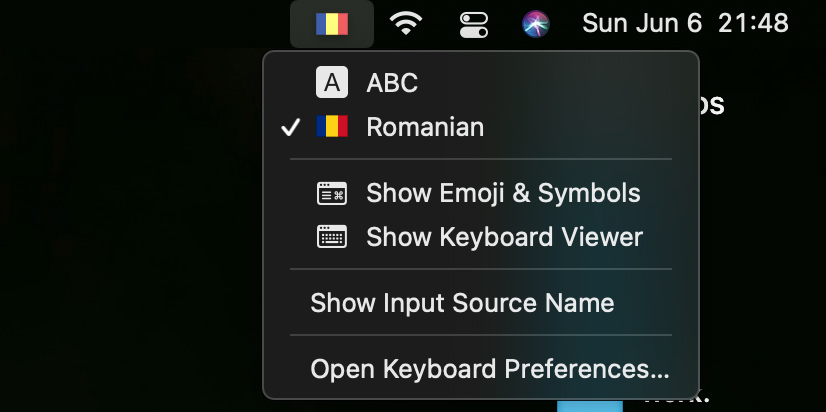
Questo layout da parte del sistema operativo ignorerà le lettere e i caratteri scritti sulla tastiera fisica e rispetterà lo standard impostato dall'utente.
Cum dezactivam / dezinstalam un layout de limba al tastaturii pe macOS?
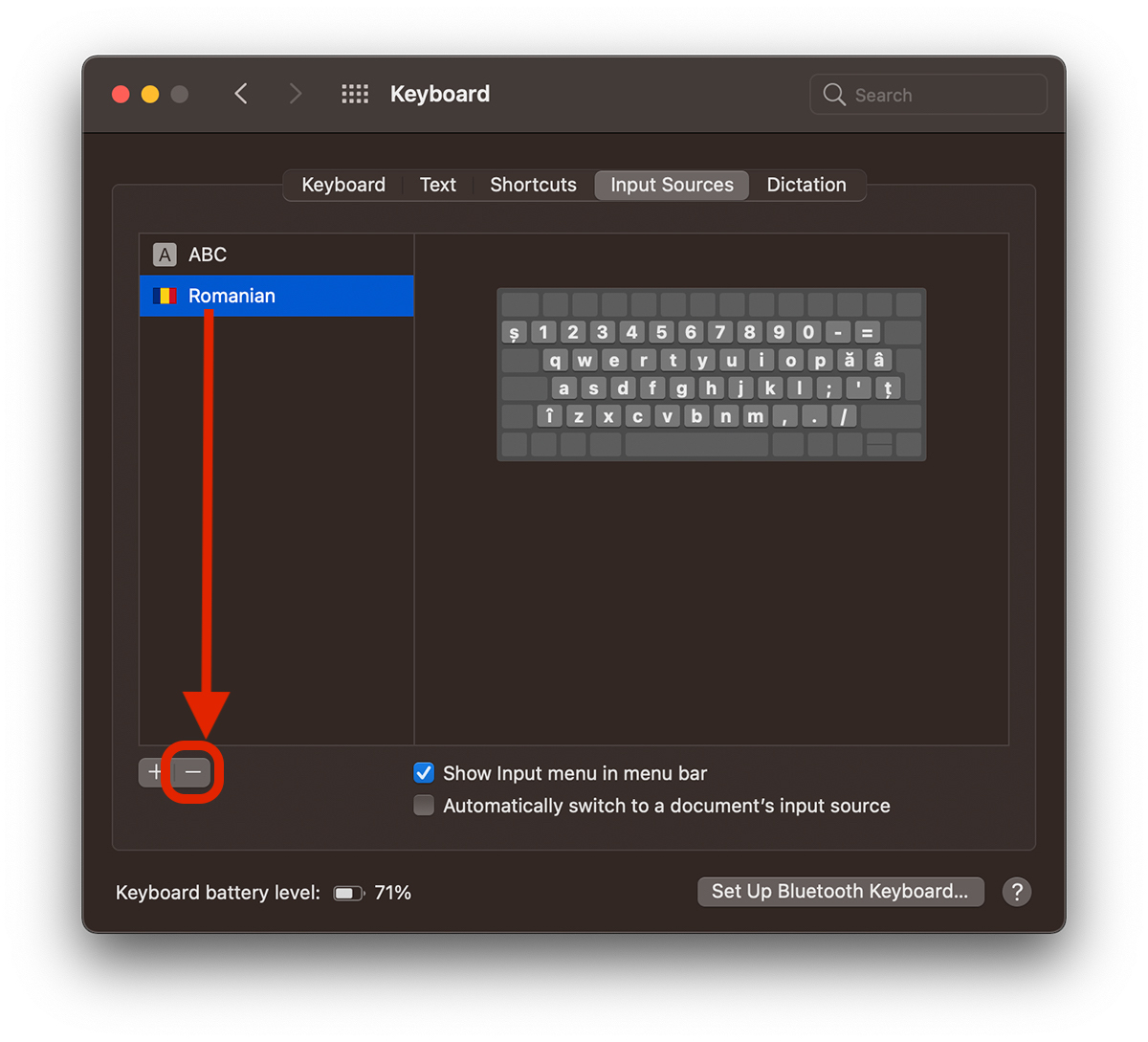
Disattivare un layout linguistico su macOS è semplice almeno quanto il processo di attivazione. Tutto ciò che dobbiamo fare è entrare “Preferenze di sistema” → “Tastiera” → “Fonti di input“, seleziona la lingua che vogliamo rimuovere, quindi fai clic sul segno “-” dal basso a sinistra.
Una bella opzione su Mac è il cambio automatico del layout della lingua per la tastiera a seconda dei documenti che apriamo. La lingua della tastiera può essere adattata soprattutto ai documenti e ad alcune applicazioni di modifica del testo.
opzione “Passa automaticamente alla sorgente di input di un documento” farlo se è abilitato.
Cum se instaleaza o noua limba pentru tastatura si cum se shimba limba tastaturii pe Windows 10?
Su Windows 10 potrebbe sembrare un po' più complicato che su Mac, ma se segui attentamente i seguenti passaggi sarai in grado di cambiare il layout della lingua della tastiera su Windows molto facilmente.
Trebuie sa specific ca acest tutorial este facut pe Windows 10 Build 21390 co_release, o versiune beta pe care sunt unele diferente fata de versiunea finala curenta de Windows 10 pentru public.
1. Andiamo a “Impostazioni Windows“Quindi a “Tempo & Lingua” .
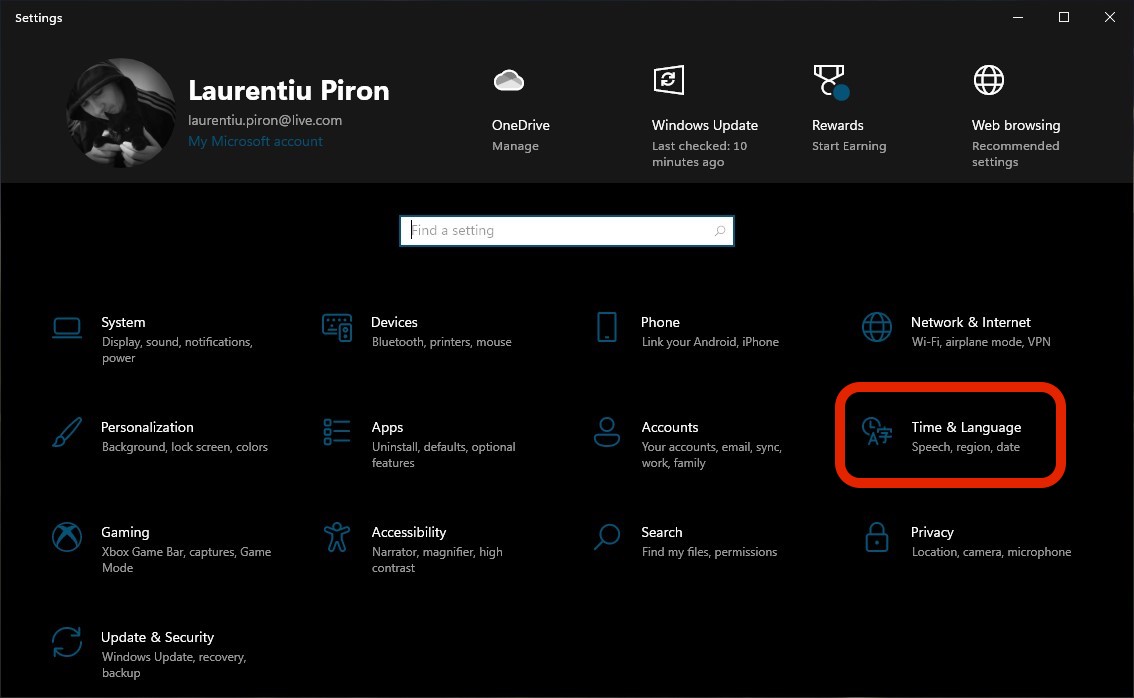
2. In partea stanga mergem la “Lingue”, unde gasim toate setarile de limba ale Windows 10. De aici putem schimba limba sistemului de operare Windows 10, limba pentru aplicatii si pagini web, limba in care sa dictam vocal si cea pentru tastatura.
Sub “Preferred language” Facciamo clic su “Add a language”.
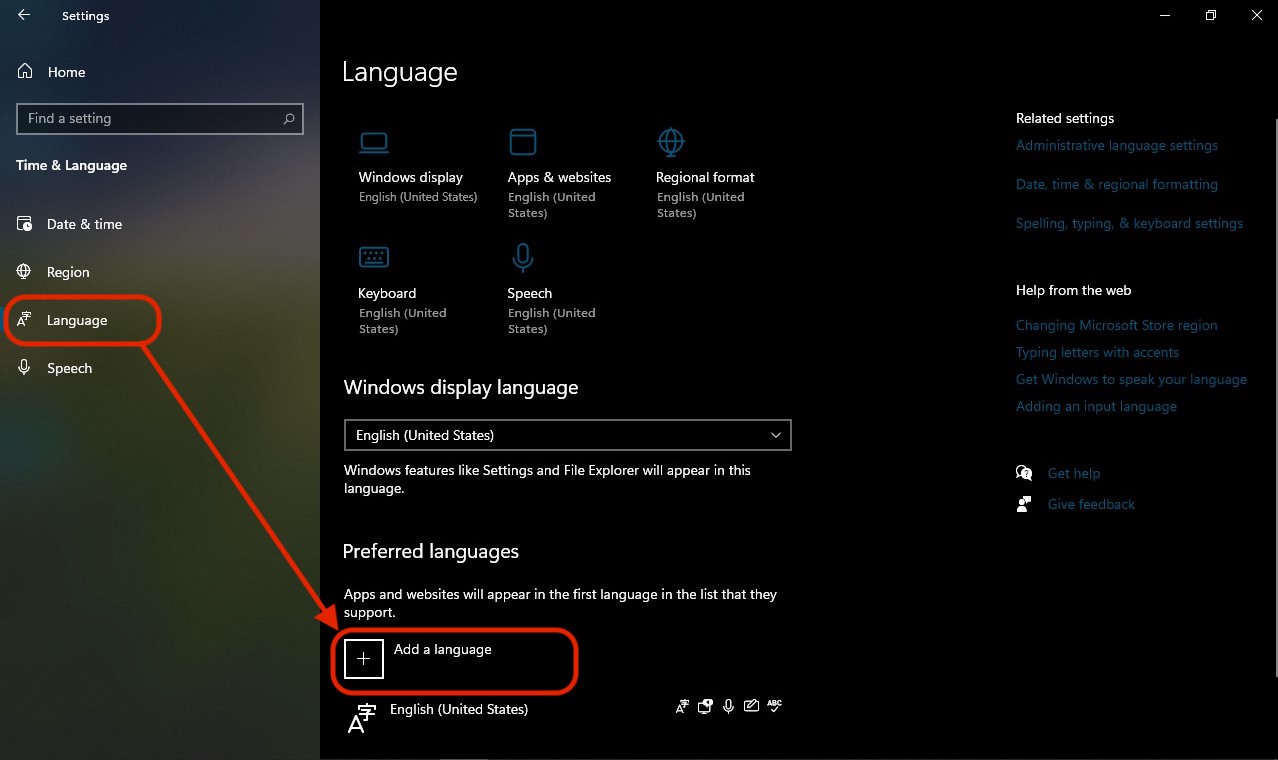
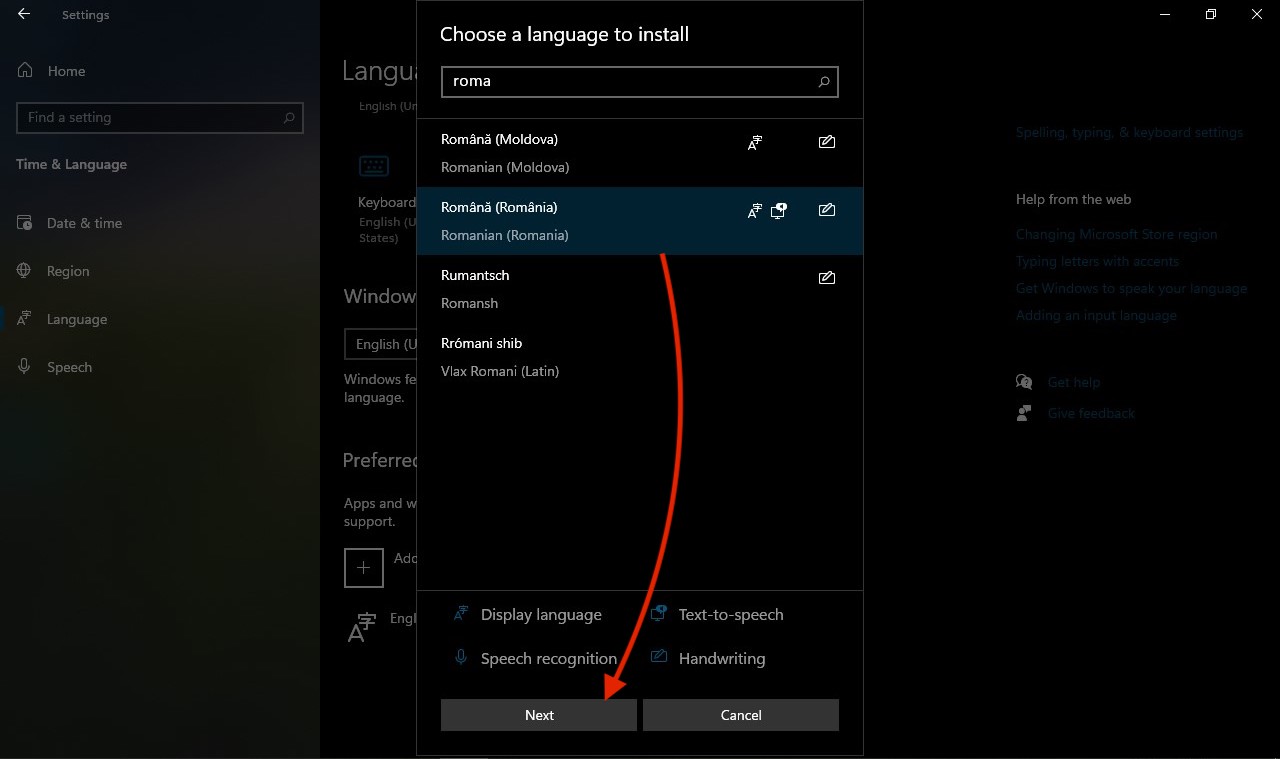
3. In caseta care se deschide o sa apara o lista cu toate layout-urile de limbi disponibile pentru instalare, iar in dreptul lor pictograme care ne indica pentru ce componente sunt disponibile fiecare. “Display language”, “Text-to-speech”, “Speech recognition", “Handwriting“.
Usiamo la barra di ricerca per trovare la lingua che ci interessa installare per la tastiera, quindi selezionarla e cliccarci sopra “Prossimo“.
4. Nella schermata successiva dobbiamo stare un po' attenti. Dobbiamo selezionare ciò che ci interessa installare dal pacchetto lingua. Cioè, da qui possiamo installarne uno nuovo “Pacchetto linguistico” per l'interfaccia dell'intero sistema operativo Windows 10. Se siamo interessati solo alla lingua della tastiera, le altre opzioni possono essere deselezionate. Siamo solo interessati “Digitazione di base“.
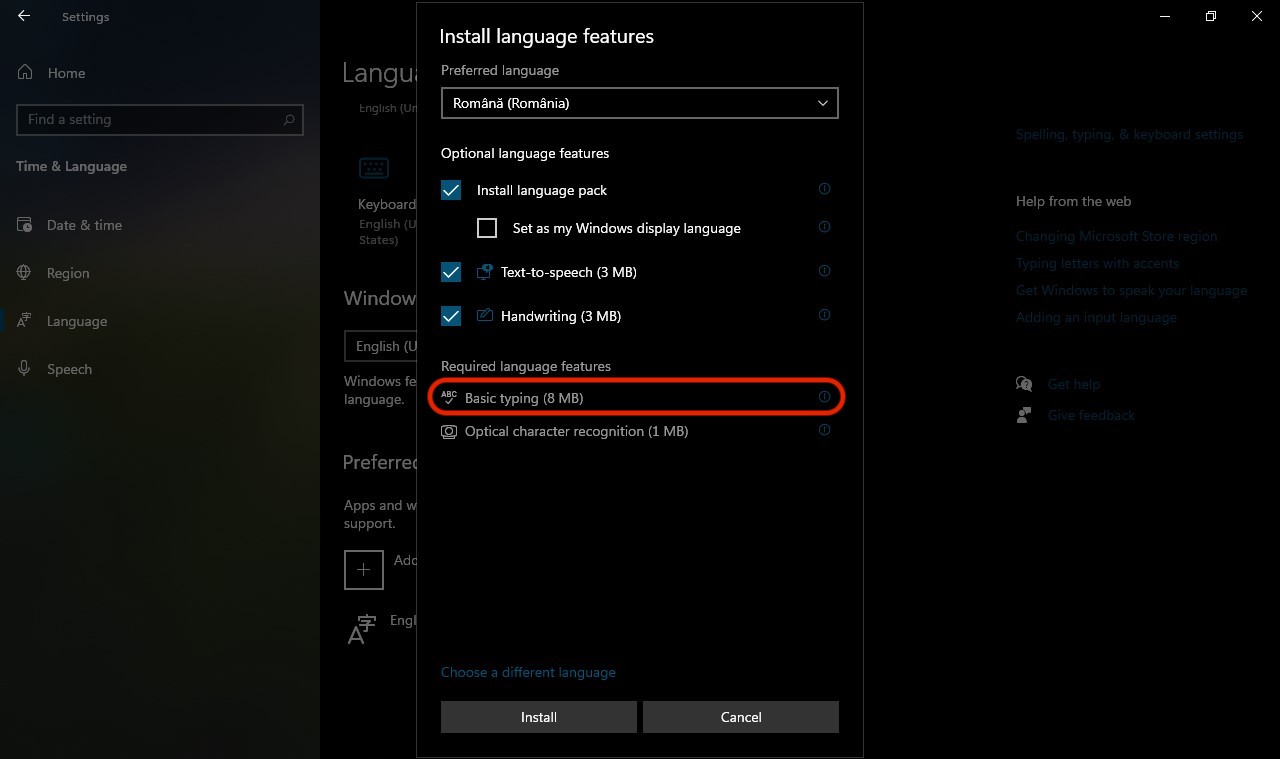
Clic “Installare” e la nuova lingua sarà disponibile per la tastiera. Layout della tastiera della lingua.
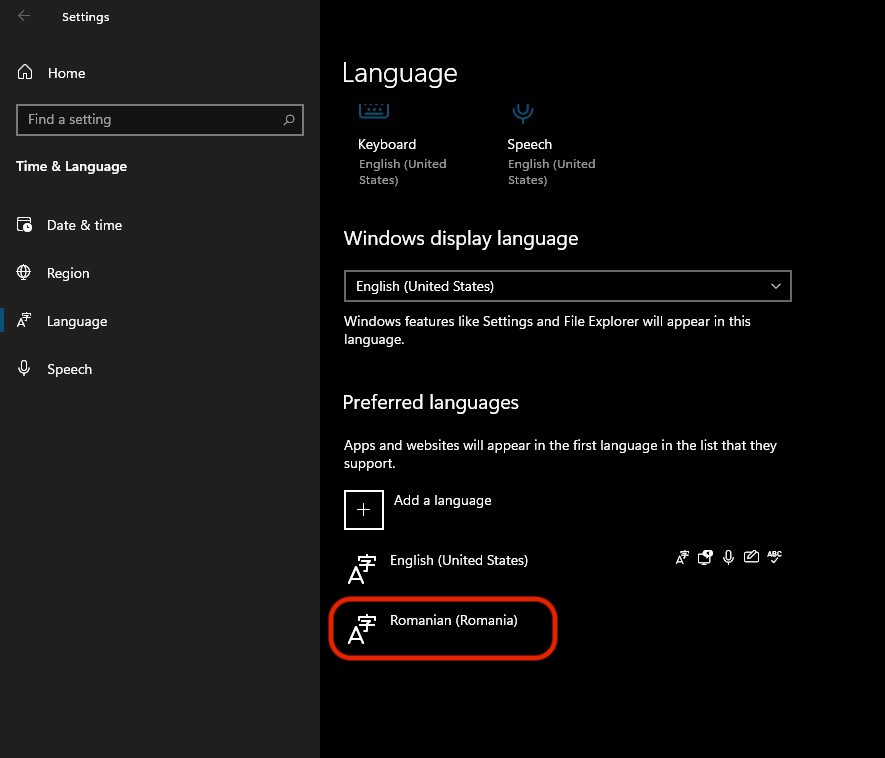
Possiamo scegliere di lasciare attivi i layout di entrambe le lingue per la tastiera ed utilizzarli a seconda delle nostre esigenze. Dalla barra delle applicazioni/barra delle applicazioni possiamo sempre passare dal layout EN/US al layout rumeno o viceversa.
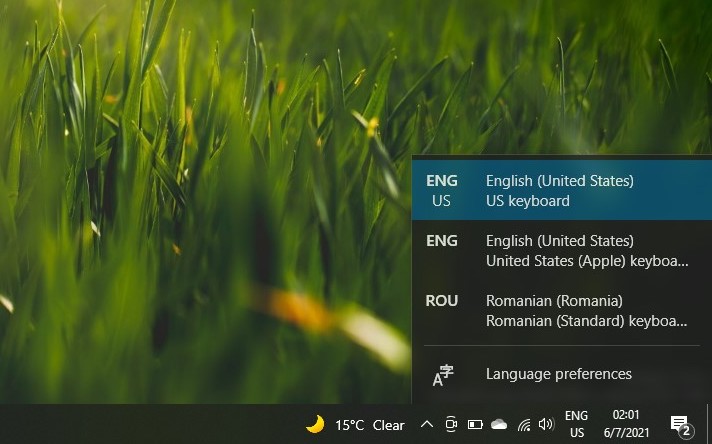
Dezinstalarea unui layout de limba pentru tastatura pe Windows 10, se face urmand pasii de mai sus, cu diferenta ca veti face click pe “Rimuovere” pe limba deja instalata.
In ceea ce ma priveste, eu am mers putin mai departe cu tastatura in limba franceza de pe MacBook Pro despre care spuneam la inceputul articolului.
Am schimbat fizic pozitia catorva taste pentru a-i da o imagine cat de cat de QWERTY INT US.
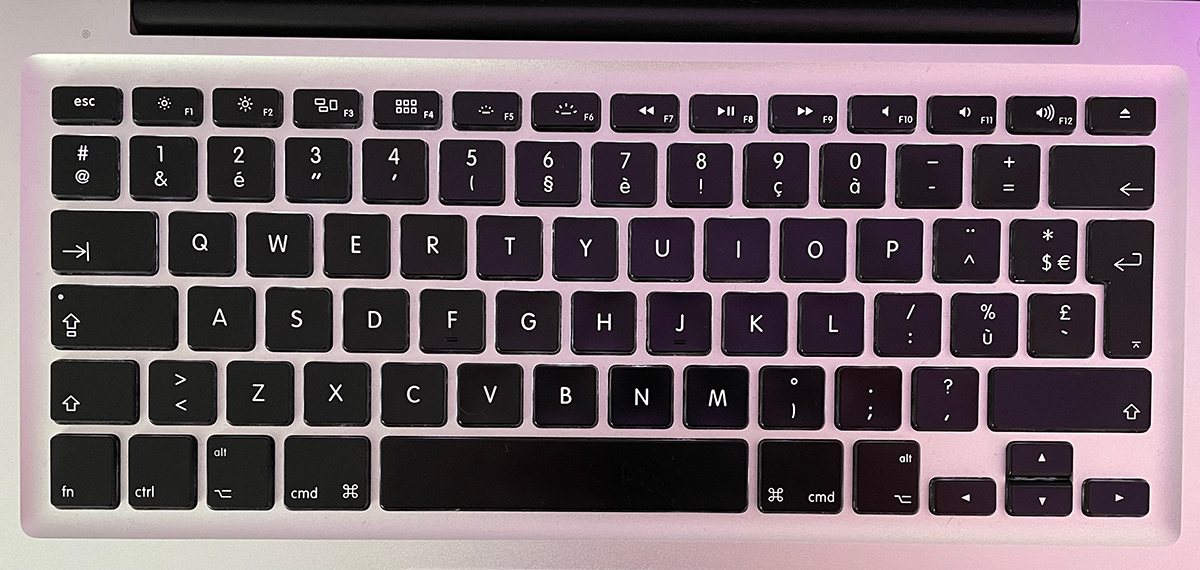
Nu va sfatuiesc totusi sa faceti acest lucru decat daca stiti foarte bine cum se schimba tastele fizice ale unui laptop.
In functie de modelul si tehnologia tastaturii, sistemul de prindere al butoanelor poate sa difere de la un model la altul, iar daca nu va pricepeti, nu este cale lunga pana sa rupeti sistemul de prindere.


Potrebbe interessarti anche...
