


Wir können dieses Tutorial als eine Präsentation des vorherigen Artikels betrachten, in dem wir gesagt haben Informationen zu den Tastaturtypen je nach Layoutdas allgemeine QWERTY, QWERTZ, AZERTY und über die Unterschiede dieser Tastenanordnungen je nach Sprache jedes Landes.
Inhalt
Lesen: Was bedeutet „Tastaturlayout“ und wie wählen wir die Tastatur entsprechend der Sprache aus?
Vor ein paar Jahren habe ich in Frankreich ein MacBook Pro Laptop gekauft, das natürlich auch dabei war Eingabe im AZERTY-FormatIch komme aus einem osteuropäischen Land, in dem das wichtigste Layoutformat QWERTY International US oder das rumänische Standard-QWERTY (mit diakritischen Zeichen) ist.
Um uns eine Vorstellung zu geben: Ich habe viele Jahre lang digital auf einer Tastatur geschrieben, deren Format so aussieht:
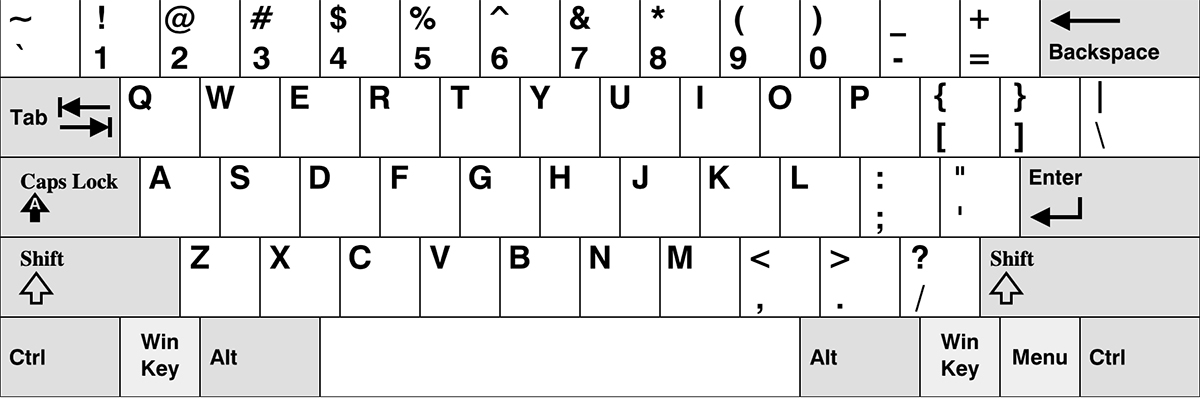
… und ich wachte vor mir mit einem MacBook Pro auf, auf dessen Tastatur ich nicht einmal meinen Namen schreiben konnte wenn ich sie ansah. Ich meine so…
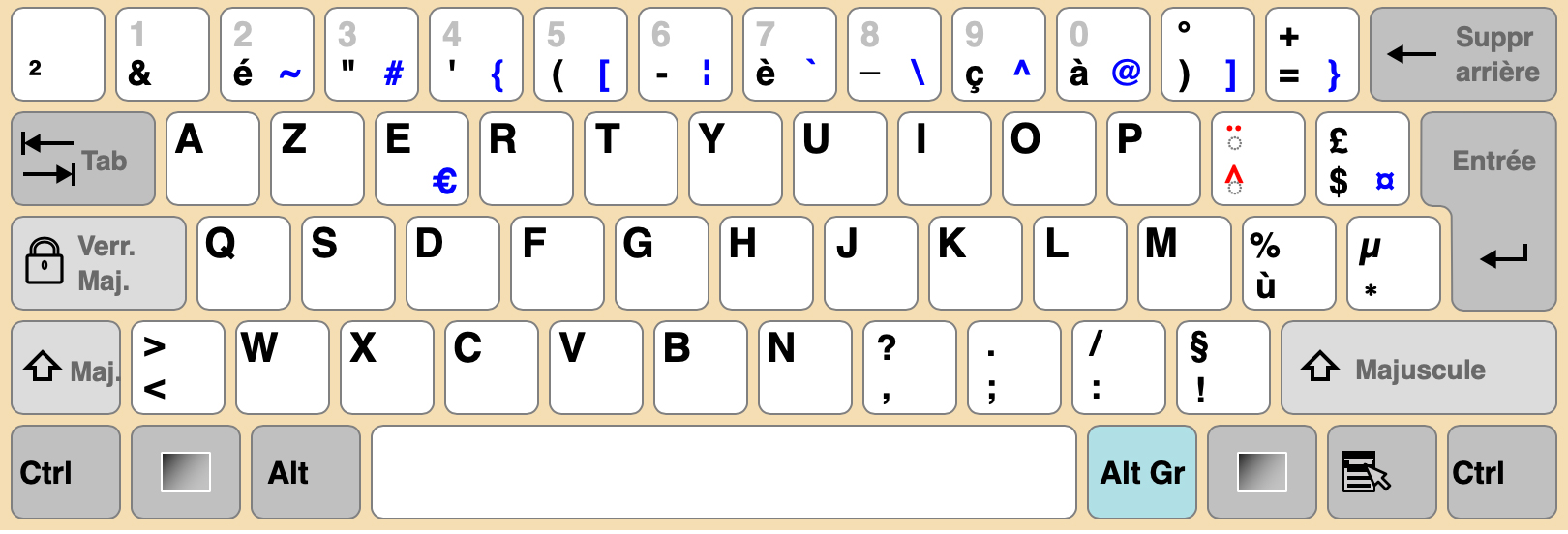
Wie aus den Bildern oben ersichtlich ist, sind die Unterschiede zwischen der QWERTY- und der AZERTY-Tastatur recht groß. Ein normaler Benutzer mit einem der beiden Systeme hätte Schwierigkeiten, das andere zu verwalten. Abgesehen davon, dass die Positionen einiger Buchstaben auf der Tastatur physisch geändert werden, stimmen auch die Satzzeichen, die Tastenkombinationen für Symbole und nicht einmal die Zahlen nicht überein.
Zum Glück für einen Benutzer Wer kann schreiben, ohne auf die Tasten zu schauen?, das Layout von a Tastaturen können über das Betriebssystem geändert werden. Der Benutzer kann sowohl das internationale als auch das sprachspezifische Layout wählen. Selbst wenn die Beschriftungen auf den Tasten nicht mehr passen, bleiben sie dort, wo sie gelernt wurden, und respektieren die Aktionen des eingestellten Layouts.
So ändern Sie das Tastaturlayout und das Sprachlayout für die Tastatur unter Mac (macOS)
Dies ist das erste, was ich getan habe, nachdem ich ein MacBook Pro mit einer physischen Tastatur auf Französisch gekauft habe.
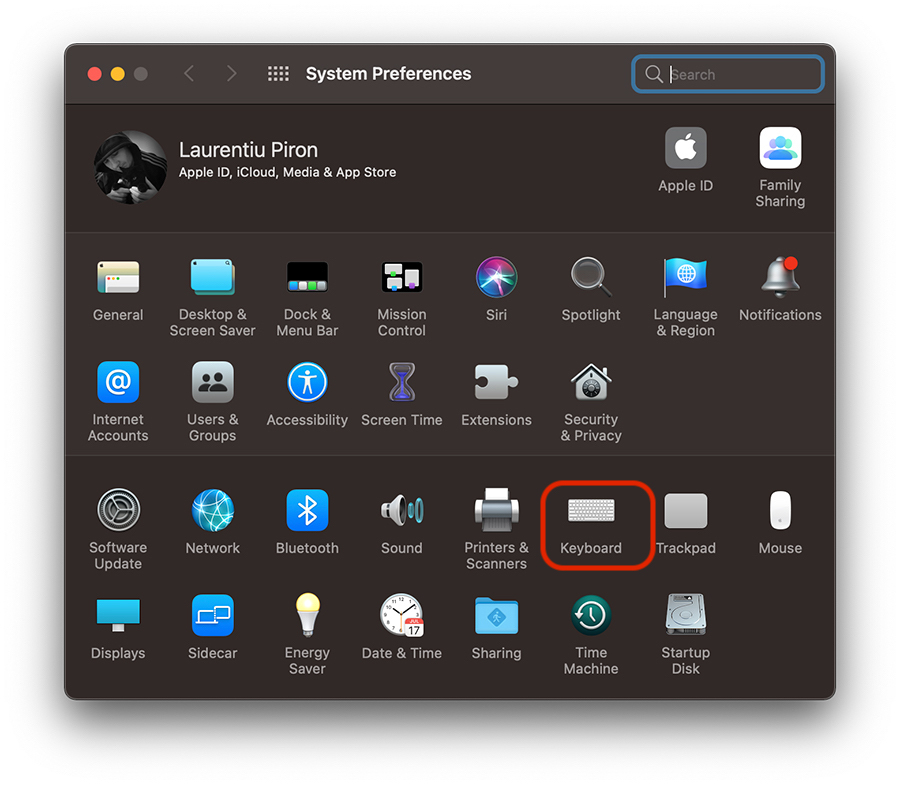
1. Wir gehen zu “Systempräferenzen” Die “Tastatur“.
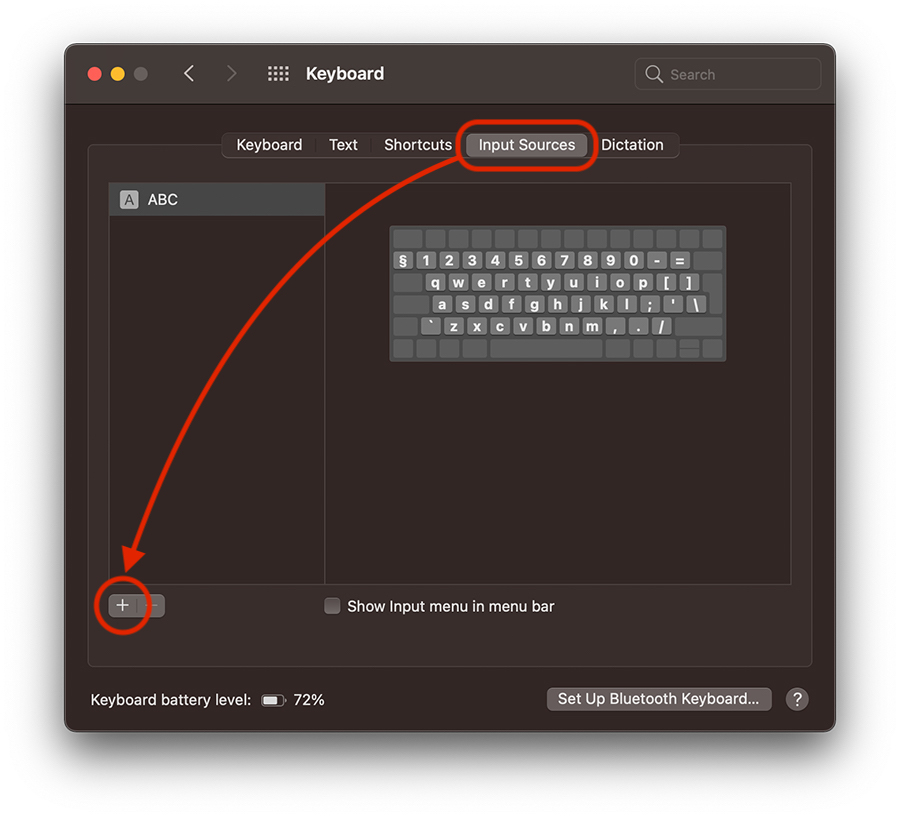
2. Gehen Sie in den Tastatureinstellungen zu “Eingabequellen“, dann klicken Sie auf das Schild “+” von unten links.
3. Wählen Sie im sich öffnenden Feld das neue Sprachlayout aus, das wir installieren und für die Tastatur aktivieren möchten, und klicken Sie dann auf “Hinzufügen“.
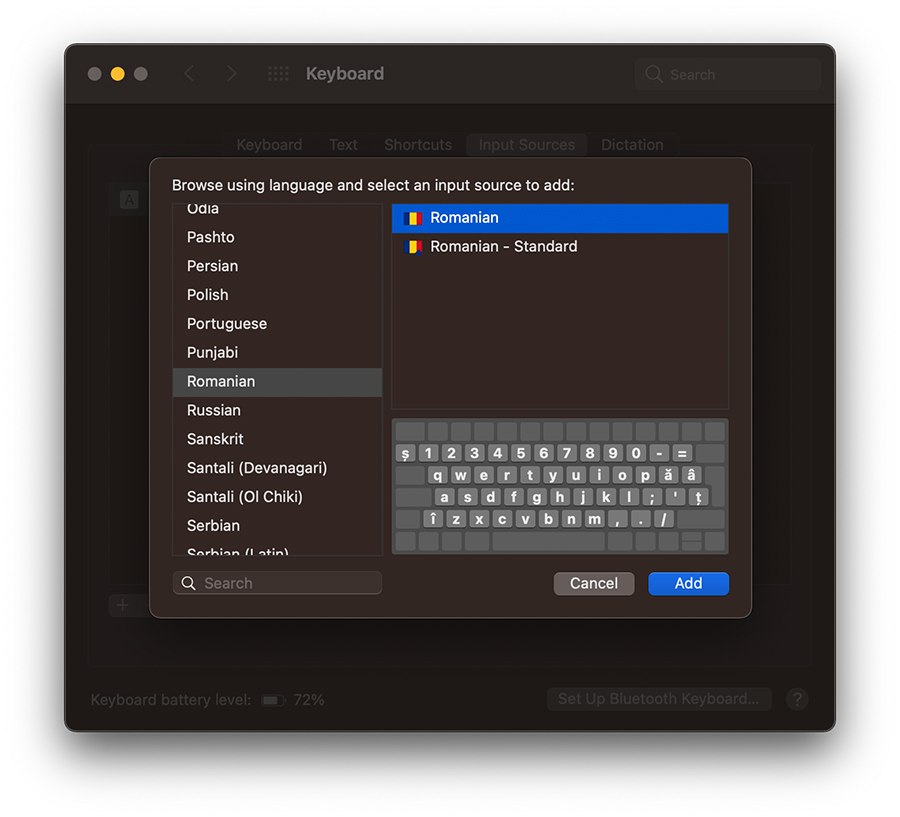
Wie im Bild oben zu sehen ist, bietet uns Apple auch eine virtuelle Vorschau des zu aktivierenden Layouts an. So können wir sehen, wie die neue Anordnung der Tasten aussieht.
4. Nachdem wir auf die Schaltfläche geklickt haben “Hinzufügen“, wird die von uns ausgewählte Sprache neben der bestehenden installiert.
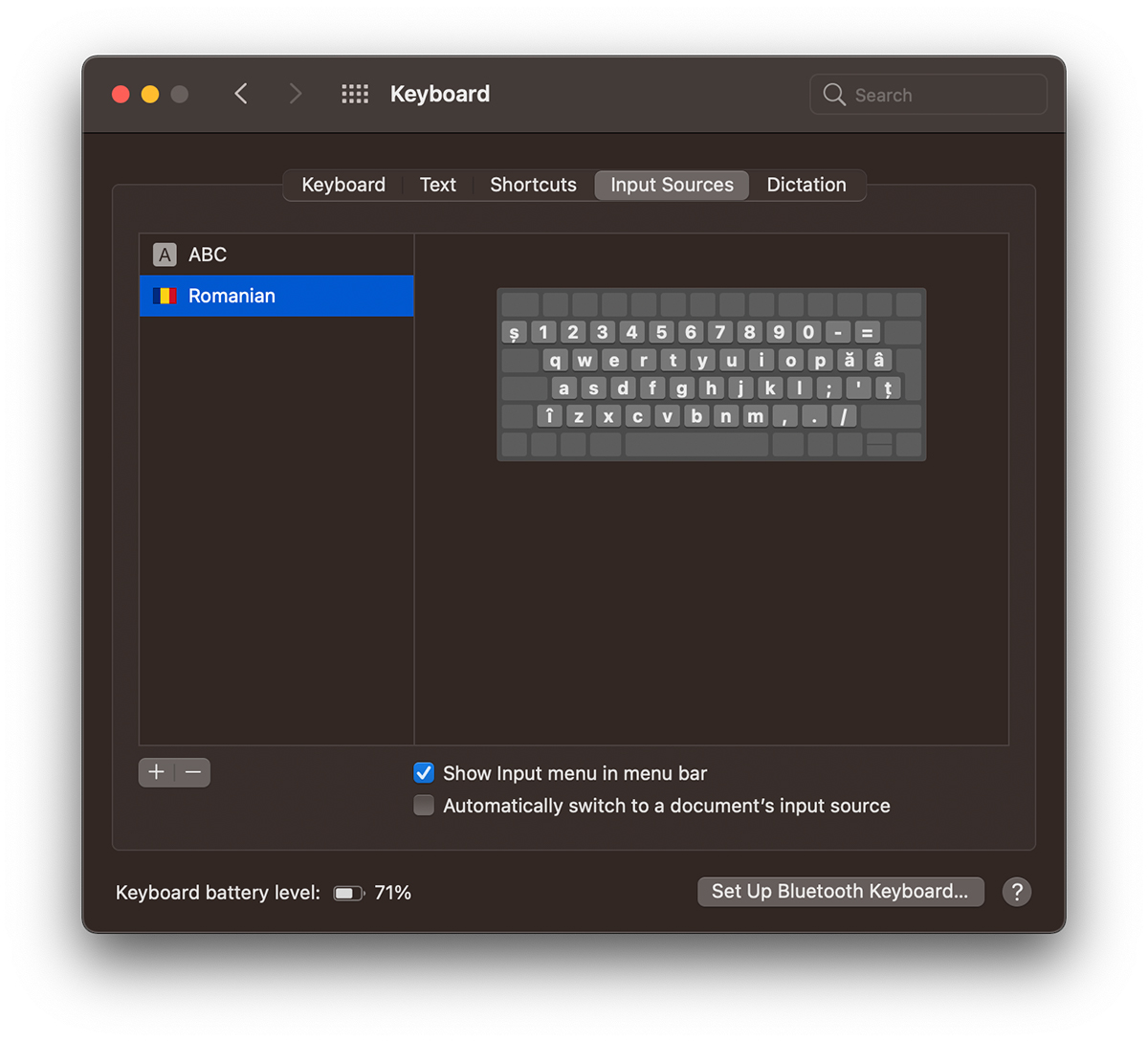
5. Mit aktivierter Option “Eingabemenü in der Menüleiste anzeigen“können wir das Sprachlayout jederzeit und direkt von dort aus schnell ändern “Bar-Menü”. “ABC” oder “rumänisch” in meinem Fall.
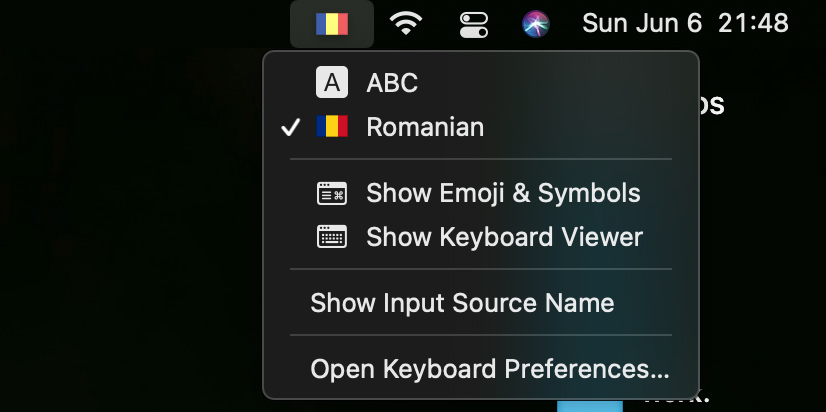
Dieses Layout des Betriebssystems ignoriert die auf der physischen Tastatur geschriebenen Buchstaben und Zeichen und respektiert den vom Benutzer festgelegten Standard.
Wie deaktivieren/deinstallieren wir ein Tastatursprachenlayout unter macOS?
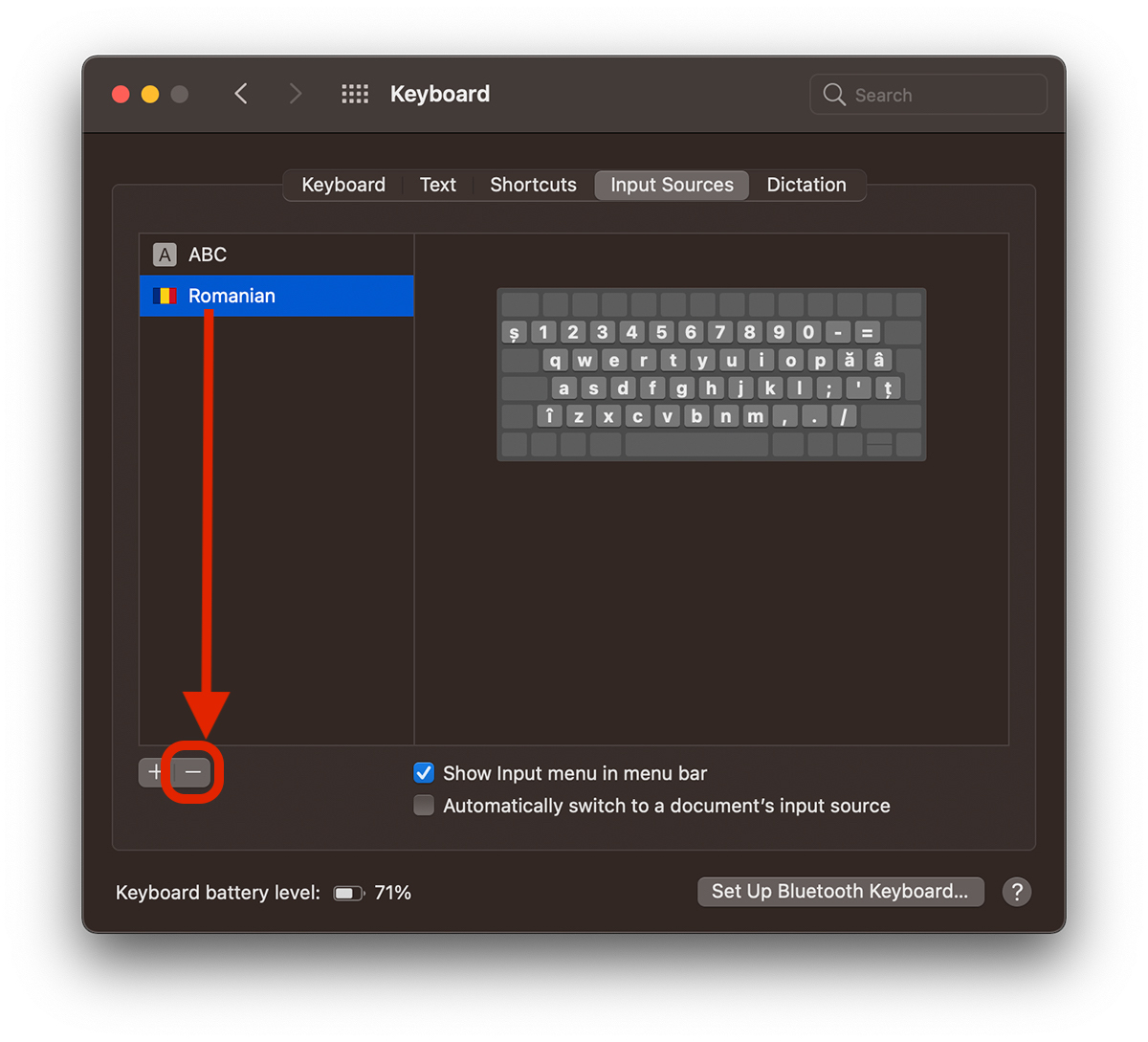
Das Deaktivieren eines Sprachlayouts unter macOS ist mindestens so einfach wie der Aktivierungsprozess. Wir müssen nur hineingehen “Systempräferenzen” → “Tastatur” → “Eingabequellen“, wählen Sie die Sprache aus, die wir entfernen möchten, und klicken Sie dann auf das Zeichen “- -” von unten links.
Eine nette Option auf dem Mac ist die automatische Änderung des Sprachlayouts für die Tastatur abhängig von den geöffneten Dokumenten. Die Tastatursprache kann speziell für Dokumente und einige Textbearbeitungsanwendungen angepasst werden.
Option “Wechseln Sie automatisch zur Eingabequelle eines Dokuments” Tun Sie dies, wenn es aktiviert ist.
Wie installiere ich eine neue Tastatursprache und wie ändere ich die Tastatursprache unter Windows 10?
Unter Windows 10 mag es etwas komplizierter erscheinen als auf dem Mac, aber wenn Sie die folgenden Schritte sorgfältig befolgen, können Sie das Sprachlayout der Tastatur unter Windows ganz einfach ändern.
Ich muss darauf hinweisen, dass dieses Tutorial auf Windows 10 Build 21390 co_release erstellt wurde, einer Betaversion, bei der es einige Unterschiede zur aktuellen endgültigen Version von Windows 10 für die Öffentlichkeit gibt.
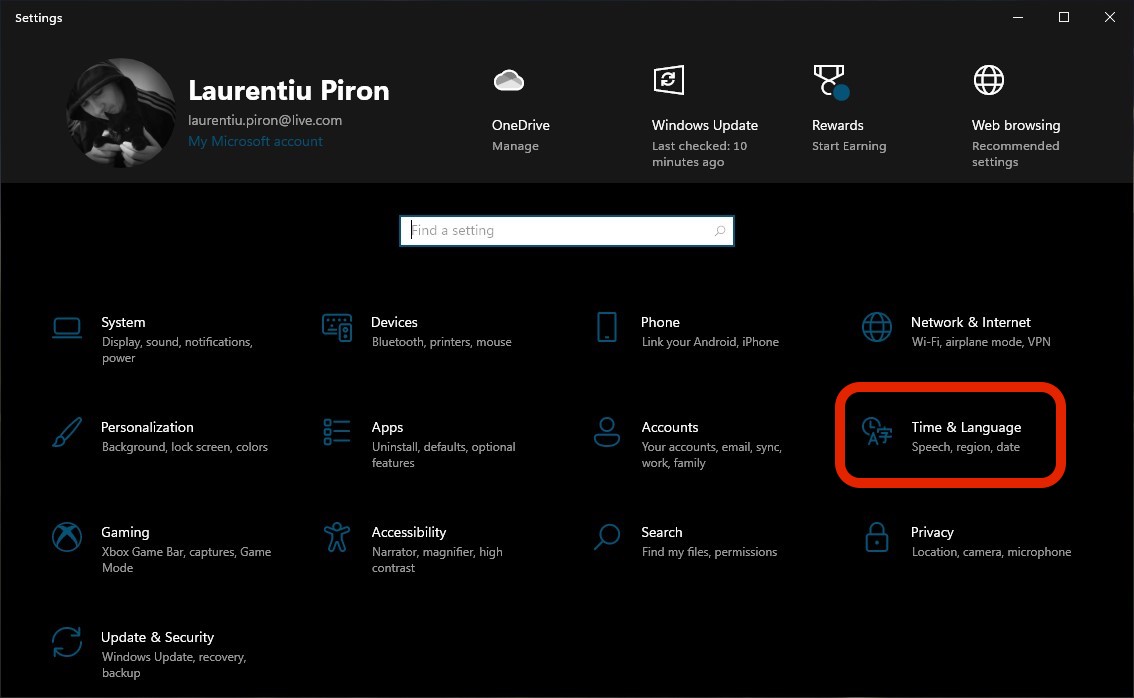
1. Wir gehen zu “Windows -Einstellungen“dann zu “Zeit & Sprache” .
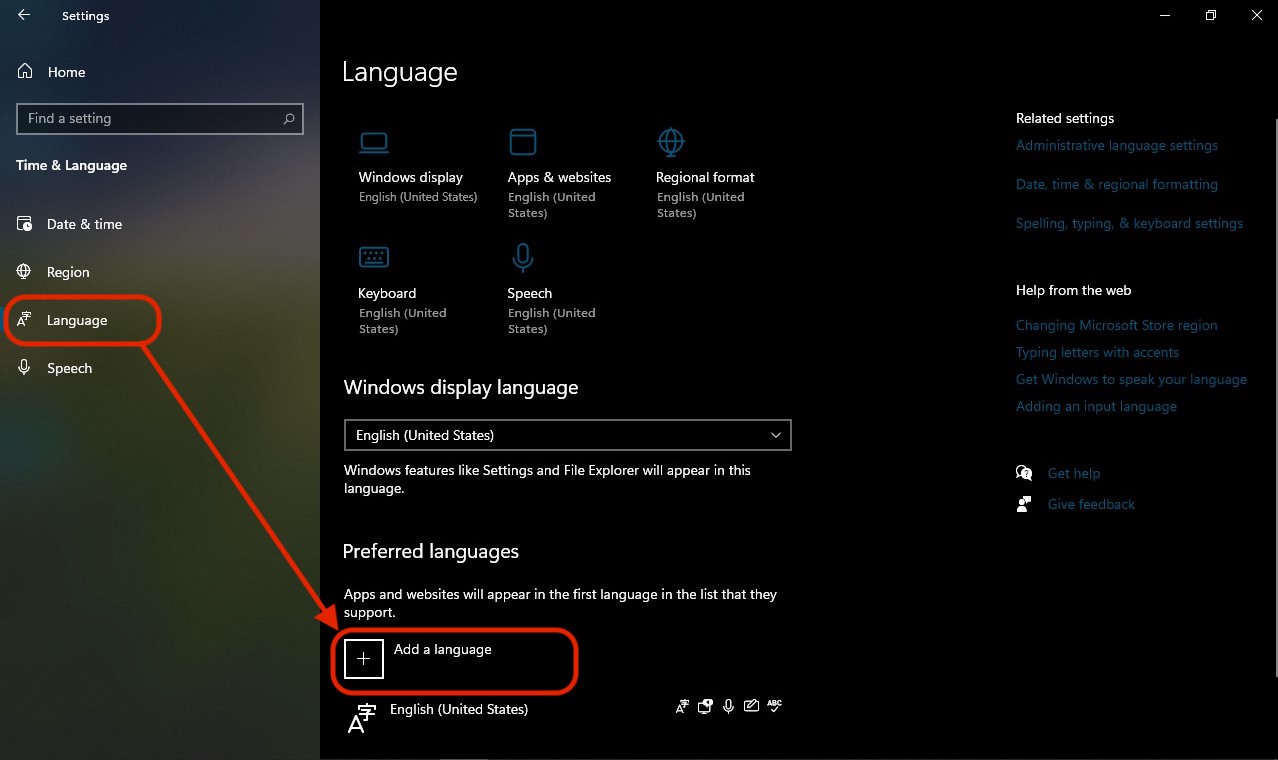
2. Auf der linken Seite gehen wir zu “Sprachen”, wo wir alle Spracheinstellungen von Windows 10 finden. Von hier aus Wir können die Sprache des Windows 10-Betriebssystems ändern, Sprache für Bewerbungen und Webseiten, Limba in Care sagte lautstark und das Eine für die Tastatur.
Sub “Bevorzugte Sprache” Wir klicken auf “Fügen Sie eine Sprache hinzu”.
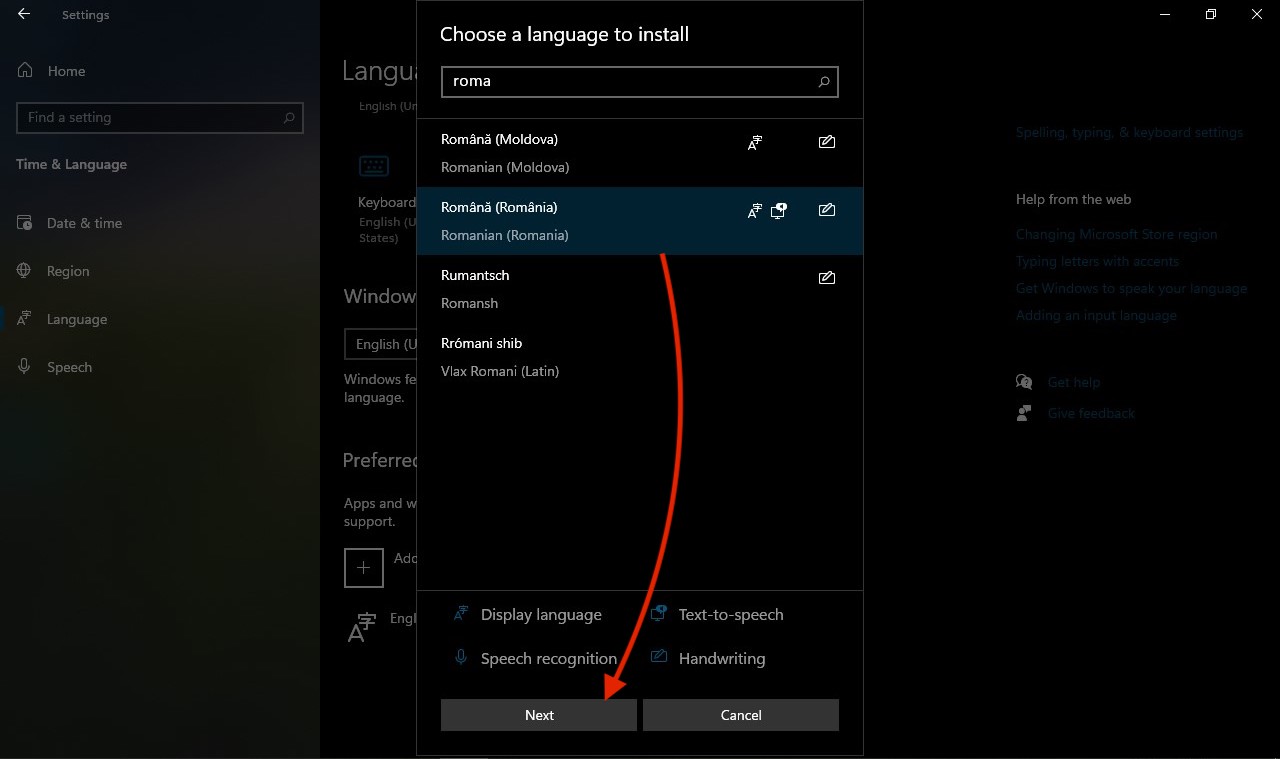
3. In dem sich öffnenden Feld erscheint eine Liste mit allen für die Installation verfügbaren Sprachlayouts und daneben Symbole, die angeben, für welche Komponenten die einzelnen verfügbar sind. “Anzeigesprache“, „Text-zu-Sprache“, „Spracherkennung”, “Handschrift“.
Wir verwenden die Suchleiste, um die Sprache zu finden, die wir für die Tastatur installieren möchten, wählen sie dann aus und klicken auf “Nächste“.
4. Im nächsten Bildschirm müssen wir etwas vorsichtig sein. Wir müssen aus dem Sprachpaket auswählen, was wir installieren möchten. Das heißt, von hier aus können wir ein neues installieren “Sprachpaket” für die Oberfläche des gesamten Betriebssystems Windows 10. Wenn uns nur die Tastatursprache interessiert, Die anderen Optionen können deaktiviert werden. Uns interessiert nur “Grundlegendes Tippen“.
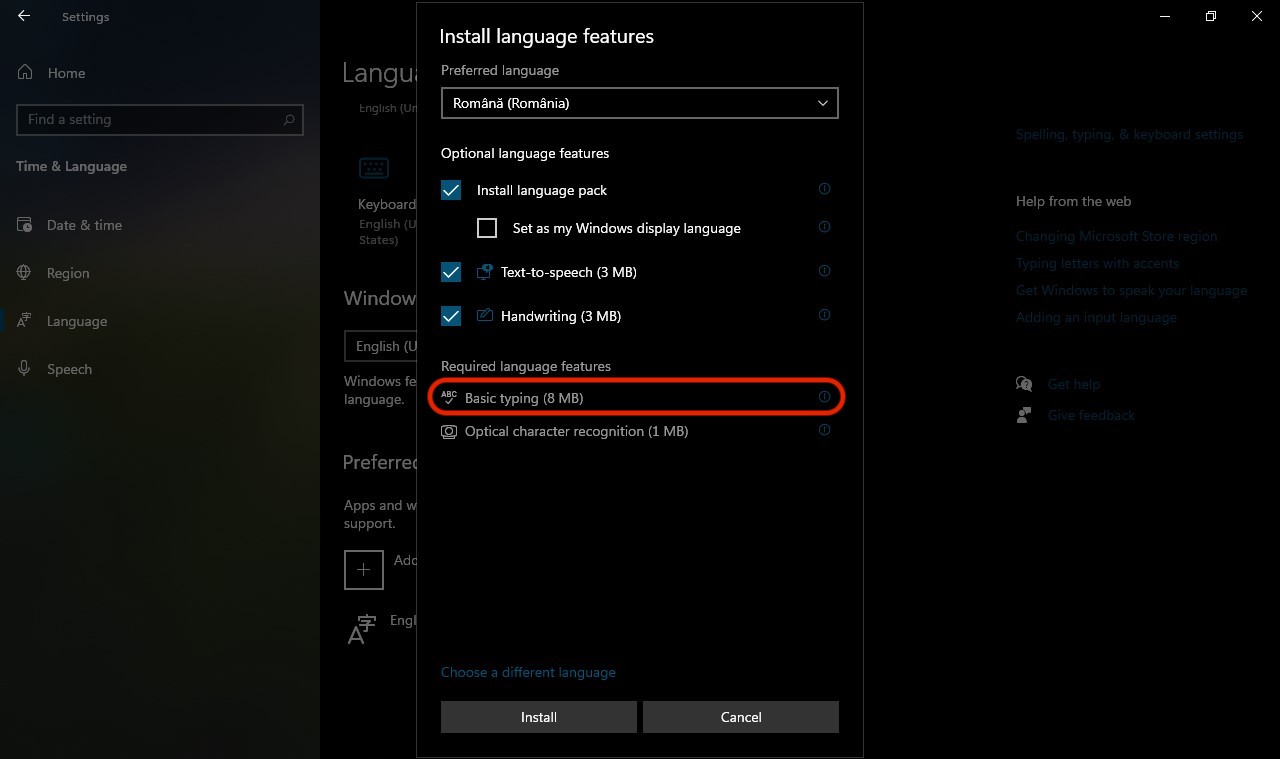
Klicken “Installieren” und die neue Sprache wird für die Tastatur verfügbar sein. Sprache Tastaturlayout.
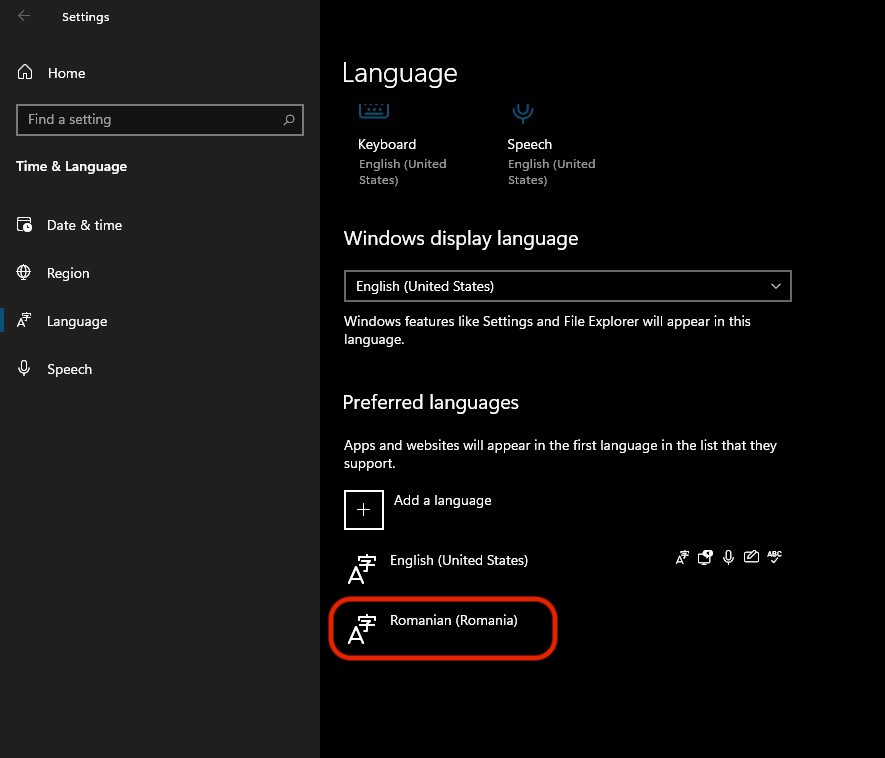
Wir können beide Sprachlayouts für die Tastatur aktiv lassen und sie entsprechend unseren Anforderungen verwenden. Über die Taskleiste/Taskleiste können wir jederzeit vom EN/US-Layout zum rumänischen Layout oder umgekehrt wechseln.
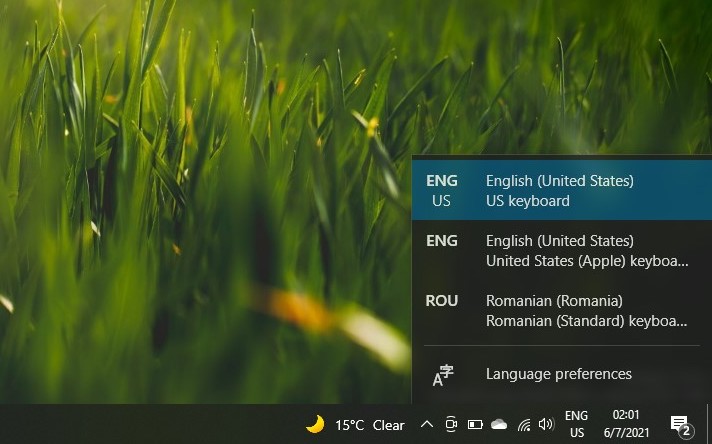
Um ein Sprachlayout für die Tastatur unter Windows 10 zu deinstallieren, führen Sie die oben genannten Schritte aus, mit dem Unterschied, dass Sie darauf klicken “Entfernen” auf der bereits installierten Sprache.
Meiner Meinung nach bin ich mit der französischen Tastatur des MacBook Pro, über die ich am Anfang des Artikels gesprochen habe, noch einen Schritt weiter gegangen.
Ich habe die Position einiger Tasten physisch geändert, um ihnen ein Bild wie QWERTY INT US zu verleihen.
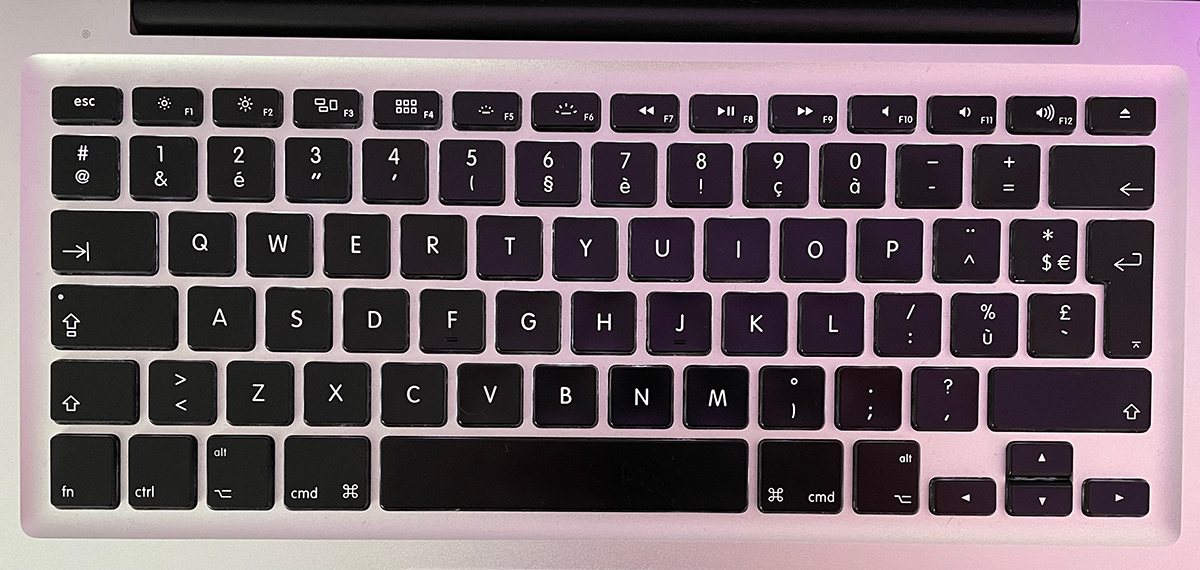
Ich rate Ihnen jedoch nicht, dies zu tun, es sei denn, Sie wissen es sehr gut So ändern Sie die physischen Tasten eines Laptops.
Je nach Modell und Technologie der Tastatur kann das Befestigungssystem der Tasten von Modell zu Modell unterschiedlich sein, und wenn Sie nicht wissen wie, dauert es nicht lange, bis Sie das Befestigungssystem kaputt machen.


Vielleicht interessieren Sie sich auch für...
