

オフィス2007 そして オフィス2010 開く可能性がある 書類 で作成する 古いバージョンの Office (2003年 たとえば)で 互換モード。唯一の欠点は、 古い形式のドキュメント で作成されたドキュメントで利用できるすべての機能を利用できるわけではありません Office 2007/Office 2010。この問題を解決するには、次の方法しかありません。 変換機能 (Office 2007 と Office 2010 の両方で利用可能) を使用して、古い形式の Office ドキュメントを新しい形式の Office ドキュメントに変換します。以下では、変換方法を正確に説明します。 ドキュメント Word Office 2003 Office 2010 と Office 2007 では、変換方法はエディションごとに異なりますが、単一のエディションのすべての Office アプリケーションで同じです。
Word 2003 文書を Word 2010 に変換する方法
- ファイルを開くとき 言葉 2003年 で MSワード2010タイトル バーのドキュメント名の直後に、 が表示されます。 【互換モード】 (Office 2007 で開いている Office 2003 ドキュメントにも有効)

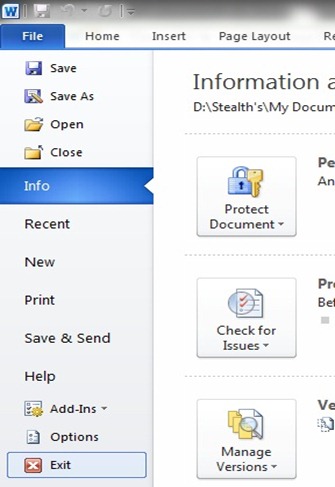
- Word 2010 で古い形式で文書を開いた後、ボタンをクリックします。 ファイル 左上隅から
- 選択します 変換する 表示されたメニュー(中央パネル)から
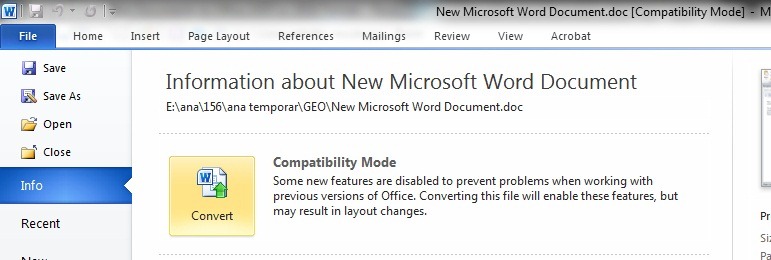
- 表示されます 警告メッセージ 古い形式の文書が新しい形式の文書に変換されることを通知するメッセージなどを確認してください ドキュメントの変換についてはもう質問しないでください 次に、クリックします わかりました 変換を行うには

- もう一度クリックします ファイル 選択します 出口 メニューから
- 変更を保存するかどうかを尋ねられたら、 をクリックします。 はい
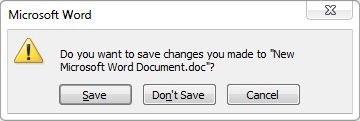
- ドキュメントの拡張子がどのように変更されるかがわかります。 .doc で .docx
Word 2003 文書を Word 2007 に変換する方法
- ドキュメントを変換するには ワード2003 フォーマットで ワード2007、古い形式でドキュメントを開きます 互換モード 次に、クリックします オフィスボタン 文書の左上隅にある
- 次に、クリックします 変換する
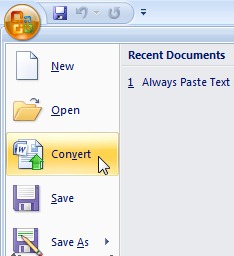
- それからチェックを入れます ドキュメントの変換についてはもう質問しないでください クリックしてください はい
- もう一度ボタンをクリックしてください Office、クリックします 終了ワード。
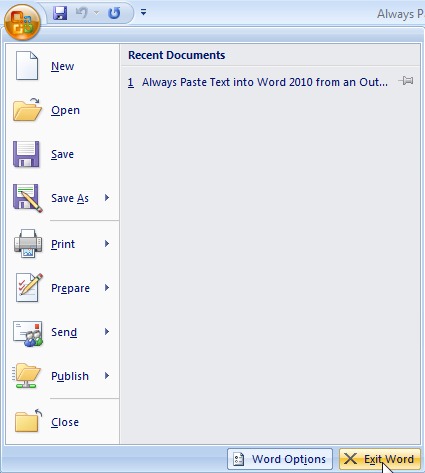
- 開くダイアログで、 をクリックします。 保存 ドキュメントを新しい形式で保存します。ドキュメントに拡張子がなくなっていることがわかります。 .doc、ci .docx
変換後は、2007 または 2010 形式で作成された文書で利用できる機能が、変更されたファイルでも利用できるようになります。
注: 古い形式の Office ファイルを新しい形式の Office ファイルに変換する手順では、元のファイルが置き換えられることに注意してください。ファイルのコピーを古い形式で保持したい場合は、変換する前にコピーを作成することをお勧めします。 Office 2007 または Office 2010 形式に変換されたファイルは、後でこの形式で保存しない限り、Office 2003 で開くことができません。


あなたも興味があるかもしれません...
