

Büro 2007 Und Büro 2010 haben die Möglichkeit zu öffnen dokumentieren erstellen in ältere Versionen von Office (2003 zum Beispiel) in Kompatibilitätsmodus. Der einzige Nachteil ist das Dokumente im älteren Format profitiert nicht von allen Funktionen, die für mit erstellte Dokumente verfügbar sind Office 2007/Office 2010. Um dieses Problem zu lösen, besteht die einzige Lösung in der Verwendung die Konvertierungsfunktion (sowohl in Office 2007 als auch in Office 2010 verfügbar), um Office-Dokumente im alten Stil in Office-Dokumente im neuen Format zu konvertieren. Im Folgenden erklären wir Ihnen genau, wie Sie einen umwandeln können Dokument Word Office 2003 In Office 2010 und Office 2007 unterscheidet sich die Konvertierungsmethode von Edition zu Edition, ist jedoch für alle Office-Anwendungen einer einzelnen Edition gleich.
So konvertieren Sie ein Word 2003-Dokument in Word 2010
- wenn wir eine Datei öffnen Word 2003 In MS Word 2010, in der Titelleiste, direkt nach dem Dokumentnamen, wird angezeigt [Kompatibilitätsmodus] (gilt auch für Office 2003-Dokumente, die in Office 2007 geöffnet sind)

- Nachdem Sie das Dokument im alten Format in Word 2010 geöffnet haben, klicken Sie auf die Schaltfläche Datei von der oberen linken Ecke
- Wählen Konvertieren aus dem angezeigten Menü (mittleres Feld)
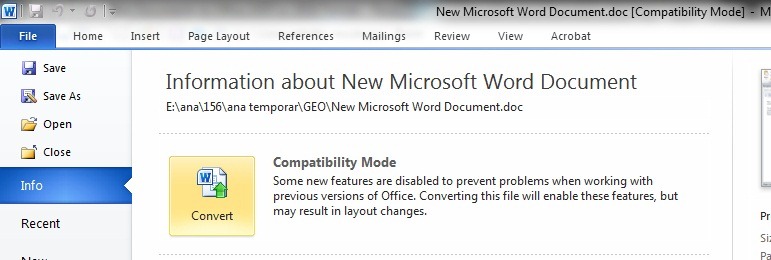
- a wird angezeigt Warnmeldung Dies informiert Sie darüber, dass das Dokument im alten Format in eines im neuen Format konvertiert wird usw. Überprüfen Sie Fragen Sie mich nicht noch einmal nach der Konvertierung von Dokumenten Klicken Sie dann auf OK um die Konvertierung durchzuführen

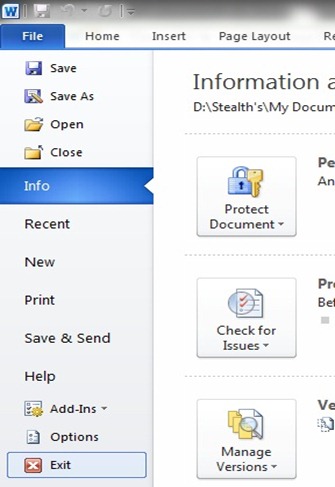
- klicken Sie erneut Datei und auswählen Ausfahrt Aus der Speisekarte
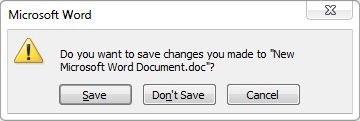
- Wenn Sie gefragt werden, ob Sie die Änderungen speichern möchten, klicken Sie auf Ja
- Sie werden feststellen, wie sich die Erweiterung des Dokuments ändert .doc In .docx
So konvertieren Sie ein Word 2003-Dokument in Word 2007
- um ein Dokument zu konvertieren Wort 2003 im Format Wort 2007, öffnen Sie das Dokument im alten Format in Kompatibilitätsmodus Klicken Sie dann auf Office-Taste in der oberen linken Ecke des Dokuments
- Klicken Sie dann auf Konvertieren
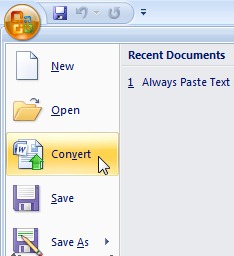
- dann ankreuzen Fragen Sie mich nicht noch einmal nach der Konvertierung von Dokumenten und klicken Sie auf Ja
- klicken Sie erneut auf die Schaltfläche Officedann klicken Sie auf Beenden Sie Word.
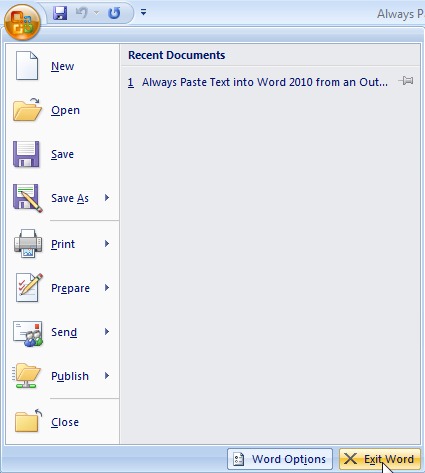
- Klicken Sie im geöffneten Dialog auf Speichern um das Dokument in einem neuen Format zu speichern. Sie werden feststellen, dass das Dokument nicht mehr über die Erweiterung verfügt .doc, ci .docx
Nach der Konvertierung stehen die für Dokumente, die im Format 2007 oder 2010 erstellt wurden, verfügbaren Funktionen auch für geänderte Dateien zur Verfügung.
Hinweis: Beachten Sie, dass der Konvertierungsvorgang einer Office-Datei im alten Format in eine Office-Datei im neuen Format die Originaldatei ersetzt. Wenn Sie eine Kopie der Datei im alten Format behalten möchten, empfiehlt es sich, vor der Konvertierung eine Kopie zu erstellen. Dateien, die in das Office 2007- oder Office 2010-Format konvertiert wurden, können nicht in Office 2003 geöffnet werden, es sei denn, sie werden später in diesem Format gespeichert.


Vielleicht interessieren Sie sich auch für...
