

Office 2007 a Office 2010 mají možnost otevřít dokument vytvořit v starší verze Office (2003 například) v Režim kompatibility. Jedinou nevýhodou je, že dokumenty ve starším formátu nevyužívá všechny funkce dostupné pro dokumenty vytvořené pomocí Office 2007/Office 2010. K vyřešení tohoto problému je jediným řešením použití funkce Převést (k dispozici v Office 2007 i Office 2010) pro převod starých dokumentů Office na dokumenty Office nového formátu. Níže vám přesně vysvětlíme, jak můžete jeden převést dokument Word Office 2003 v Office 2010 a Office 2007 se metoda převodu mezi jednotlivými edicemi liší, ale je stejná pro všechny aplikace Office z jedné edice.
Jak převést dokument aplikace Word 2003 do aplikace Word 2010
- když otevřeme soubor Slovo 2003 v MS Word 2010, v záhlaví se zobrazí bezprostředně za názvem dokumentu [Režim kompatibility] (platí také pro dokumenty Office 2003 otevřené v Office 2007)

- po otevření dokumentu ve starém formátu ve Wordu 2010 klikněte na tlačítko Soubor z levého horního rohu
- Vybrat Konvertovat ze zobrazené nabídky (střední panel)
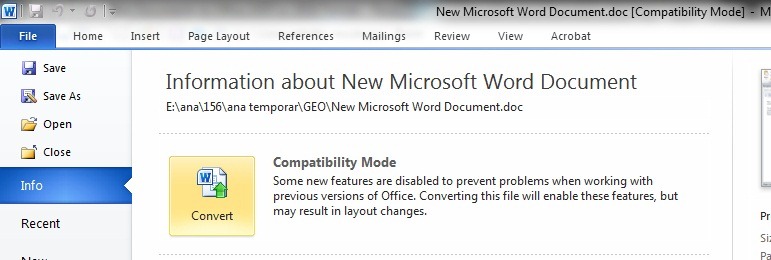
- zobrazí se a varovná zpráva který vás informuje, že dokument ve starém formátu bude převeden do nového formátu atd. zkontrolujte Už se mě na převod dokumentů neptejte Poté klikněte na Dobře provést konverzi

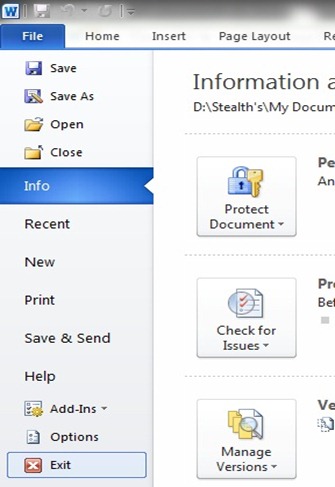
- klikněte znovu Soubor a vybrat Výstup z nabídky
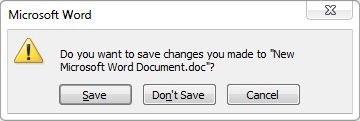
- až budete dotázáni, zda chcete změny uložit, klikněte na Ano
- všimnete si, jak dokument změní svou příponu .doc v .docx
Jak převést dokument aplikace Word 2003 do aplikace Word 2007
- převést dokument Slovo 2003 ve formátu Word 2007, otevřete dokument ve starém formátu v Režim kompatibility Poté klikněte na Tlačítko Office v levém horním rohu dokumentu
- Poté klikněte na Konvertovat
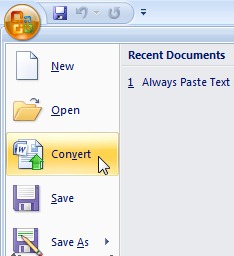
- pak zaškrtněte Už se mě na převod dokumentů neptejte a klikněte na Ano
- znovu klikněte na tlačítko Office, pak klikněte na Ukončete aplikaci Word.
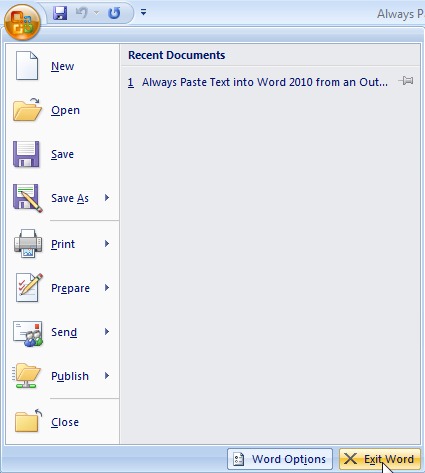
- v otevřeném dialogu klikněte na Uložit uložit dokument v novém formátu. Všimnete si, že dokument již nebude mít příponu .doc, CI .docx
Po převodu budou funkce dostupné pro dokumenty vytvořené ve formátu 2007 nebo 2010 dostupné i pro upravené soubory.
Poznámka: Mějte na paměti, že postup převodu souboru Office starého formátu na soubor Office nového formátu nahradí původní soubor. Pokud si chcete ponechat kopii souboru ve starém formátu, doporučuje se před převodem vytvořit kopii. Soubory převedené do formátu Office 2007 nebo Office 2010 nebude možné otevřít v Office 2003, pokud nebudou později uloženy v tomto formátu.


Mohlo by vás také zajímat...
