

Office 2007 e Office 2010 tem a possibilidade de abrir documento criar em versões mais antigas do escritório (2003 por exemplo) em Modo de compatibilidade. A única desvantagem é que os documentos em formato mais antigo não se beneficia de todas as funções disponíveis para documentos criados com Office 2007/Office 2010. Para resolver esse problema, a única solução é usar recurso convertido (Disponível no Office 2007 e no Office 2010) para converter os documentos antigos do Office em novos documentos de formato. Abaixo, explicaremos exatamente como você pode converter um Documento Word Office 2003 No Office 2010 e no Office 2007, o método de conversão difere de uma edição para outra, mas sendo a mesma para todos os aplicativos do Office em uma única edição.
Como converter um documento de Word 2003 no Word 2010
- Quando abrimos um arquivo Palavra 2003 em MS Word 2010, na barra de título, imediatamente após o nome do documento, é exibido [Modo de compatibilidade] (Válido para o Office 2003 Documents Open in Office 2007)

- Depois de abrir o documento em formato antigo no Word 2010, clique no botão Arquivo do canto esquerdo
- Selecione Converter No menu exibido (painel do meio)
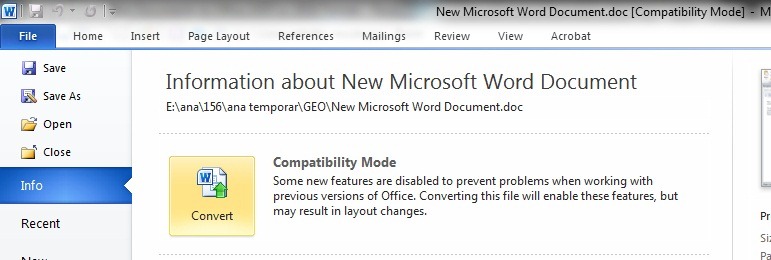
- será exibido um Mensagem de aviso que informa que o documento em formato antigo será convertido em novo formato, etc. Verifique Não me pergunte novamente sobre a conversão de documentos Em seguida, clique em OK Para fazer conversão

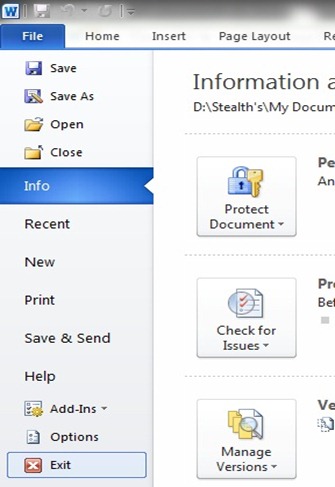
- Dê -o novamente, clique em Arquivo e selecione Saída Do menu
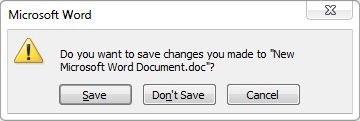
- Quando você será perguntado se você deseja salvar as alterações, clique em Sim
- Você notará como o documento mudará sua extensão de .doc em .docx
Como converter um documento de Word 2003 no Word 2007
- Para converter um documento Palavra 2003 em formato Palavra 2007, Abra o documento em formato antigo em Modo de compatibilidade Em seguida, clique em Botão do escritório no canto esquerdo do documento
- Em seguida, clique em Converter
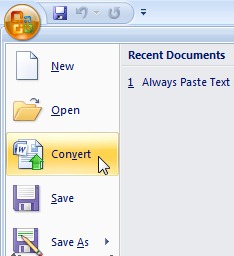
- Em seguida, verifique Não me pergunte novamente sobre a conversão de documentos e clique em Sim
- Clique novamente no botão de Escritório, clique em Saída de palavras.
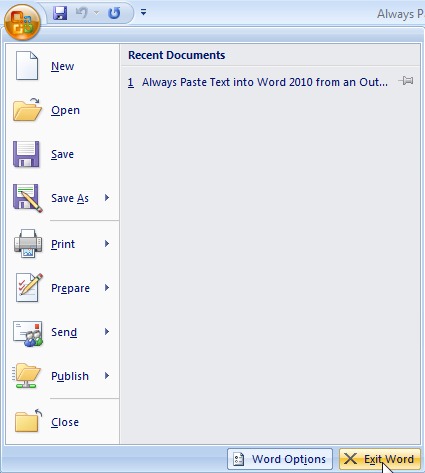
- Na caixa de diálogo aberta, clique em Salvar Para salvar o documento em novo formato. Você notará que o documento não terá mais a extensão .doc, CI .docx
Após a conversão, as funções disponíveis para documentos criados no formato de 2007 ou 2010 também estarão disponíveis para arquivos modificados.
NOTA: Observe que o procedimento de conversão de um arquivo de escritório em formato antigo em um novo arquivo de formato substitui o arquivo original. Se você deseja manter uma cópia do arquivo em formato antigo, é aconselhável fazer uma cópia antes de fazer a conversão. Os arquivos convertidos para o formato Office 2007 ou Office 2010 não serão mais abertos no Office 2003, a menos que sejam salvos posteriormente neste formato.


Você também pode estar interessado em...
