

Office 2007 og Office 2010 har mulighed for at åbne dokument skabe i ældre versioner af Office (2003 for eksempel) i Kompatibilitetstilstand. Den eneste ulempe er det dokumenter i ældre format ikke drager fordel af alle de funktioner, der er tilgængelige for dokumenter oprettet med Office 2007/Office 2010. For at løse dette problem er den eneste løsning at bruge Konverter-funktionen (tilgængelig i både Office 2007 og Office 2010) til at konvertere gamle Office-dokumenter til Office-dokumenter i nyt format. Nedenfor vil vi forklare præcis, hvordan du kan konvertere en dokument Word Office 2003 i Office 2010 og i Office 2007 er konverteringsmetoden forskellig fra en udgave til en anden, men den er den samme for alle Office-applikationer fra en enkelt udgave.
Cum sa convertim un document Word 2003 in Word 2010
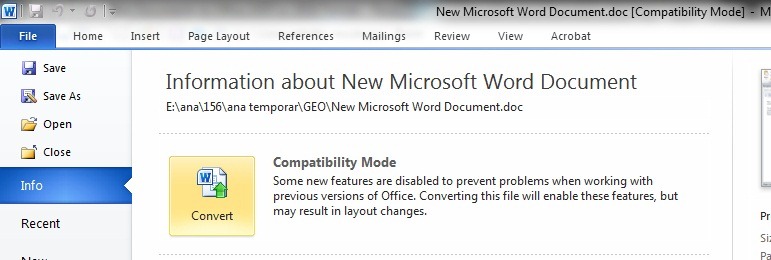
- atunci cand deschidem un fisier Word 2003 i MS Word 2010, in bara de titlu, imediat dupa numele documentului, este afisat [Compatibility Mode] (valabil si pentru documentele Office 2003 deschide in Office 2007)

- dupa ce ati deschis documentul in format vechi in Word 2010, dati click pe butonul Fil din coltul stanga-sus
- Vælge Konvertere din meniul afisat (panoul din mijloc)
- a vil blive vist mesaj de avertizare care va informeaza ca documentul in format vechi va fi convertit intr-unul in format nou etc. Bifati Do not ask me again about converting documents Klik derefter på OK pentru a face conversia

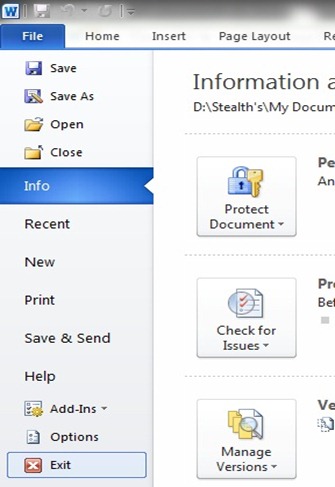
- Giv det igen klik på Fil og vælg Udgang fra menuen
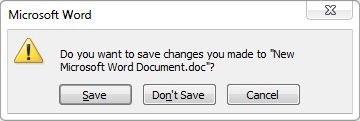
- cand veti fi intrebat daca doriti sa salvati modificarile dati clik pe Ja
- veti observa cum documentul isi va schimba extensia din .doc i .docx
Cum sa convertim un document Word 2003 in Word 2007
- pentru a converti un document Word 2003 i format Word 2007, deschideti documentul in format vechi in Kompatibilitetstilstand Klik derefter på butonul Office in coltul stanga-sus al documentului
- Klik derefter på Konvertere
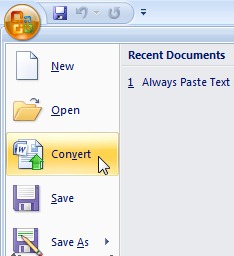
- apoi bifati Do not ask me again about converting documents og klik på Ja
- dati click din nou pe butonul de Office, klik derefter på Exit Word.
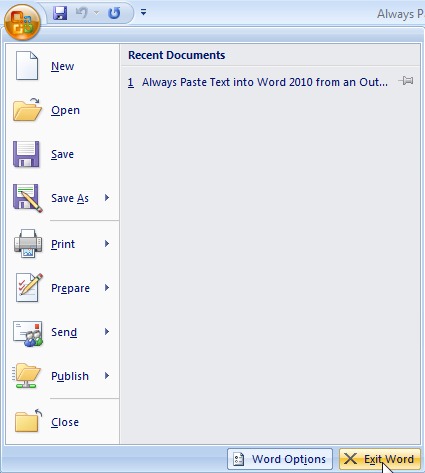
- in dialogul deschis, dati click pe Spare pentru a salva documentul in format nou. Veti observa ca documentul nu va mai avea extensia .docci .docx
Dupa convertire, functiile disponibile pentru documentele create in format 2007 sau 2010 vor fi disponibile si pentru fisierele modificate.
Nota: Retineti faptul ca procedura de conversie a unui fisier Office in format vechi intr-un fisier Office in format nou inlocuieste fisierul original. Daca doriti sa pastrati o copie a fisierului in format vechi este recomandat sa faceti o copie inainte de a face conversia. Fisierele convertite in format Office 2007 sau Office 2010 nu vor mai putea fi deschise in Office 2003 decat daca vor fi salvate ulterior in acest format.


Du kan også være interesseret i...
