


La plupart du temps, quand nous le faisons modifications du registre ou quand nous utilisons différents applications/outils pour personnalisation du système d'exploitation, pour que les changements prennent effet, ils doivent redémarrez le processus explorer.exe. Aussi, quand nous utilisons plusieurs applications simultanément, sau atunci cand sistemul are efectuate mai multe modificari de customizare prin intermediul mai multor aplicatii, explorateur.exe il peut être bloqué, ce qui conduit implicitement à l'ordinateur se bloque ou plante. Et dans ces cas, pour résoudre le problème, le processus explorer.exe doit être redémarré.
Le plus célèbre méthode de redémarrage du processus explorer.exe est sa résiliation et sa réouverture en Task Manager. Cependant, si le système a du mal à répondre aux commandes, le simple fait d'ouvrir le Gestionnaire des tâches peut prendre un certain temps.
Cliquez avec le bouton droit sur Redémarrer l'Explorateur C'est O application portable qui ajoute la possibilité de redémarrer explorer.exe dans Menu contextuel. Autrement dit, la tâche d'un redémarrer l'Explorateur ce sera beaucoup plus simple, il suffit d'un clic droit.
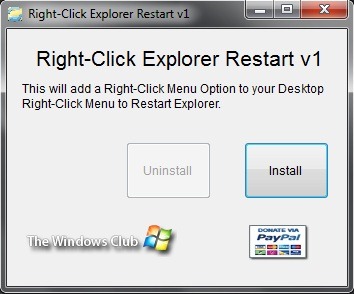
Comment fonctionne le redémarrage de l'Explorateur par clic droit ?
Simplement exécuter l'application et cliquez sur Installer ajouter Option de redémarrage de l'explorateur dans le menu contextuel. Ensuite, à chaque fois que vous devrez redémarrer explorer.exe, il vous suffira de redémarrer faites un clic droit sur le bureau et sélectionner Redémarrer.
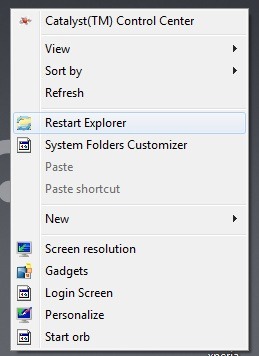
Si à un moment donné vous souhaitez supprimer cette option du menu contextuel, exécutez à nouveau l'application et cliquez sur Désinstaller.
Remarque : L'application est compatible avec Windows XP, Windows Vista et Windows 7.
Crédit: Lee Whittington @LeClubWindows
Réglages furtifs – Ajouter l'option Redémarrer l'explorateur dans le menu contextuel


Vous pourriez également être intéressé par...

2 réflexions sur “Ajouter l'option Redémarrer Explorer dans le contexte du menu”