

Un tutoriel dans lequel vous voyez étape par étape comment récupérer la pleine capacité d'une clé USB. Recover USB Stick Full Capacity.
Le scénario du problème est le suivant. Tu en as un mémoire USB (lecteur flash ou Bâton USB) d'une capacité de 8 Go, dont vous ne voyez que quelques-uns disponibles dans le système Mo. Cela arrive encore très souvent formater la clé USB n'est pas une solution pour récupérer tout l’espace de stockage. C'est espace de stockage qui semble disparaître.
Dans mon cas, j'en ai un memorie USB de Kingston de 8GB, à partir de laquelle dans le système (Windows 10), je ne vois que 199 Mo de la capacité totale disponible. Et parmi ceux-ci, 10 Mo sont occupés, même si aucun fichier n'est stocké sur la clé USB.
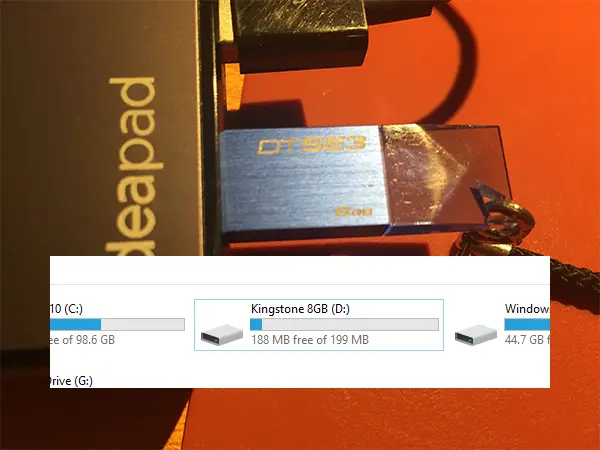
Si je formate cette clé USB en espérant pouvoir récupérer l'espace de stockage (Recover USB Stick Full Capacité) dans n'importe quel format (NTFS, FAT32, FAT), le résultat sera le même. Une grande partie de votre espace de stockage actuel aura tout simplement disparu.
La seule solution pour récupérer l'espace de stockage manquant d'une clé USB, est un ensemble de commandes exécutées dans l'invite de commande.
Récupérer la pleine capacité de bâton USB. Comment pouvez-vous récupérer toute la capacité d'un lecteur flash?
Pour récupérer tout l'espace de stockage d'une clé USB, il vous suffit d'ouvrir l'invite de commande avec les droits d'administrateur, puis d'exécuter les commandes ci-dessous :
DISKPART
LIST DISK
Sur mesure “LIST DISK” les unités de choc connectées au système apparaîtront. Y compris le disque dur. Ici, nous devons être un peu prudents, car dans la commande suivante, nous sélectionnerons le lecteur flash dont nous devons récupérer l'espace de stockage. Si par erreur nous allons sélectionner un disque dur externe ou le disque dur du PC, nous risquons de perdre toutes les données.
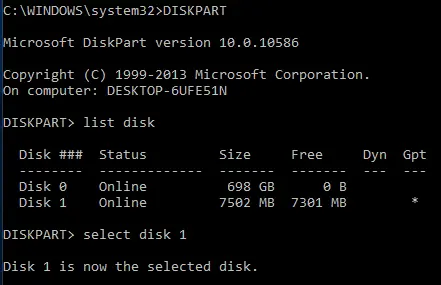
Dans mon cas, “Disk 1” est le lecteur pour lequel j'ai besoin de récupérer du stockage.
SELECT DISK 1
SELECT PARTITION 1
DELETE PARTITION
CREATE PARTITION PRIMARY
EXIT
Une fois ces étapes terminées, la pleine capacité de stockage sera à nouveau disponible sur la clé USB.
En rapport:
- Correction de la partition du disque dur ne s'affiche pas dans Windows 11
- Nouveau nettoyage de disque dans Windows 11 [Tutoriel 2022]
- Gestionnaire des tâches dans Windows 10 – Détails sur le processeur, la RAM, le disque et le réseau
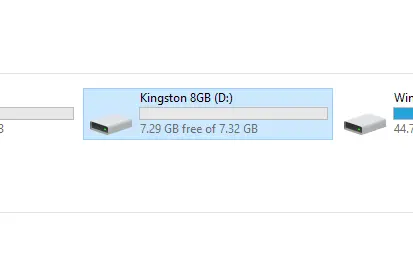
Je ne sais pas exactement quelle est la cause qui conduit à cette disparition d'espace de stockage sous Windows, mais elle est très probablement apparue après des connexions répétées à des ordinateurs Mac, Linux.


Vous pourriez également être intéressé par...

3 réflexions sur “Récupérer la pleine capacité de bâton USB. Comment pouvez-vous récupérer toute la capacité d'un lecteur flash?”
bonjour, regardez ce que j'ai vécu maintenant lors de l'installation d'un Win 10 Pro provenant de Microsoft.
J'ai installé Windows et ça fonctionne très bien... le seul problème est que je n'ai que 2 partitions de 50 Go chacune mais mon disque dur total fait 1 tera…Je ne trouve pas les autres gigaoctets, disons-le.. J'ai essayé tout ce que vous avez mentionné ci-dessus.. mais ça ne marche pas. Si vous pouvez m'aider, ce serait génial…
dommage que je ne puisse pas t'envoyer de photo…bref, il me reste 100 Go sur un disque dur de 1 tera.. que faire ?
Cool, mec…écrivez simplement en polonais.
Bonjour
Merci pour votre aide, excellente critique