

Un tutorial în care vezi pas cu pas cum poți recupera toată capacitatea unui Flash Drive. Recover USB Stick Full Capacity.
Scenariul problemei este următorul. Ai o memorie USB (flash-enhet eller USB -pinne) cu o capacitate de 8 GB, din care în sistem nu mai vezi disponibili decât câțiva Mb. Se întâmplă de foarte multe ori acest lucru, iar formatarea USB stick-ului nu este o soluție prin care să recuperezi întreg spațiul de stocare. Este spațiu de stocare care aparent dispare pur și simplu.
În cazul meu, am o memorie USB de Kingston de 8GB, din care în sistem (Windows 10), nu văd disponibili decât 199 MB din capacitatea totală. Și din aceștia sunt ocupați 10 MB, chiar daca pe USB stick nu este stocat niciun fișier.
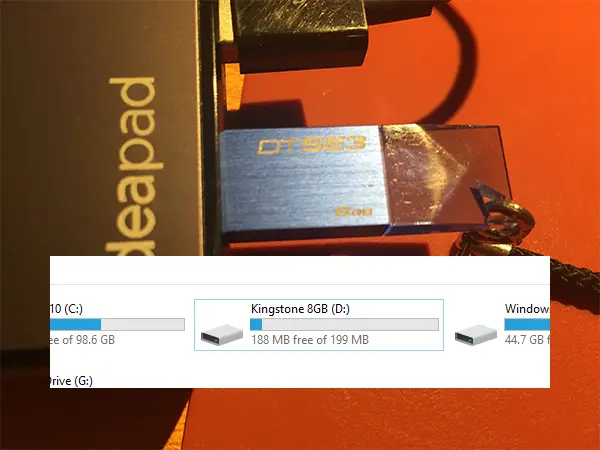
Dacă formatez acest USB stick în speranța că o să reușesc o recuperare a spațiului de stocare (Recover USB Stick Full Capacity) în oricare format (NTFS, FAT32, FAT), rezultatul va fi același. O mare parte a spațiului real de stocare va fi pur și simplu dispărut.
Singura soluție de a recupera spațiul de stocare dispărut al unei memorii USB, este un set de comenzi executate în Command Prompt.
Återställ USB -stick full kapacitet. Hur kan du återställa all flash -enhetens förmåga?
Ca să recuperezi tot spațiul de stocare al unui Flash Drive, tot ce trebuie să faci este să deschizi Command Prompt cu drepturi de Administrator, apoi să execuți comenzile de mai jos:
DISKPART
LIST DISK
La comanda “LIST DISK” or să apară unitațile de socare conectate la sistem. Inclusiv hard disk-ul. Aici trebuie să fim puțin atenți, pentru că în următoarea comandă vom selecta flash drive-ul al cărui spțiu de stocare trebuie să-l recuperăm. Dacă din greseală o să selectăm un hard-disk extern sau hard-ul PC-ului, suntem în pericol să pierdem toate datele.
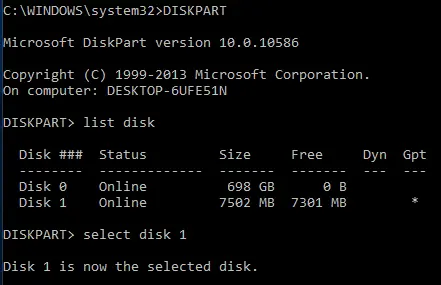
În cazul meu, “Disk 1” este drive-ul pentru care trebuie să recuperez spațiul de stocare.
SELECT DISK 1
SELECT PARTITION 1
DELETE PARTITION
CREATE PARTITION PRIMARY
EXIT
Odată finalizati acești pași, întreaga capacitate de stocare va fi disponibilă din nou pe USB Flash Drive.
Släkt:
- Fixa hårddiskpartitionen som inte visas i Windows 11
- Ny diskrensning i Windows 11 [2022 Tutorial]
- Task Manager in Windows 10 – Detalii despre CPU, RAM, Disk si Retea
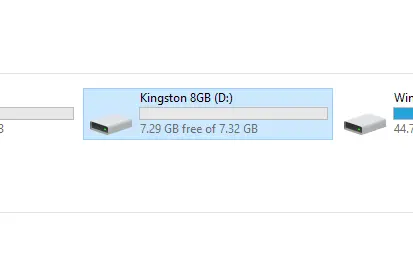
Jag vet inte exakt vad som är orsaken som leder till att lagringsutrymmet försvinner på Windows, men det dök troligen upp efter upprepade anslutningar till Mac, Linux-datorer.


Du kanske också är intresserad av...

3 tankar om “Återställ USB -stick full kapacitet. Hur kan du återställa all flash -enhetens förmåga?”
hej, titta vad jag upplevde nu när jag installerade en win 10 pro hämtad från Microsoft.
Jag installerade windows och det fungerar utmärkt... det enda problemet är att jag bara har 2 partitioner på 50gb vardera men min totala hårddisk är 1 tera…Jag hittar inte de andra gigabytena, låt oss säga det.. Jag provade allt du nämnde ovan.. men det fungerar inte. Om du kan hjälpa mig skulle det vara jättebra…
synd att jag inte kan skicka en bild till dig…kort sagt, jag sitter kvar med 100 gb från 1 tera hårddisk.. vad kan man göra?
Fajnie chłopie…tylko pisz po polsku.
Hej
Tak for hjælpen fantastisk gennemgang