

Apmācība, kurā soli pa solim varat uzzināt, kā atgūt zibatmiņas diska pilnu jaudu. Recover USB Stick Full CapacityApvidū
Problēmas scenārijs ir šāds. Jums ir viens USB atmiņa (zibatmiņas disks vai USB nūja) ar ietilpību 8 GB, no kuriem sistēmā ir pieejami tikai daži MB. Tas atkal notiek ļoti bieži USB atmiņas kartes formatēšana nav risinājums lai atgūtu visu krātuves vietu. Tā ir uzglabāšanas vieta, kas šķietami vienkārši pazūdApvidū
Manā gadījumā man tāds ir 8 GB Kingston USB atmiņa, no kura sistēmā (Windows 10), es redzu tikai 199 MB no kopējās pieejamās jaudas. Un no tiem 10 MB ir aizņemti, pat ja USB atmiņā nav saglabāts neviens fails.
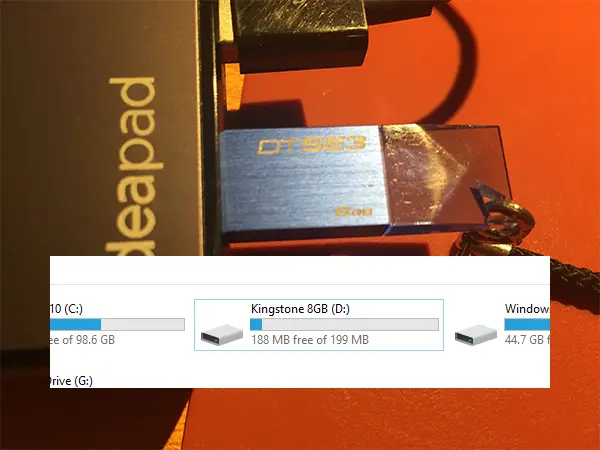
Ja es formatēju šo USB zibatmiņu cerot, ka man izdosies atgūt krātuves vietu (Recover USB Stick Full Capacity) jebkurā formātā (NTFS, FAT32, FAT), rezultāts būs tāds pats. Liela daļa no jūsu faktiskās krātuves vietas vienkārši pazudīs.
Vienīgais risinājums, kā atgūt trūkstošo USB zibatmiņas atmiņas vietu, ir komandu uzvednē izpildīto komandu kopa.Apvidū
Atgūstiet USB nūju pilnu jaudu. Kā jūs varat atgūt visas zibatmiņas diska spējas?
Lai atgūtu visu zibatmiņas diska krātuves vietu, viss, kas jums jādara, ir atvērt komandu uzvedni ar administratora tiesībām un pēc tam palaist tālāk norādītās komandas.
DISKPART
LIST DISK
Izgatavots pēc pasūtījuma “LIST DISK” parādīsies sistēmai pievienotie trieciena bloki. Ieskaitot cieto disku. Šeit mums jābūt nedaudz uzmanīgiem, jo nākamajā komandā mēs izvēlēsimies zibatmiņas disku, kura atmiņas vieta mums ir jāatgūst. Ja kļūdas dēļ mēs izvēlēsimies ārējo cieto disku vai datora cieto disku, mums draud visu datu zaudēšanaApvidū
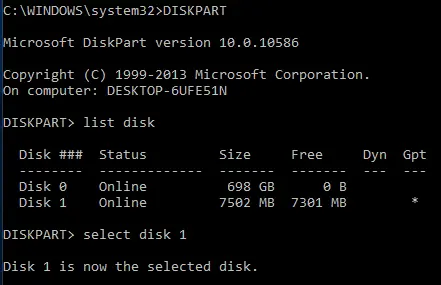
Manā gadījumā “Disk 1” ir disks, kuram man ir jāatgūst krātuve.
SELECT DISK 1
SELECT PARTITION 1
DELETE PARTITION
CREATE PARTITION PRIMARY
EXIT
Kad šīs darbības būs pabeigtas, USB zibatmiņas diskā atkal būs pieejama visa atmiņas ietilpība.
Saistīts:
- Izlabojiet cietā diska nodalījumu, kas neparādās Windows 11
- Jauns diska tīrīšana Windows 11 [2022 apmācība]
- Uzdevumu pārvaldnieks operētājsistēmā Windows 10 — informācija par centrālo procesoru, RAM, disku un tīklu
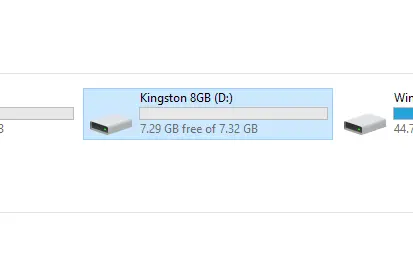
Es precīzi nezinu, kas ir iemesls, kāpēc Windows krātuvē pazuda vieta, bet tas, visticamāk, parādījās pēc atkārtotiem savienojumiem ar Mac, Linux datoriem.


Iespējams, jūs interesē arī...

3 domas par “Atgūstiet USB nūju pilnu jaudu. Kā jūs varat atgūt visas zibatmiņas diska spējas?”
sveiki, paskatieties, ko es piedzīvoju tagad, instalējot win 10 pro, kas ņemts no microsoft.
Es instalēju Windows un tas darbojas lieliski... vienīgā problēma ir tā, ka man ir tikai 2 nodalījumi pa 50 GB, bet mans kopējais cietais disks ir 1 tera…Es nevaru atrast pārējos gigabaitus, pieņemsim tā.. Es mēģināju visu, ko jūs minējāt iepriekš.. bet tas nedarbojas. Ja jūs varētu man palīdzēt, tas būtu lieliski…
žēl, ka nevaru tev atsūtīt bildi…īsi sakot, man paliek 100 GB no 1 tera cietā diska.. ko var darīt?
Forši, cilvēk…vienkārši rakstiet poļu valodā.
Sveiki
Paldies par palīdzību lielisko pārskatu