

Une clé USB est la solution la plus fiable pour la portabilité des données. Dans l'espace de stockage disponible, des photos, des films, des documents, des programmes, des applications et d'autres données plus ou moins importantes peuvent y être enregistrés.
La clé USB présente cependant un gros inconvénient. Plus il est petit, plus la probabilité de le perdre est grande et les données qui y sont stockées parviennent à des inconnus ou à des personnes qui ne devraient pas avoir accès à son contenu.
La meilleure solution pour protéger nos données stockées sur un lecteur flash (Bâton USB), est son cryptage de mot de passe.
Comment pouvons-nous crypter et mot de passe une clé USB sur macOS ou OS X
1. Tout d’abord, nous connectons la clé au Mac et nous assurons qu’il n’y a aucune donnée dont nous avons besoin. Tout le contenu sera supprimé pendant le processus de cryptage.
2. Ouvrez l'application Utilitaire de disque (application installée sur tous les systèmes OS X/macOS) et sélectionnez à gauche, le lecteur flash que nous voulons chiffrer. Dans notre cas: Kingston DataTraveler Média 2.0.
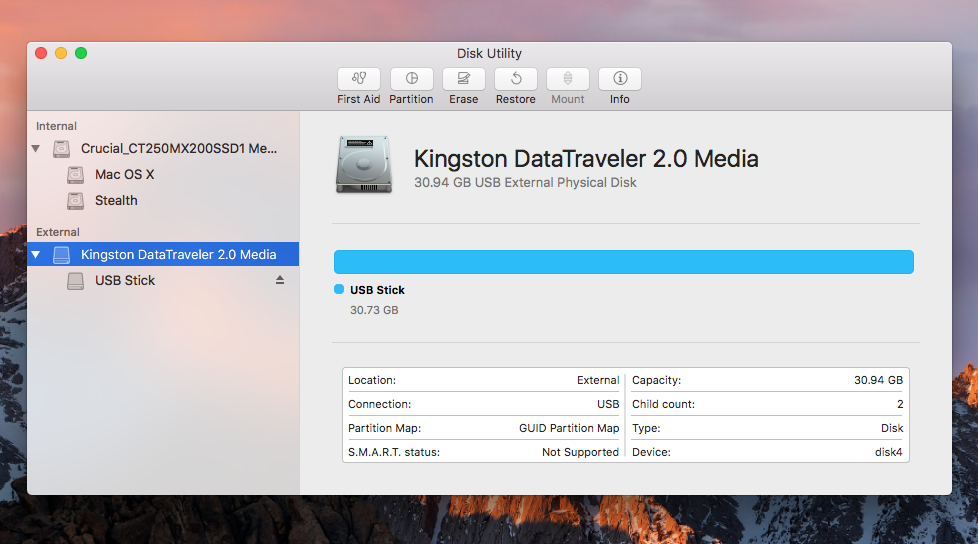
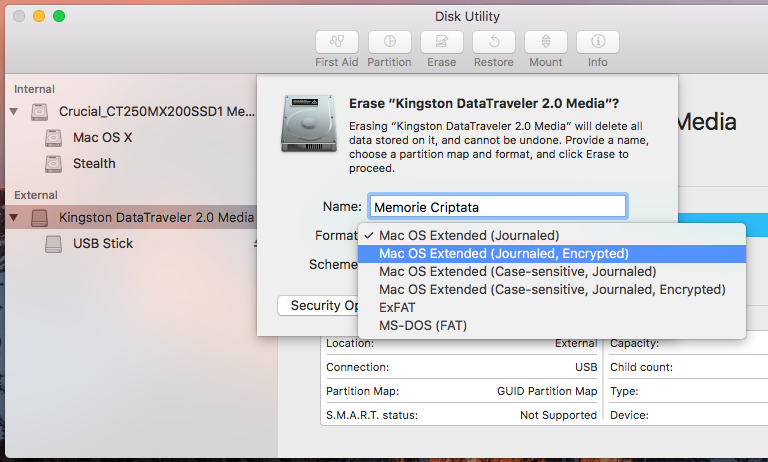
3. Après l'avoir sélectionné, cliquez sur le bouton “Effacer” / “Clair” DEPUIS en haut de l'application Utilitaire de disque. Dans la boîte qui s'ouvre, choisissez un nom pour la mémoire USB (“Mémoires cryptées” dans notre cas), et à “Format” Nous sélectionnons l'option: Mac OS étendu (journalisé, crypté)
4. Une boîte de dialogue s'ouvrira vous demandant de saisir le mot de passe de cryptage deux fois et un “Astuce” pour vous rappeler le mot de passe que vous avez choisi.
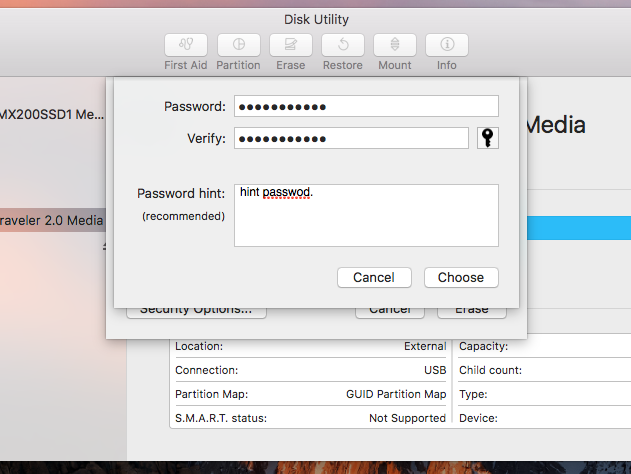
5. Cliquez “Choisir” puis cliquez “Effacer” dans l'autre boîte de dialogue. Le processus de cryptage extraira toutes les données existantes sur la clé USB et définira un mot de passe pour accéder aux données.
Une fois le processus de cryptage terminé, vous disposez d'un Bâton USB discours.
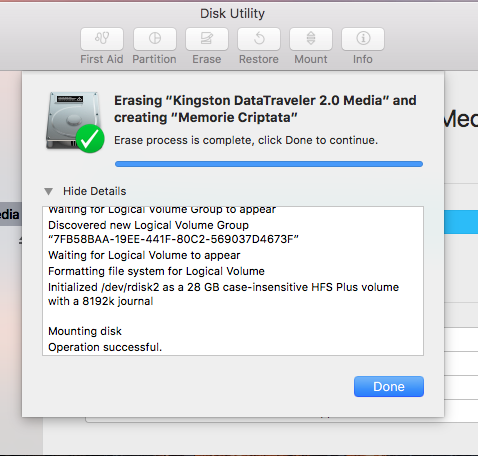
Fait. ;-)
Déconnectez et reconnectez la clé USB au Mac pour tester si elle a été correctement cryptée. Il vous demandera de vous reconnecter le mot de passe que vous avez défini lors du formatage crypté.
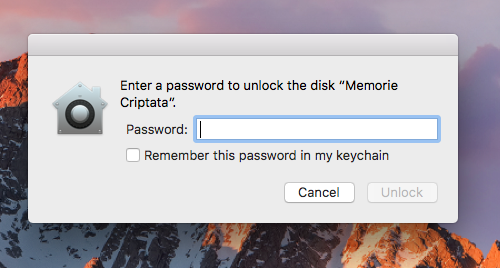
Vous pouvez choisir de cocher la case “Mémoriser ce mot de passe dans mon trousseau” afin que vous n'ayez pas à saisir le mot de passe à chaque fois que vous accédez à la clé USB depuis votre Mac.
De plus, le contenu stocké n’est en aucun cas accessible depuis un PC Windows.


Vous pourriez également être intéressé par...
