

USB-накопичувач є найнадійнішим рішенням для перенесення даних. У межах доступного місця для зберігання на ньому можна зберігати фотографії, фільми, документи, програми, програми та інші більш-менш важливі дані.
Проте USB-накопичувач має великий недолік. Чим він менший, тим більша ймовірність його втрати, а дані, що зберігаються на ньому, потраплять до незнайомців або людей, які не повинні мати доступу до його вмісту.
Найкраще рішення для захисту наших даних, що зберігаються на a флеш -накопичувач (USB -палиця), є його шифрування паролем.
Як ми можемо зашифрувати та ввести пароль для USB-накопичувача в macOS або OS X
1. Перш за все, підключаємо флешку до Mac і переконуємося, що там немає потрібних нам даних. Під час процесу шифрування весь вміст буде видалено.
2. Відкрийте програму Утиліта дисків (програма встановлена на всіх системах OS X / macOS) і виберіть зліва, флешку, яку ми хочемо зашифрувати. У нашому випадку: Kingston DataTraveler Media 2.0.
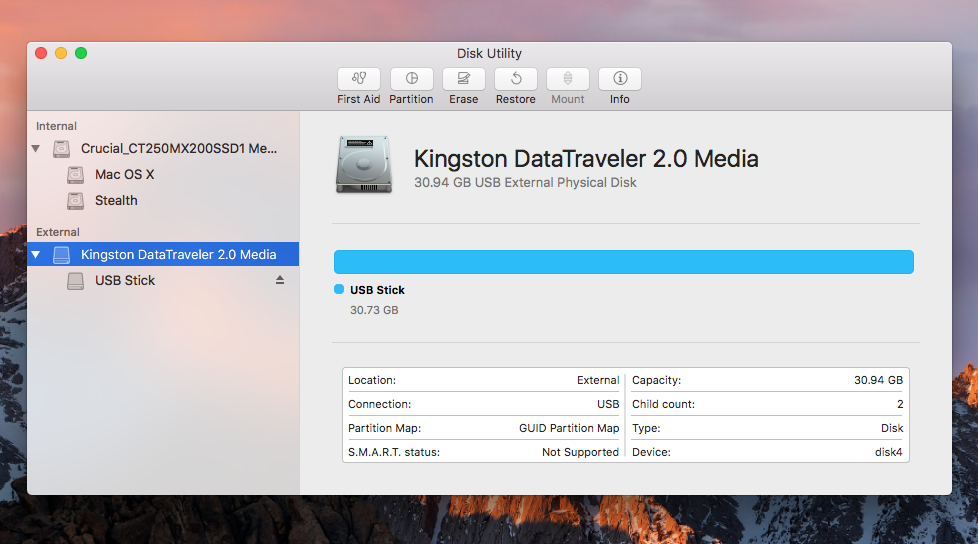
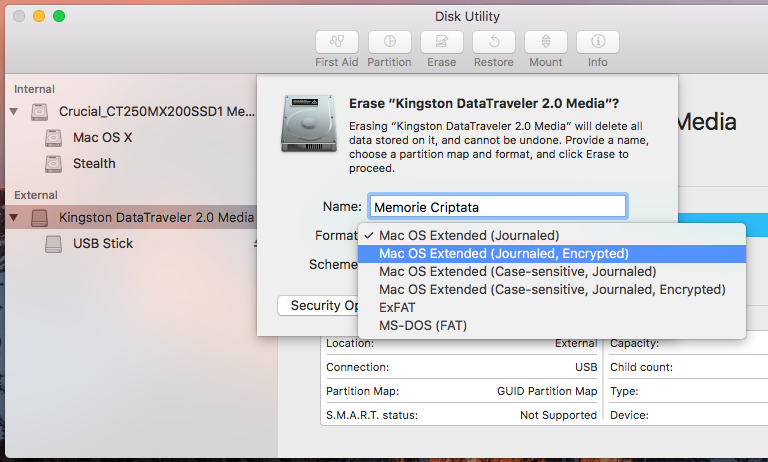
3. Вибравши його, натисніть на кнопку “Стерти” / “ясно” З у верхній частині програми Disk Utility. У вікні, що відкриється, виберіть назву USB-накопичувача (“Зашифровані спогади” в нашому випадку), і при “Формат” виберіть варіант: Mac OS Extended (журнал, зашифровано)
4. Відкриється діалогове вікно з проханням ввести пароль шифрування двічі та a “підказка” щоб нагадати вам, який пароль ви вибрали.
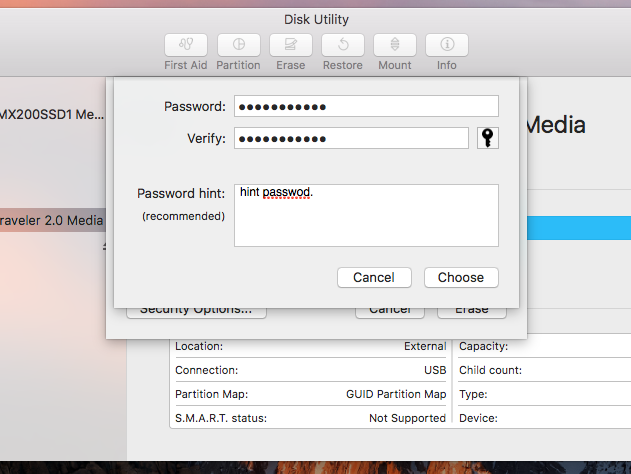
5. Натисніть “Вибирати” потім натисніть “Стерти” в іншому діалоговому вікні. Процес шифрування витягне всі наявні дані на USB-накопичувачі та встановить пароль для доступу до даних.
Після завершення процесу шифрування у вас є a USB -палиця мова.
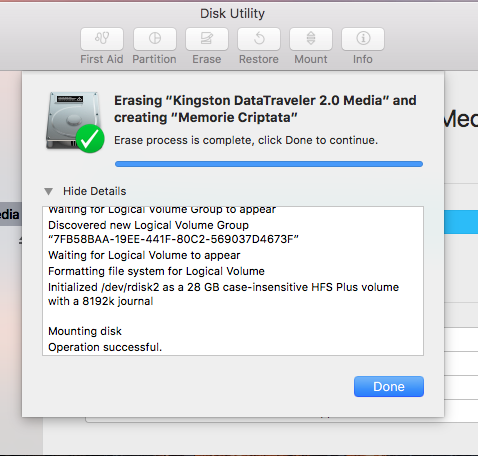
Готово. ;-)
Від’єднайте та знову підключіть USB-накопичувач до комп’ютера Mac, щоб перевірити, чи правильно він зашифрований. Він попросить вас повторно підключитися пароль, встановлений вами під час зашифрованого форматування.
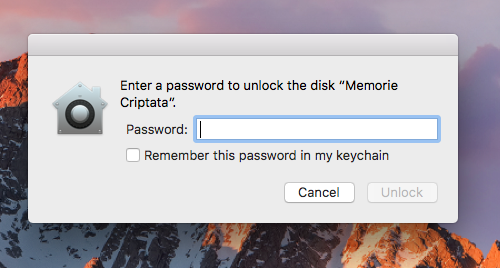
Ви можете встановити прапорець “Запам'ятайте цей пароль у моєму брелоку” щоб вам не доводилося вводити пароль кожного разу, коли ви отримуєте доступ до USB-накопичувача зі свого Mac.
Крім того, доступ до збереженого вмісту з комп’ютера з ОС Windows неможливий.


Вас також може зацікавити...
