

USB стик е най-надеждното решение за преносимост на данни. В рамките на наличното място за съхранение можете да съхранявате снимки, филми, документи, програми, приложения и други повече или по-малко важни данни.
USB паметта обаче има голям недостатък. Колкото по-малък е, толкова по-голяма е вероятността да бъде изгубен и съхраняваните в него данни да достигнат до непознати или хора, които не би трябвало да имат достъп до съдържанието му.
Най-доброто решение за защита на нашите данни, съхранявани на a Flash Drive (USB стик), е криптирането на паролата му.
Как можем да шифроваме и паролираме USB стик на macOS или OS X
1. Първо свързваме стика към Mac и се уверяваме, че няма данни, от които се нуждаем. Цялото съдържание ще бъде изтрито по време на процеса на криптиране.
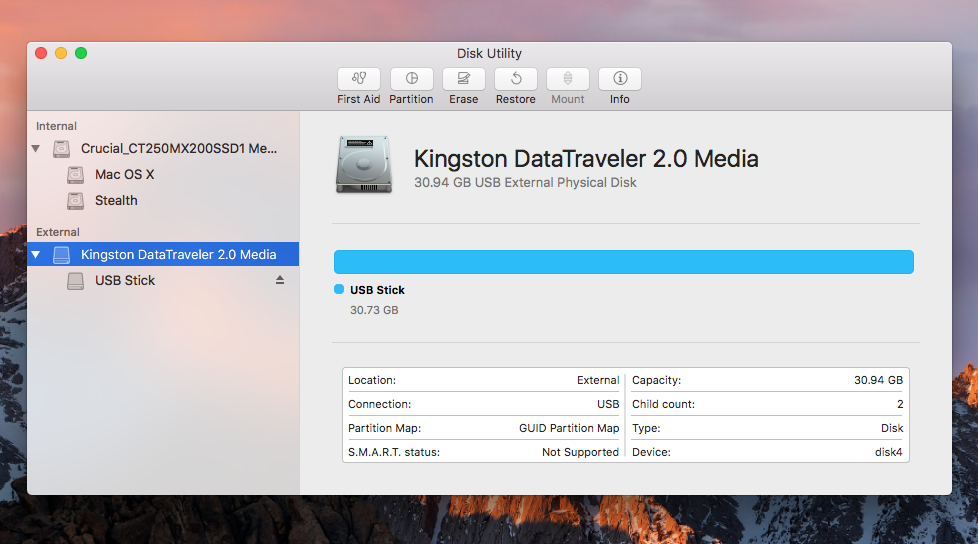
2. Отворете приложението Дискова програма (приложението е инсталирано на всички системи OS X / macOS) и изберете отляво, флашката, която искаме да криптираме. В нашия случай: Kingston DataTraveler Media 2.0.
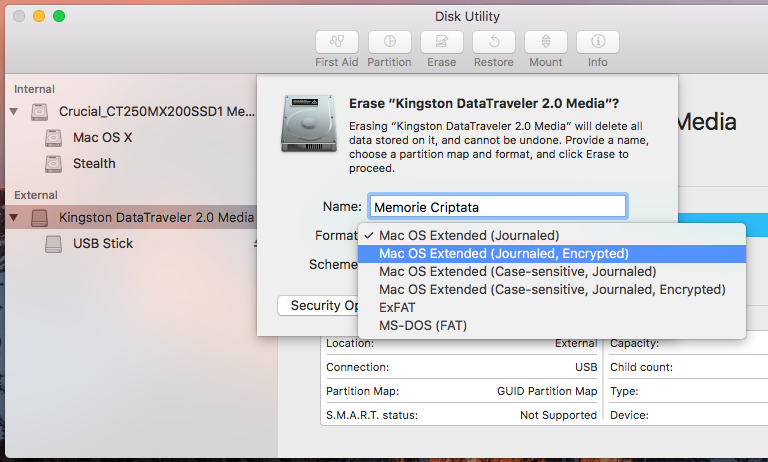
3. След като го изберете, щракнете върху бутона “Изтрийте” / “ясно” От в горната част на приложението Disk Utility. В полето, което се отваря, изберете име за USB паметта (“Шифровани спомени” в нашия случай) и при “Формат” изберете опцията: Mac OS Extended (записан, криптиран)
4. Ще се отвори диалогов прозорец с молба да въведете паролата за шифроване два пъти и a “намек” за да ви напомня каква парола сте избрали.
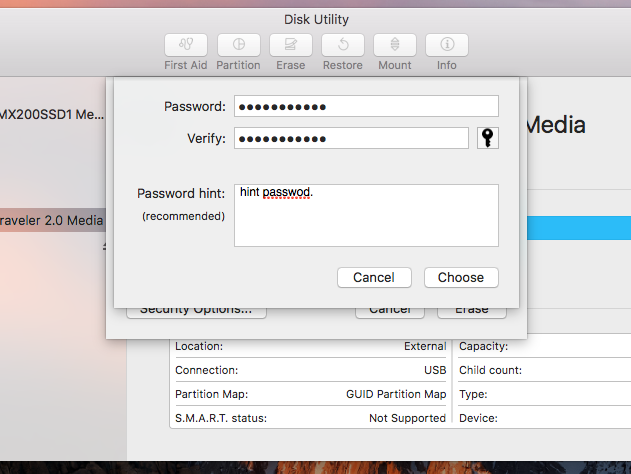
5. Щракнете “Изберете” след това щракнете “Изтрийте” в другия диалогов прозорец. Процесът на криптиране ще извлече всички съществуващи данни на USB паметта и ще зададе парола за достъп до данните.
След завършване на процеса на криптиране имате a USB стик реч.
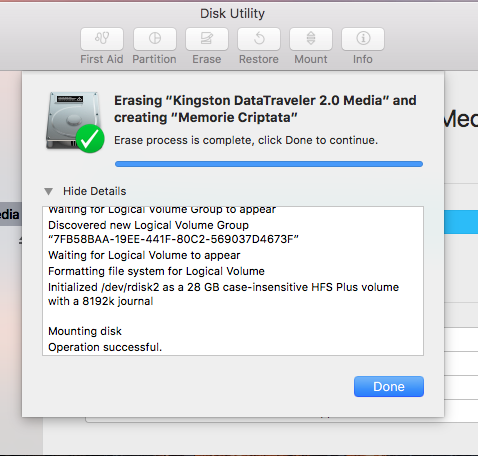
Готово. ;-)
Изключете и свържете отново USB паметта към Mac, за да проверите дали е шифрована правилно. Ще ви помоли да се свържете отново паролата, зададена от вас по време на криптирано форматиране.
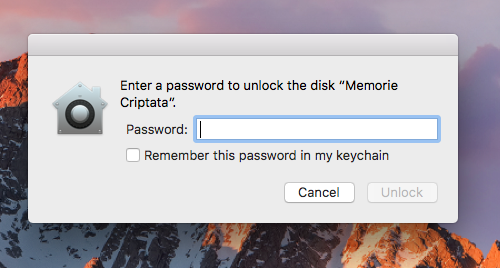
Можете да изберете да поставите отметка в квадратчето “Запомни тази парола в ключодържателя ми” така че да не се налага да въвеждате паролата всеки път, когато влизате в USB паметта от вашия Mac.
Като допълнение, съхраненото съдържание не може да бъде достъпно по никакъв начин от компютър с Windows.


Може също да се интересувате от...
