

USB スティックは、データのポータビリティにとって最も信頼性の高いソリューションです。利用可能なストレージ容量内に、写真、映画、ドキュメント、プログラム、アプリケーション、その他の多かれ少なかれ重要なデータを保存できます。
ただし、USB メモリには大きな欠点があります。サイズが小さいほど、紛失する可能性が高く、そこに保存されているデータが見知らぬ人や、コンテンツにアクセスすべきではない人に届く可能性が高くなります。
に保存されているデータを保護するための最良のソリューション フラッシュドライブ (USBスティック)、 は パスワードの暗号化。
macOS または OS X で USB スティックを暗号化してパスワードを設定するにはどうすればよいですか
1. In primul rand, conectam stick-ul la Mac si ne asiguram ca pe nu sunt date de care avem nevoie. Tot continutul va fi sters in timpul procesului de criptare.
2. Deschidem aplicatia ディスクユーティリティ (aplicatie instalata pe toate sistemele OS X / macOS) si selectam din partea stanga, flash drive-ul pe care dorim sa-l criptam。私たちの場合: Kingston DataTraveler Media 2.0。
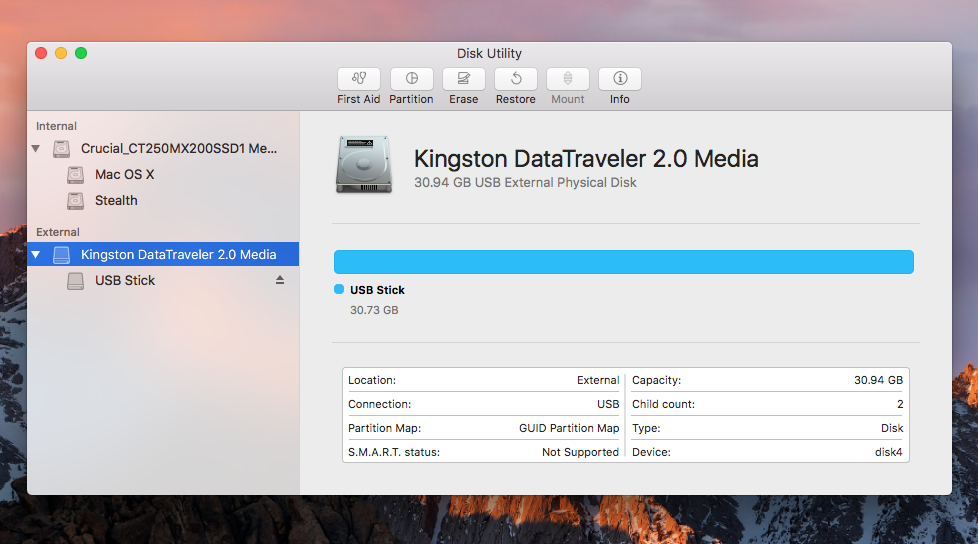
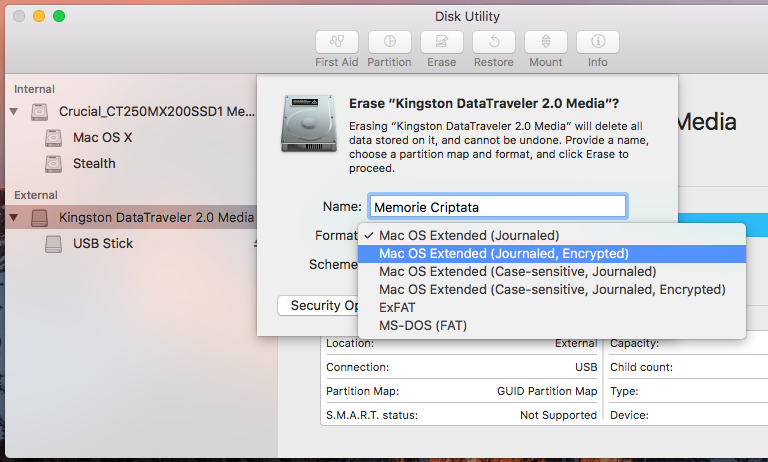
3. Dupa ce il selectam, facem click pe butonul “消去” / “Stergere” から partea de sus a aplicatiei Disk Utility. In caseta care se deschide alegem un nume pentru memoria USB (“Memorie Criptata” in cazul nostru), iar la “形式” オプションを選択します: Mac OS 拡張 (ジャーナリング、暗号化)
4. Se va deschide o caseta de dialog unde se cere sa introduceti de doua ori parola pentru criptare si un “hint” care sa va aminteasca ce parola ati ales.
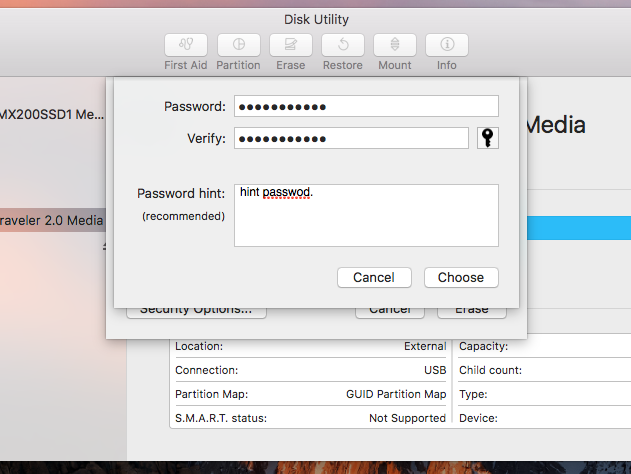
5。クリックします “選ぶ” apoi click “消去” 他のダイアログボックスで。暗号化プロセスでは、USB スティック上の既存のデータがすべて抽出され、データにアクセスするためのパスワードが設定されます。
暗号化プロセスが完了すると、 USBスティック スピーチ。
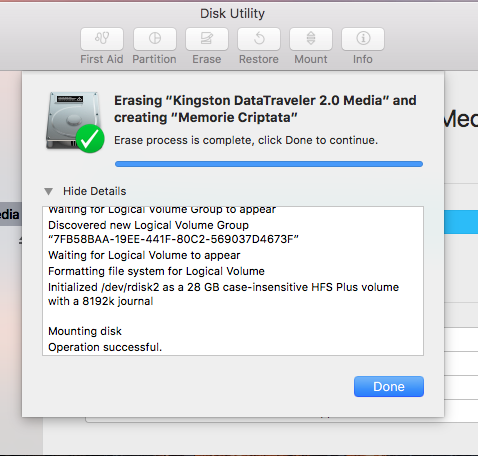
終わり。 ;-)
USB メモリ スティックを Mac から取り外して再接続し、正しく暗号化されたかどうかをテストします。再接続するように求められます 暗号化フォーマット時に設定したパスワード。
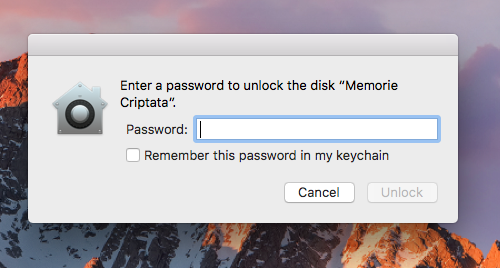
チェックボックスを選択できます “このパスワードをキーチェーンに保存してください” これにより、Mac から USB スティックにアクセスするたびにパスワードを入力する必要がなくなります。
さらに、保存されたコンテンツには Windows PC からはいかなる方法でもアクセスできません。


あなたも興味があるかもしれません...
