

En USB-pinne er den mest pålitelige løsningen for dataportabilitet. Innenfor tilgjengelig lagringsplass kan bilder, filmer, dokumenter, programmer, applikasjoner og andre mer eller mindre viktige data lagres på den.
USB-pinnen har imidlertid en stor ulempe. Jo mindre den er, jo større er sannsynligheten for å miste den, og at dataene som er lagret på den når fremmede eller personer som ikke burde ha tilgang til innholdet.
Den beste løsningen for å beskytte dataene våre lagret på en Flash -stasjon (USB -pinne), er passordkryptering.
Hvordan kan vi kryptere og passord en USB-pinne på macOS eller OS X
1. Først og fremst kobler vi pinnen til Mac-en og sørger for at det ikke er noen data vi trenger. Alt innhold vil bli slettet under krypteringsprosessen.
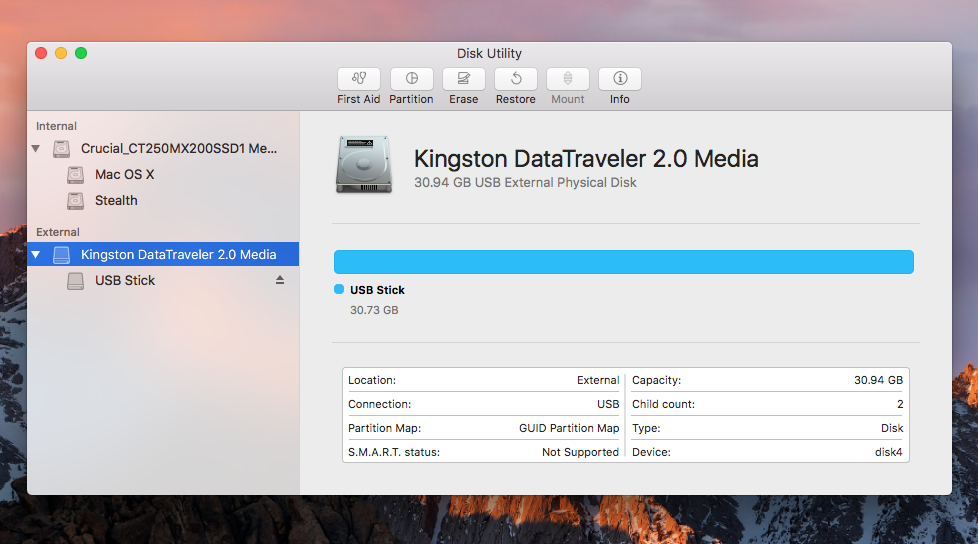
2. Åpne programmet Diskverktøy (applikasjon installert på alle OS X / macOS-systemer) og velg fra venstre, flash-stasjonen vi ønsker å kryptere. I vårt tilfelle: Kingston DataTraveler Media 2.0.
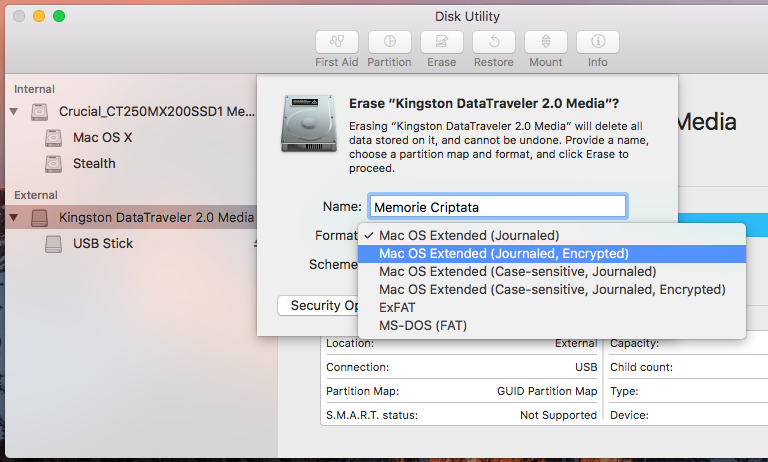
3. Etter å ha valgt det, klikk på knappen “Viske” / “Klar” FRA toppen av Diskverktøy-applikasjonen. I boksen som åpnes velger du et navn for USB-minnet (“Krypterte minner” i vårt tilfelle), og kl “Format” Vi velger alternativet: Mac OS Extended (journalisert, kryptert)
4. En dialogboks åpnes som ber deg angi krypteringspassordet to ganger og en “hint” for å minne deg på hvilket passord du valgte.
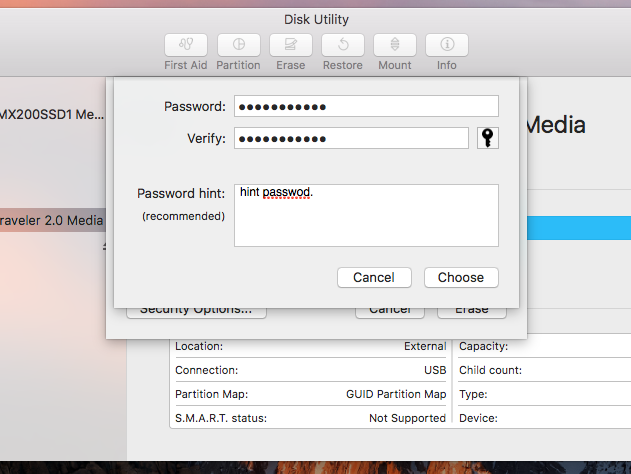
5. Klikk “Velge” klikk deretter “Viske” i den andre dialogboksen. Krypteringsprosessen vil trekke ut alle eksisterende data på USB-pinnen og angi et passord for å få tilgang til dataene.
Etter fullføring av krypteringsprosessen har du en USB -pinne tale.
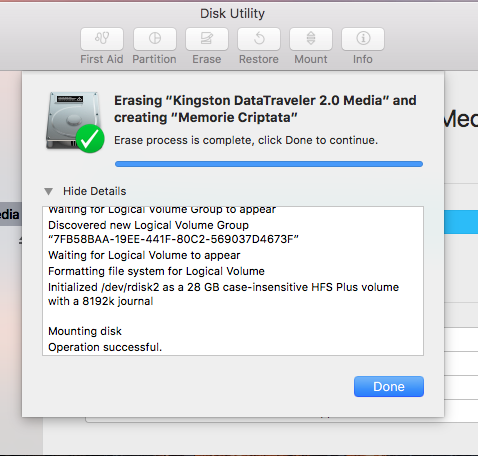
Ferdig. ;-)
Koble fra og koble USB-minnepinnen til Mac-en for å teste om den var kryptert riktig. Den vil be deg om å koble til på nytt passordet angitt av deg under kryptert formatering.
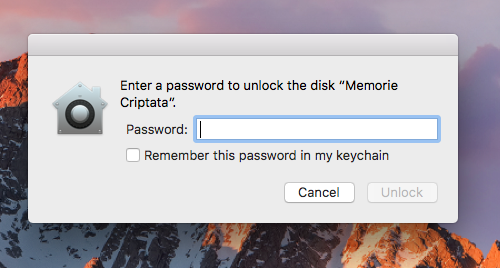
Du kan velge å krysse av i boksen “Husk dette passordet i nøkkelringen min” slik at du ikke trenger å skrive inn passordet hver gang du får tilgang til USB-pinnen fra Mac-en.
Som et tillegg kan det lagrede innholdet ikke nås på noen måte fra en Windows-PC.


Du kan også være interessert i...
