

Een USB-stick is de meest betrouwbare oplossing voor dataportabiliteit. Binnen de beschikbare opslagruimte kunnen er foto's, films, documenten, programma's, applicaties en andere meer of minder belangrijke gegevens op worden opgeslagen.
De USB-stick heeft echter een groot nadeel. Hoe kleiner het is, hoe groter de kans dat u het kwijtraakt, en dat de gegevens die erop zijn opgeslagen, onbekenden of mensen bereiken die geen toegang zouden moeten hebben tot de inhoud ervan.
De beste oplossing om onze gegevens te beschermen die zijn opgeslagen op een flitsdrive ((USB -stick), is de wachtwoordversleuteling.
Hoe kunnen we een USB-stick coderen en wachtwoord instellen op macOS of OS X
1. Allereerst verbinden we de stick met de Mac en zorgen ervoor dat er geen gegevens zijn die we nodig hebben. Alle inhoud wordt verwijderd tijdens het coderingsproces.
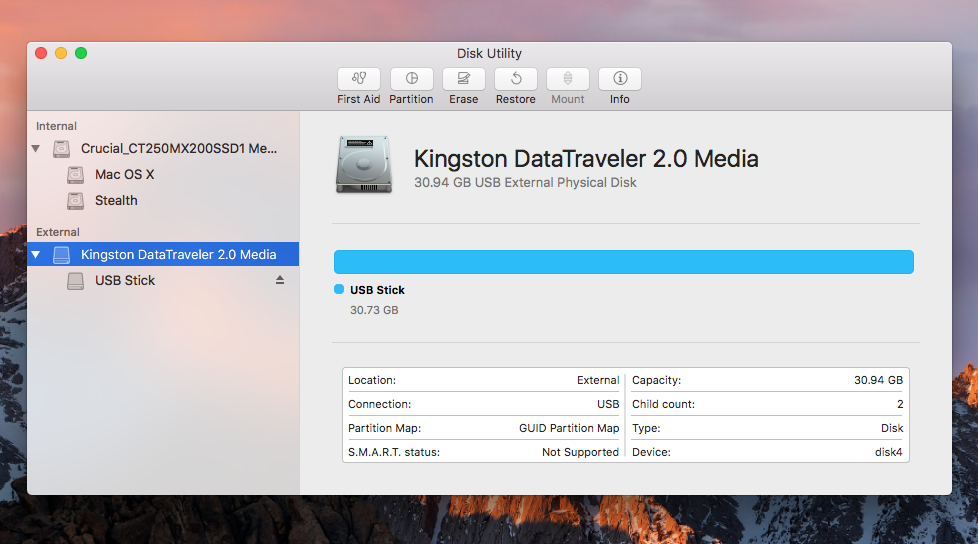
2. Open de applicatie Schijfhulpprogramma (applicatie geïnstalleerd op alle OS X / macOS-systemen) en selecteer aan de linkerkant, de flashdrive die we willen coderen. In ons geval: Kingston DataTraveler Media 2.0.
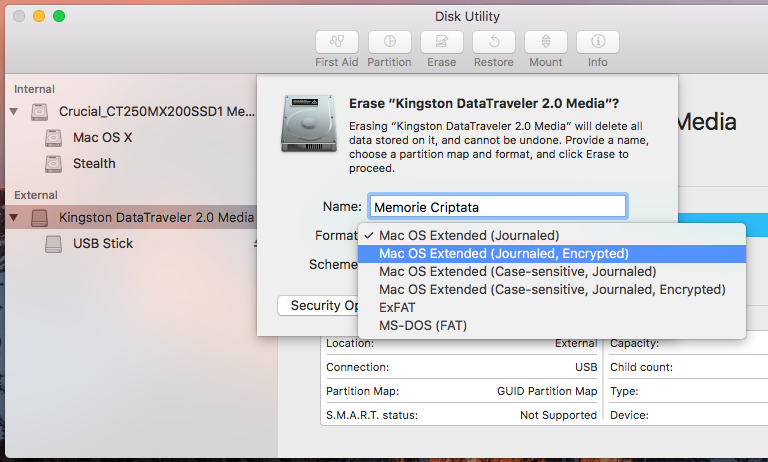
3. Nadat u deze hebt geselecteerd, klikt u op de knop “Wissen” / “Duidelijk” VAN bovenaan de toepassing Schijfhulpprogramma. Kies in het venster dat wordt geopend een naam voor het USB-geheugen (“Gecodeerde herinneringen” in ons geval), en op “Formaat” We selecteren de optie: Mac OS uitgebreid (gejournaliseerd, gecodeerd)
4. Er wordt een dialoogvenster geopend waarin u wordt gevraagd het coderingswachtwoord twee keer in te voeren en a “hint” om u eraan te herinneren welk wachtwoord u heeft gekozen.
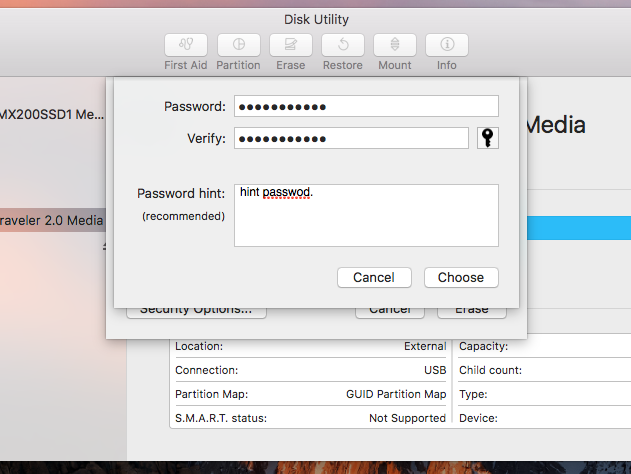
5. Klik “Kiezen” klik vervolgens “Wissen” in het andere dialoogvenster. Het coderingsproces extraheert alle bestaande gegevens op de USB-stick en stelt een wachtwoord in om toegang te krijgen tot de gegevens.
Na voltooiing van het coderingsproces beschikt u over een USB -stick toespraak.
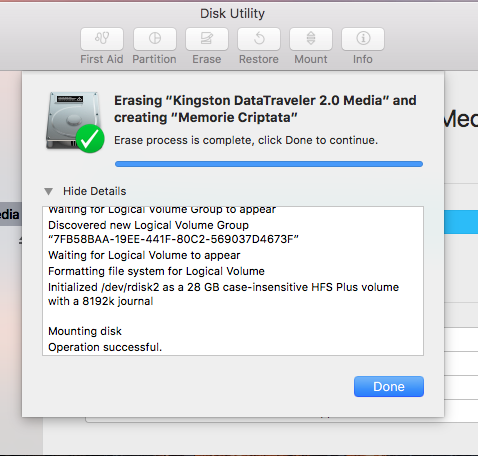
Klaar. ;-)
Koppel de USB-geheugenstick los en sluit deze opnieuw aan op de Mac om te testen of deze correct is gecodeerd. Er wordt gevraagd om opnieuw verbinding te maken het wachtwoord dat u tijdens het gecodeerde formatteren hebt ingesteld.
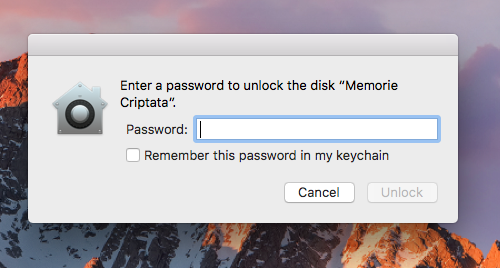
U kunt ervoor kiezen om het vakje aan te vinken “Onthoud dit wachtwoord in mijn sleutelhanger” zodat u het wachtwoord niet elke keer hoeft in te voeren wanneer u vanaf uw Mac toegang krijgt tot de USB-stick.
Bovendien is de opgeslagen inhoud op geen enkele manier toegankelijk vanaf een Windows-pc.


Mogelijk bent u ook geïnteresseerd in...
