

USB atmintinė yra patikimiausias duomenų perkeliamumo sprendimas. Turimos saugyklos vietos ribose jame galima išsaugoti nuotraukas, filmus, dokumentus, programas, programas ir kitus daugiau ar mažiau svarbius duomenis.
Tačiau USB atmintinė turi didelį trūkumą. Kuo jis mažesnis, tuo didesnė tikimybė jį prarasti, o jame saugomi duomenys pasieks nepažįstamus žmones arba žmones, kurie neturėtų turėti prieigos prie jo turinio.
Geriausias sprendimas apsaugoti mūsų duomenis, saugomus a „Flash Drive“ (USB lazda), yra jo slaptažodžio šifravimas.
Kaip galime užšifruoti ir slaptažodžiu USB atmintinę naudojant „MacOS“ arba „OS X“.
1. Pirmiausia prijungiame lazdelę prie Mac ir įsitikiname, kad nėra mums reikalingų duomenų. Visas turinys bus ištrintas šifravimo proceso metu.
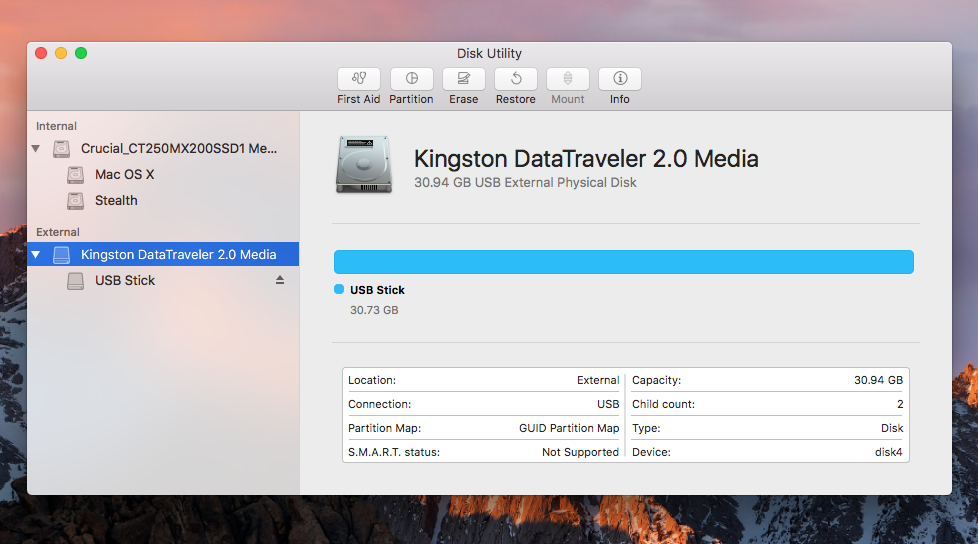
2. Atidarykite programą Disko naudingumas (programa įdiegta visose OS X / macOS sistemose) ir pasirinkite iš kairės, „flash drive“, kurį norime užšifruoti. Mūsų atveju: „Kingston DataTraveler Media 2.0“..
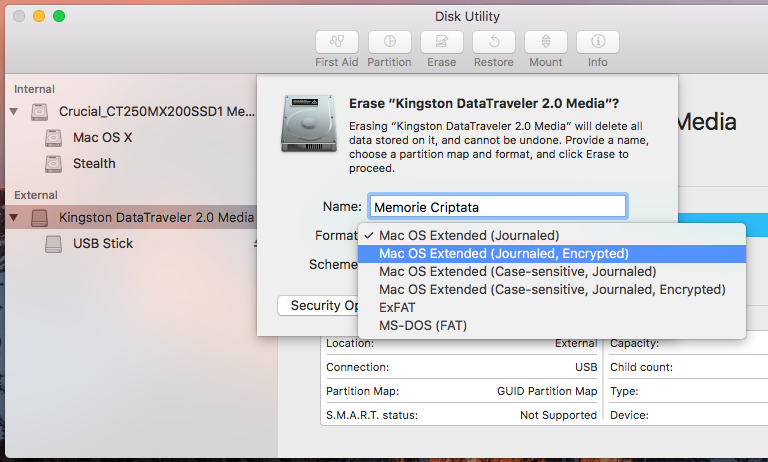
3. Pasirinkę, spustelėkite mygtuką “Ištrinti” / “Aišku” Nuo Disk Utility programos viršuje. Atsidariusiame lange pasirinkite USB atminties pavadinimą (“Šifruoti prisiminimai” mūsų atveju) ir pas “Formatas” pasirinkite parinktį: „Mac OS“ pratęsta (žurnale, užšifruota)
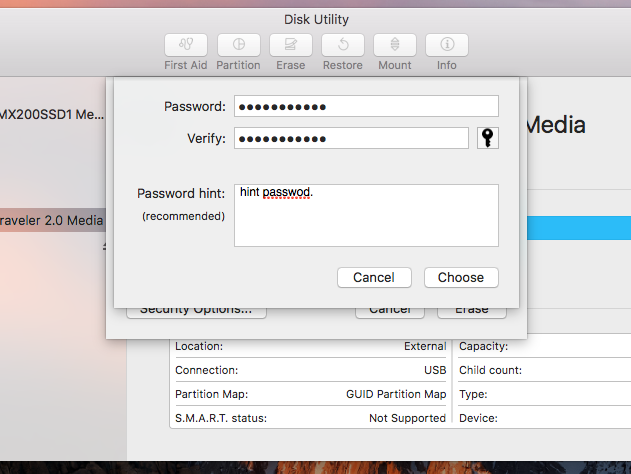
4. Atsidarys dialogo langas, kuriame prašoma du kartus įvesti šifravimo slaptažodį ir a “užuomina” kad primintų, kokį slaptažodį pasirinkote.
5. Spustelėkite “Pasirinkite” tada spustelėkite “Ištrinti” in cealalta casuta de dialog. Procesul de criptare va strege toate datele existente pe memoria USB si va seta o parola pentru accesarea datelor.
La finalizarea procesului de criptare, aveti un USB lazda parolat.
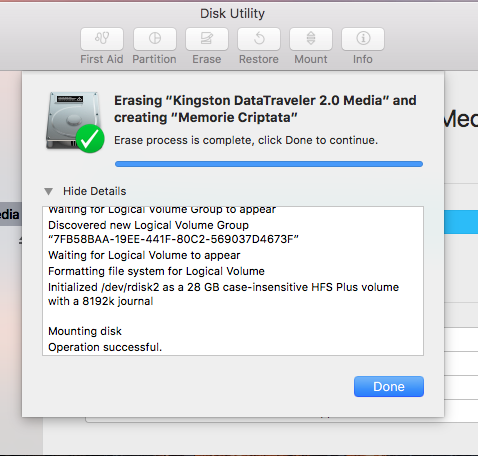
Done. ;-)
Deconectati si reconectati memoria USB la Mac, pentru a testa daca aceasta a fost criptata corect. La reconectare o sa va ceara parola setata de dvs la formatarea criptata.
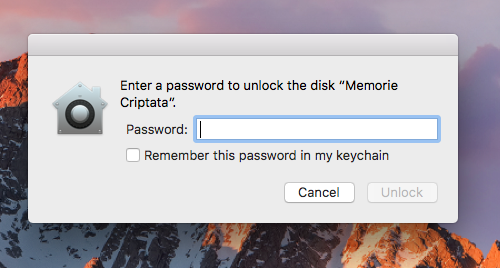
Puteti alege sa bifati casuta “Remember this password in my keychain” pentru a nu fi nevoie sa introduceti parola de fiecare data cand accesati USB stick-ul de la Mac-ul dvs.
Ca o completare, continutul stocat nu va putea fi accesat in nici un fel de pe un Windows PC.


Galbūt jus taip pat domina...
