


Днями я дізнався, що ти можеш це зробити USB флешка “бутабл” з Windows 10 на macOS, це простіше ніж на Windows. Я був у тому сценарії, де мені це було потрібно встановити Windows 10 на ноутбук, і єдиний комп'ютер з ОС під рукою був лише один MacBook Pro.
За замовчуванням Apple пропонує підтримку інсталяції Windows на macOS за умови, що ця інсталяція виконується за допомогою утиліти Асистент завантажувального табору, присутній у всіх операційних системах macOS.
за Завантажувальний табір забезпечується на додаток до встановлення фактичної ОС і установка різних Windows специфічні для одного обладнання Apple.ФОРМАТ, написання, розділення та створення a флешка завантажувальна з операційною системою Windows є частиною можливостей утиліти Boot Camp.
Як створити завантажувальний USB-накопичувач (флешку) з останньою версією Windows 10 на macOS
Перш за все, ми повинні мати його під рукою флешка не менше 8 Гб – 16 ГБ і завантажено ISO-образ версії Windows 10 який ми хочемо встановити. Образ ISO для встановлення останньої версії Windows можна легко знайти за адресою https://www.microsoft.com.
Після виконання цих двох умов ми можемо переходити до процесу створення завантажувальної флешки з Windows 10 на macOS.
1. Підключіть USB-накопичувач до Mac. Переконайтеся, що дані на ньому збережено в іншому місці. Флеш-занурення буде відформатовано і всі дані від нього вони будуть стерті.
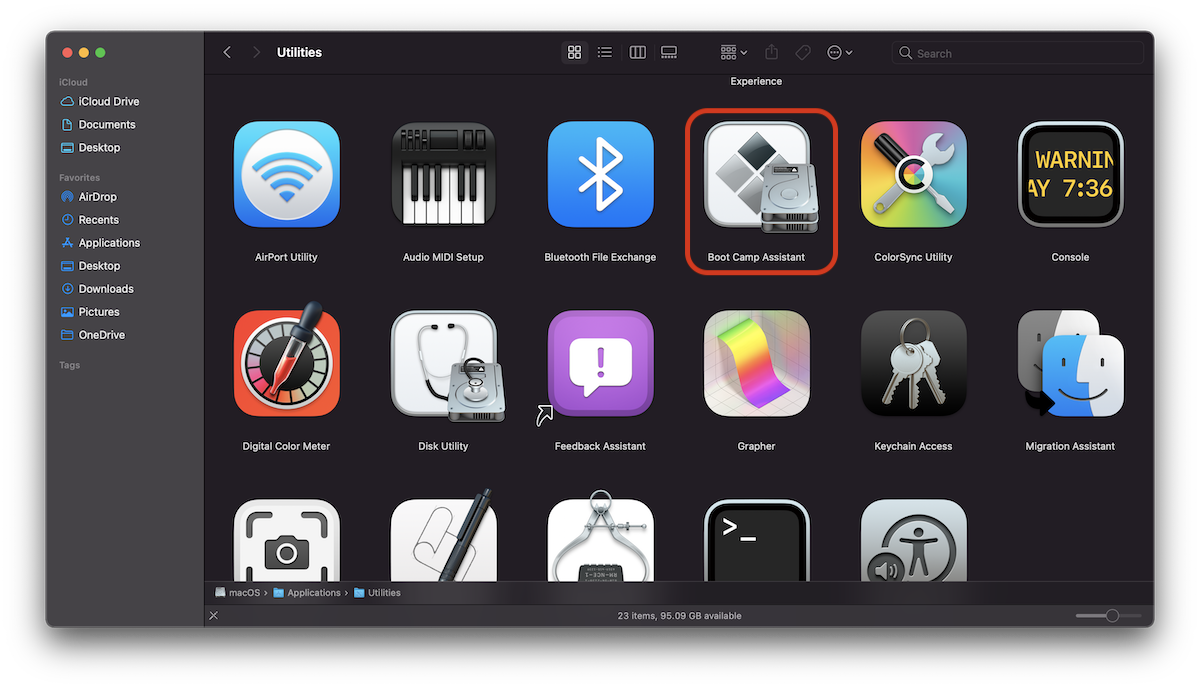
2. Відкрийте утиліту Асистент завантажувального табору. Ми знаходимо цей у папці Заявки → Утиліта або в “Launchpad” →“інші” / “Утиліта”.
3. У списку завдань Boot Camp Assistant залиште позначеним лише перший варіант. “Створіть інсталяційний диск Windows 10 або новішої версії“. Я маю на увазі саме те, що нас цікавить.
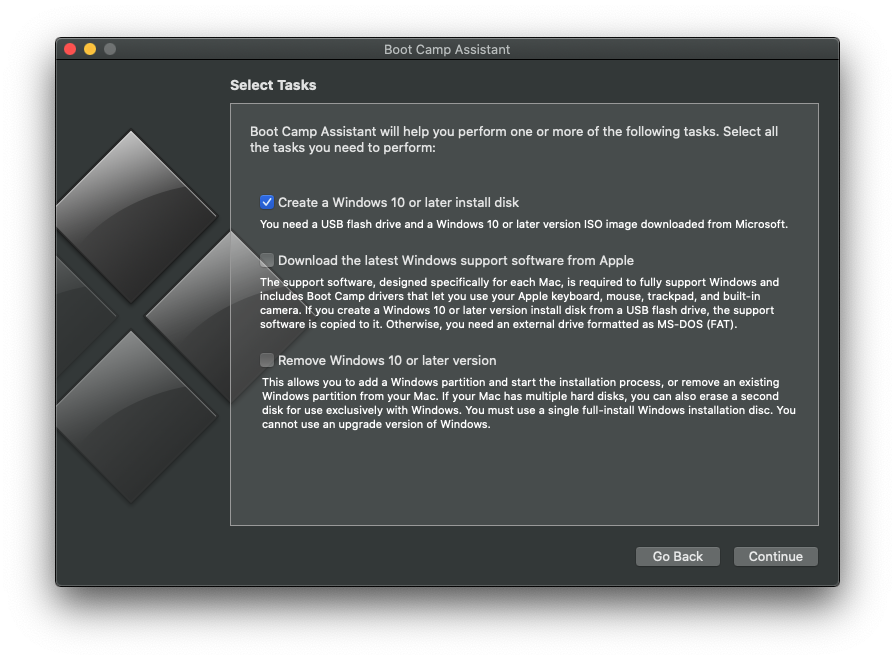
Інші два варіанти призначені виключно для тих, хто хоче встановити або видалити Windows 10 на Mac.
Клацати “Продовжувати” щоб продовжити процес створення флешки з інсталяційним образом Windows 10.
4. The “ISO образ” удар “Вибирати” і виберіть файл .iso з образом Windows 10, завантаженим із сайту microsoft.com. Ми повинні бути обережними, щоб цільовий диск, на який буде записано образ, був тим, який ми хочемо. Будьте дуже обережні, особливо якщо до комп’ютера Mac підключено кілька USB-накопичувачів.
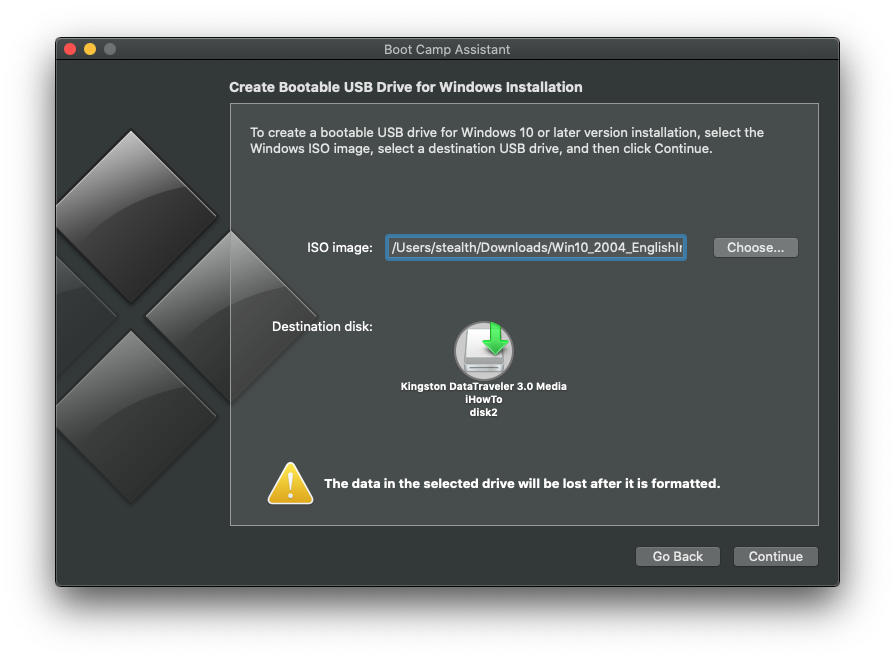
5. Натисніть “Продовжувати”, а потім у діалоговому вікні клацання “Продовжувати” знову. Зверніть увагу, що дані на USB-накопичувачі будуть видалені після форматування.
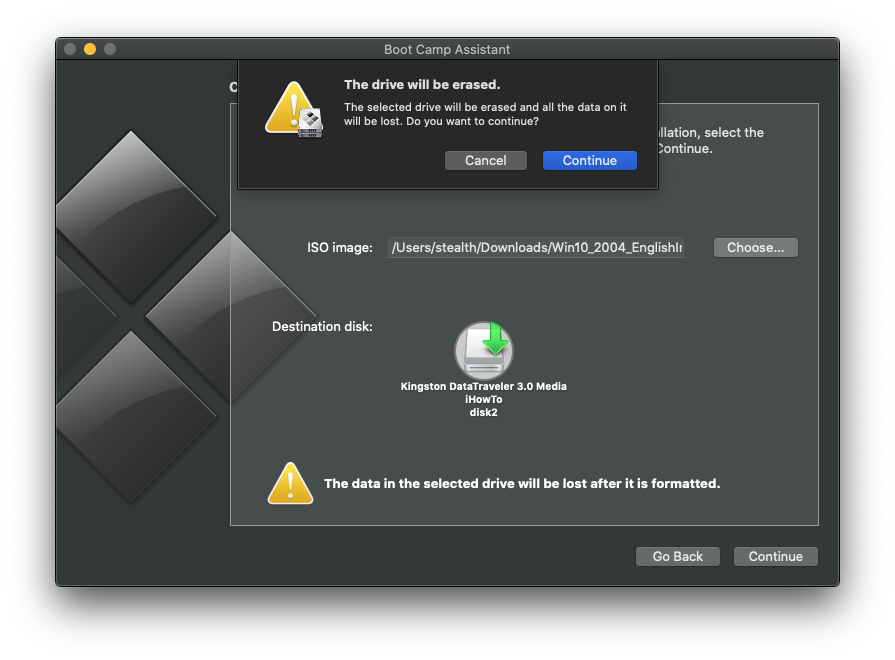
Тепер все, що нам потрібно зробити, це дочекатися, поки інсталяційний образ Windows 10 буде записано на USB-накопичувач.
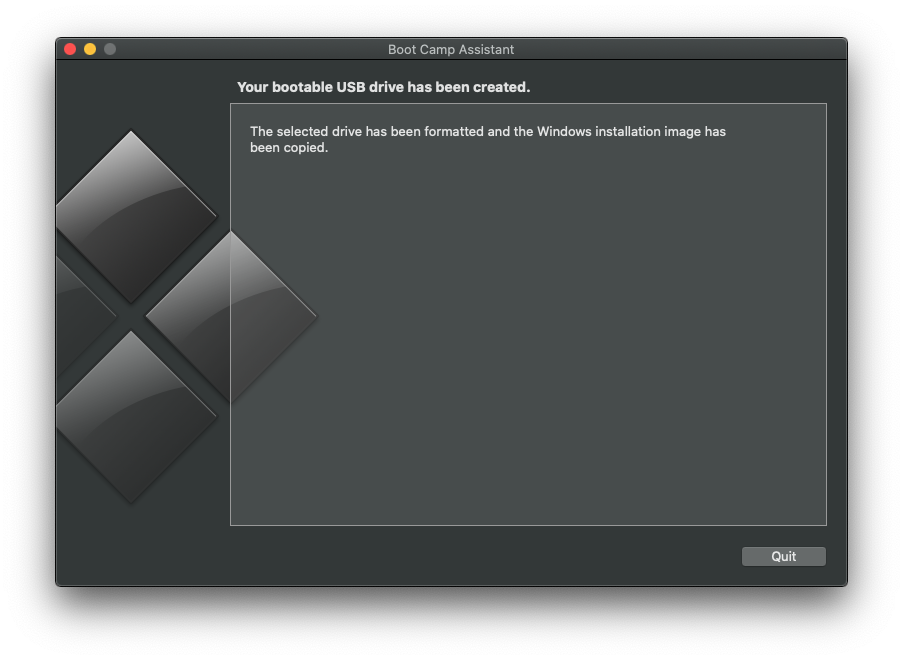
Коли з'явиться екран “Ваш завантажувальний USB-диск створено“, ми можемо натиснути “Кинути”. Ми створили завантажувальну флешку з Windows 10, з якої можна встановити ОС на будь-який ПК.
Від’єднання флеш-пам’яті USB від комп’ютера Mac буде виконано лише “Витягнути“. Таким чином, дані, записані на ньому, будуть уникані.


Вас також може зацікавити...
